
System- og forudinstallerede apps
Åbn System apps for at gennemgå Windows og forudinstallerede komponenter. Bekræft appnavn og formål, før du afinstallerer en komponent, som en anden Windows-funktion muligvis afhænger af.
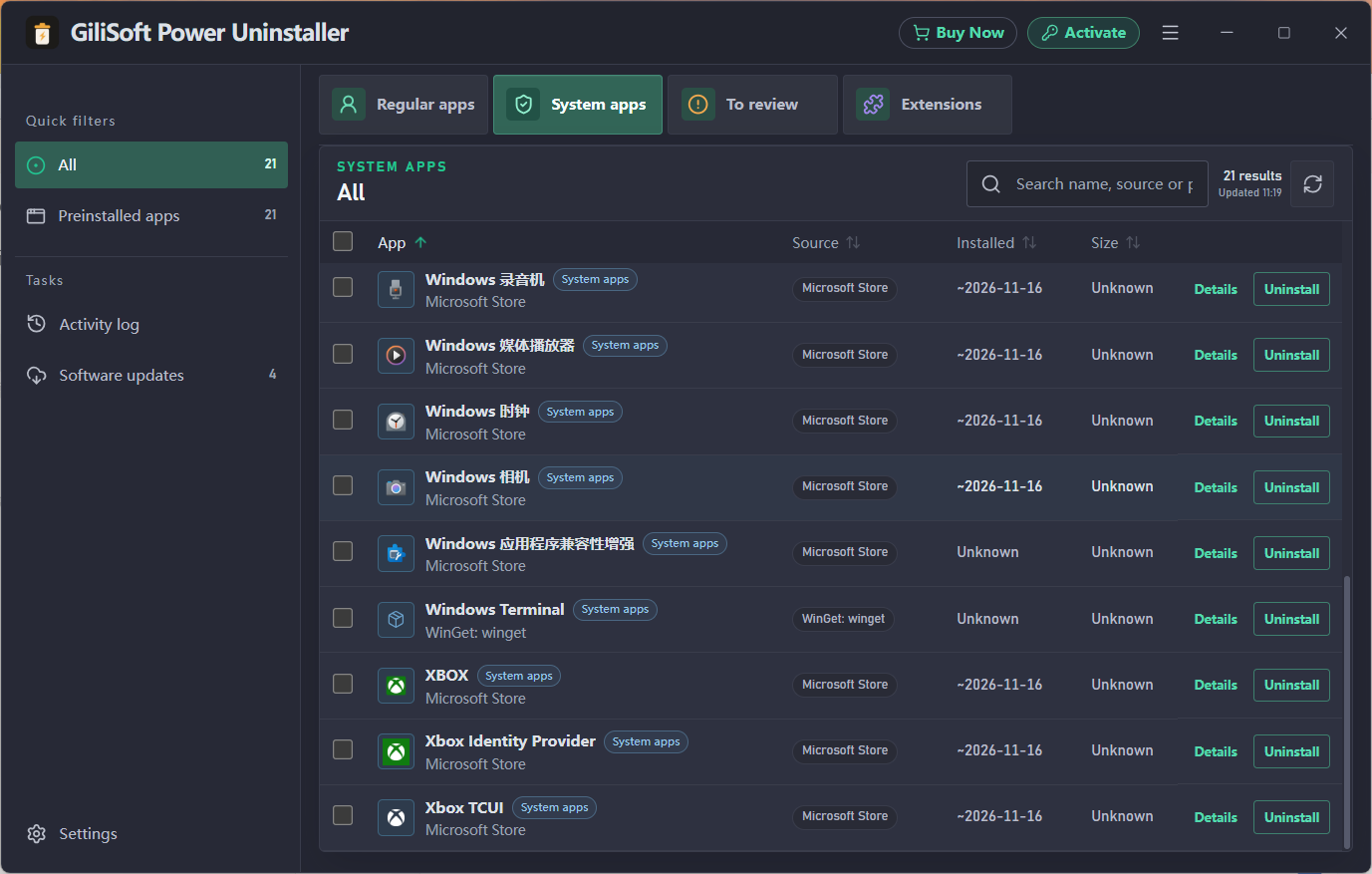
Brug GiliSoft Power Uninstaller til at finde installeret software, fjerne uønskede apps, rydde rester, administrere browserudvidelser og holde applikationer opdaterede.

Power Uninstaller samler almindelige apps, Windows systemapps, Microsoft Store apps, bærbare programmer, browserudvidelser og softwareopdateringer i ét Windows vedligeholdelsesværktøj.
Åbn den relevante kategori, søg efter en app eller brug et filter, vælg Afinstaller, vælg sikkerheds- og oprydningsindstillinger, og gennemgå rapporten, når afinstallationen er færdig. Brug Indstillinger til at styre meddelelser, adgang via genvejsmenuen, hvordan gendannelsespunkter håndteres, og valgfri automatisk fjernelse af rester.
| Visning | Brug det til | Hvad der skal kontrolleres |
|---|---|---|
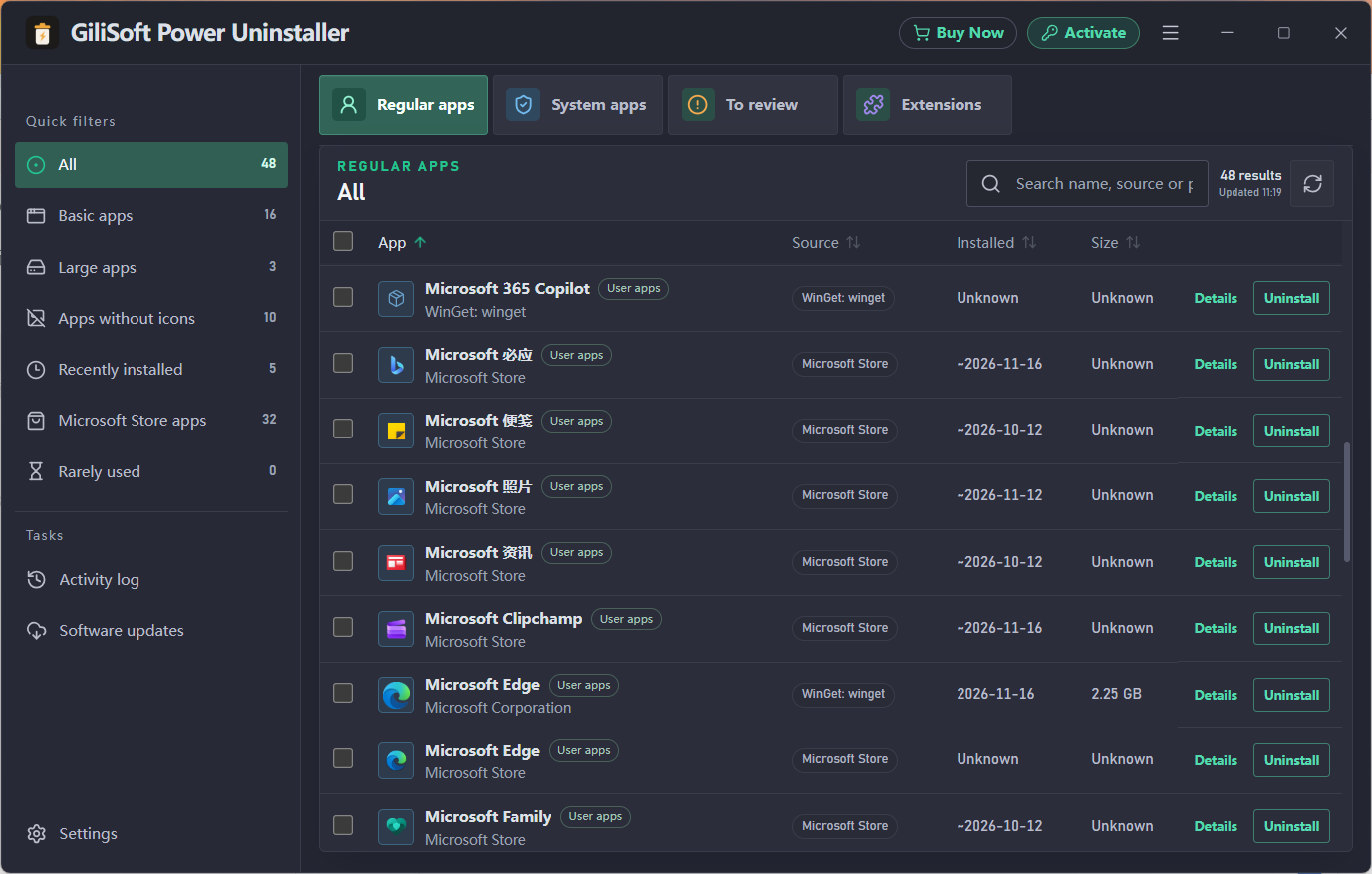
| Almindelige apps | Skrivebordsapps, Store-apps, store apps og nyligt installerede apps | Kilde, installeringsdato, størrelse og appnavn |
| Systemapps | Windows og forudinstallerede komponenter | Om komponenten er nødvendig for Windows eller en anden funktion |
| Til gennemgang | Portable apps og installationsspor | Portable placering og om appen har sin egen afinstallationsprogram |
| Udvidelser | Chrome og Edge browserudvidelser | Browser, version, aktiveret status og udvidelses-ID |
| Softwareopdateringer | Apps med en nyere version tilgængelig | Nuværende version og ny version inden opdatering |
Åbn Regular apps og brug søgefeltet eller et hurtigt filter som Store apps, Nyligt installerede, Microsoft Store apps eller Apps uden ikoner. Vælg den række, du vil gennemgå.
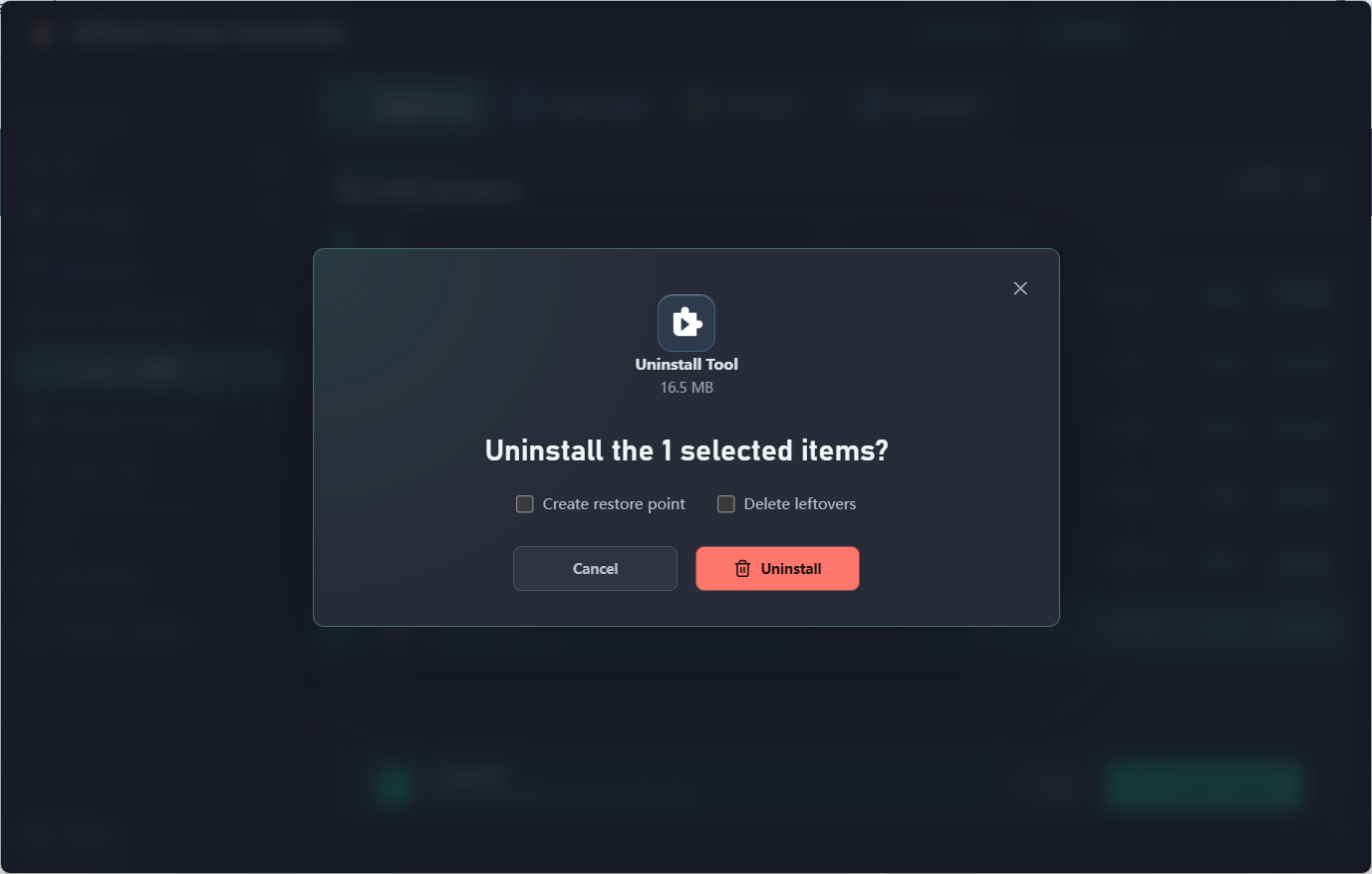
Vælg Uninstall. Før du starter, vælg om du vil oprette et Windows-gendannelsespunkt, og om du vil slette rester, efter at leverandørens afinstallationsprogram er færdigt.
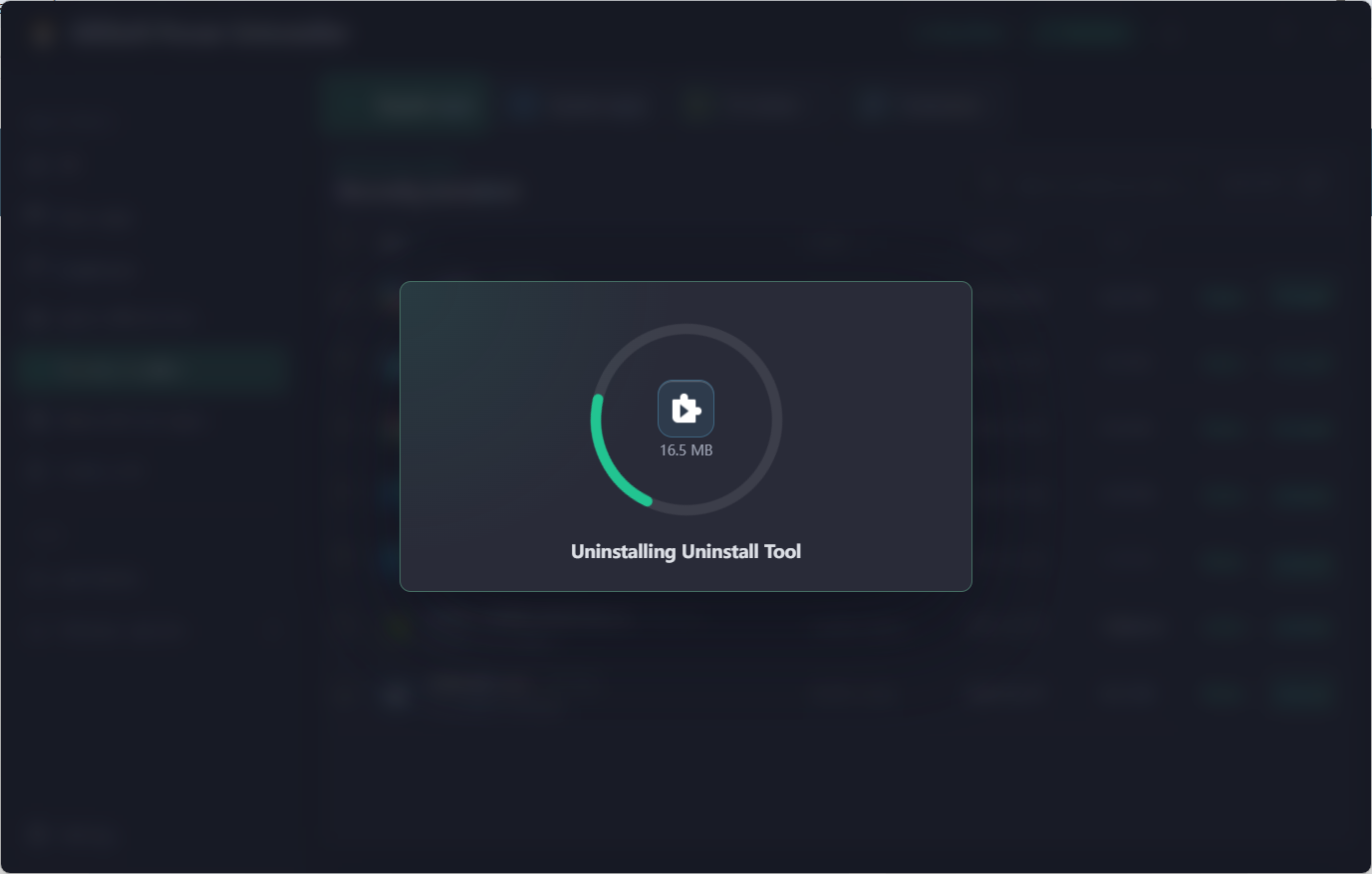
Lad leverandørens afinstallationsprogram fuldføre. Hold applikationen og tilhørende prompts åbne, indtil Power Uninstaller viser, at operationen er afsluttet.
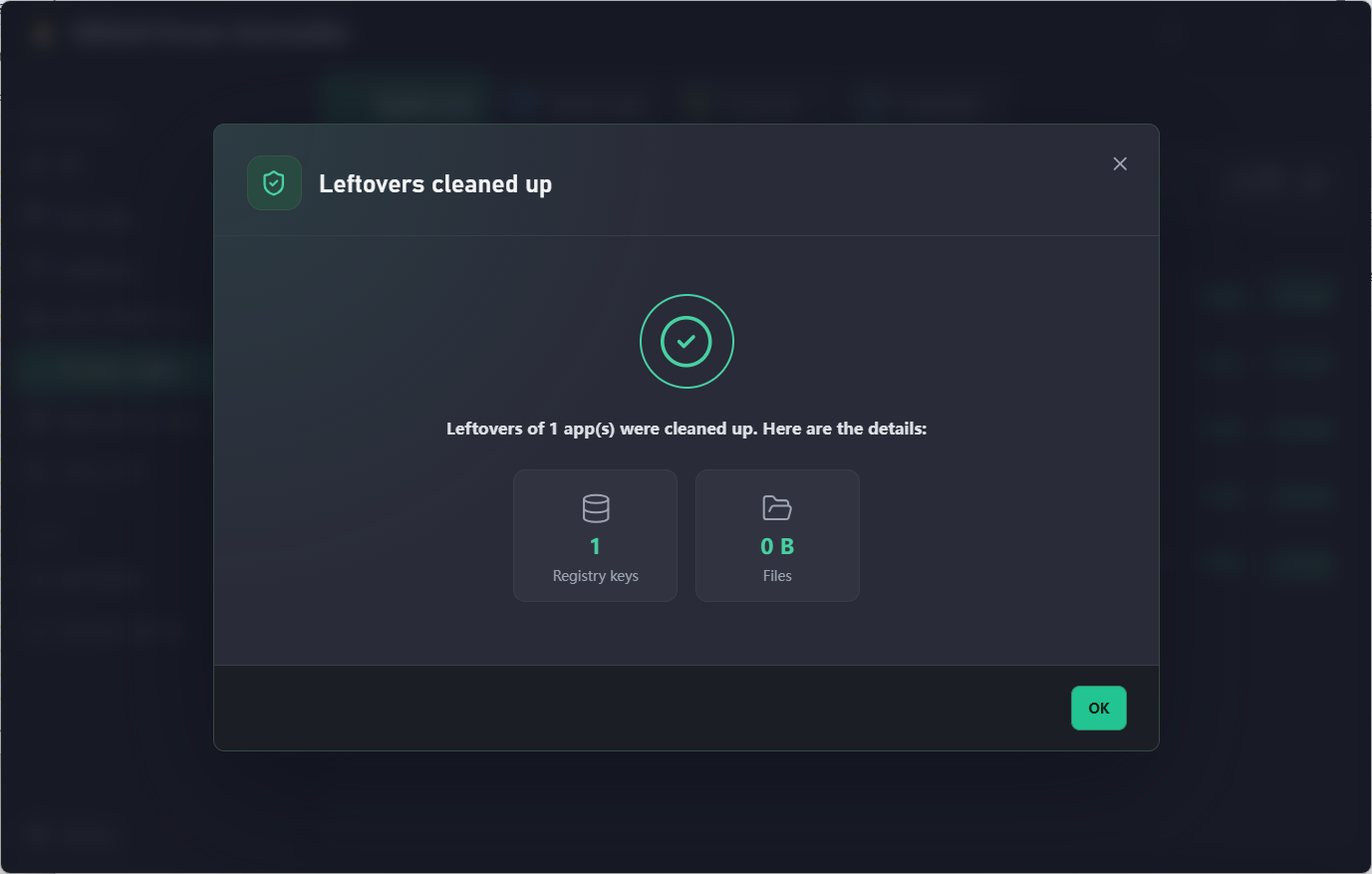
Når operationen er fuldført, gennemgå antallet af ryddede registreringsnøgler og filer. Hvis noget stadig vises på listen, opdater app-visningen og tjek, om det er en separat installation eller komponent.
Åbn System apps for at gennemgå Windows og forudinstallerede komponenter. Bekræft appnavn og formål, før du afinstallerer en komponent, som en anden Windows-funktion muligvis afhænger af.
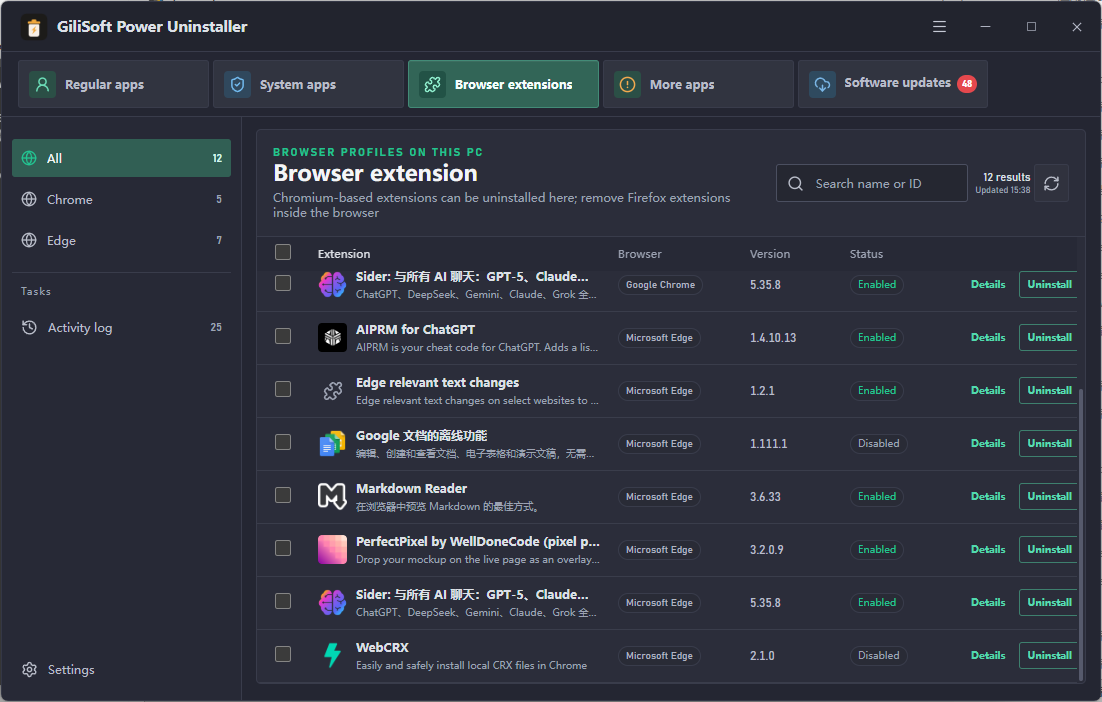
Åbn Extensions, vælg browseren, og gennemgå udvidelsesnavn, version, browser og aktiveret status, før du vælger Afinstaller.
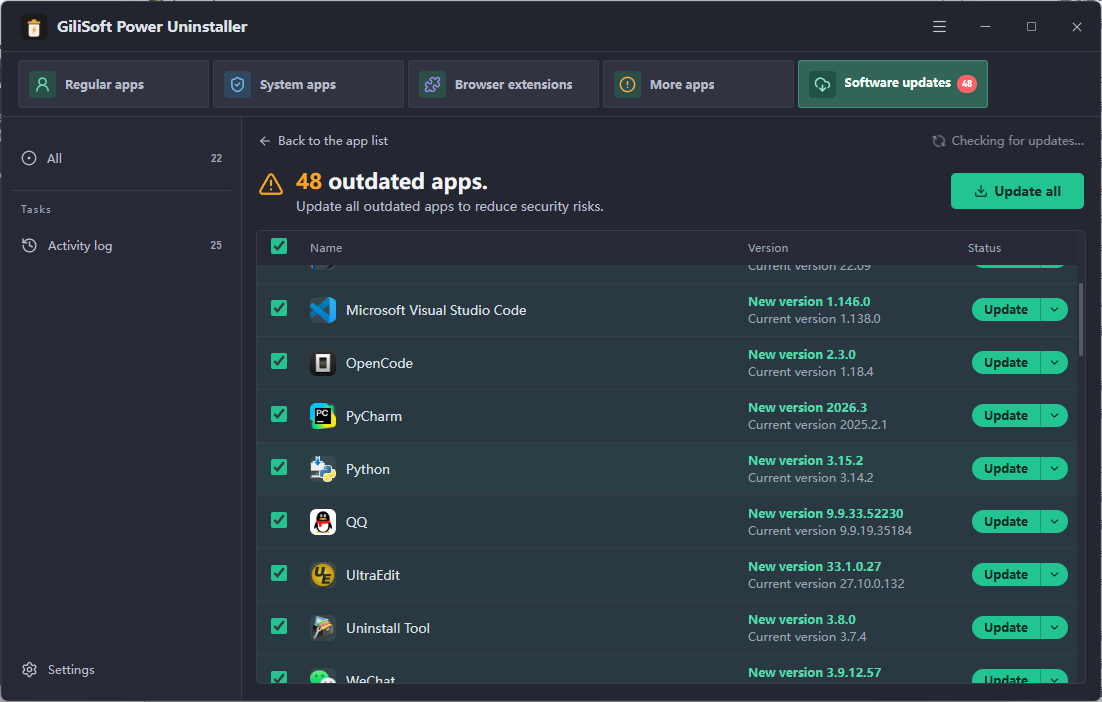
Åbn Software updates fra sektionen Opgaver. Vælg de apps, du vil opdatere, sammenlign den nuværende og nye version, og vælg derefter Update eller Update all. Gem dit arbejde inden du opdaterer softwaren.
Åbn Settings for at beslutte, hvordan Power Uninstaller opfører sig under rutinemæssig vedligeholdelse.

Power Uninstaller retter sig mod rester, der er forbundet med den valgte app. Gennemgå resultatet og behold en sikkerhedskopi af vigtige data, før du afinstallerer.
Systemapps og forudinstallerede apps har deres eget overblik. Gennemgå app-navn og formål, før du fjerner en Windows-komponent.
Åbn Udvidelser, vælg Chrome eller Edge, gennemgå browser, version og status, og vælg derefter den udvidelse, du vil fjerne.
Åbn Softwareopdateringer for at gennemgå forældede apps og brug Opdater eller Opdater alle, hvor det er tilgængeligt.
Det opretter et Windows-gendannelsespunkt før afinstallationen, når denne mulighed vælges eller er aktiveret som standard i Indstillinger.
Brug Power Uninstaller til at gennemgå, afinstallere, rydde op og opdatere software fra ét sted.