
システムおよびプリインストールされたアプリ
次を開きます: System apps Windowsおよびプリインストールされたコンポーネントを確認します。他のWindows機能が依存する可能性のあるコンポーネントをアンインストールする前に、アプリ名と目的を確認してください。
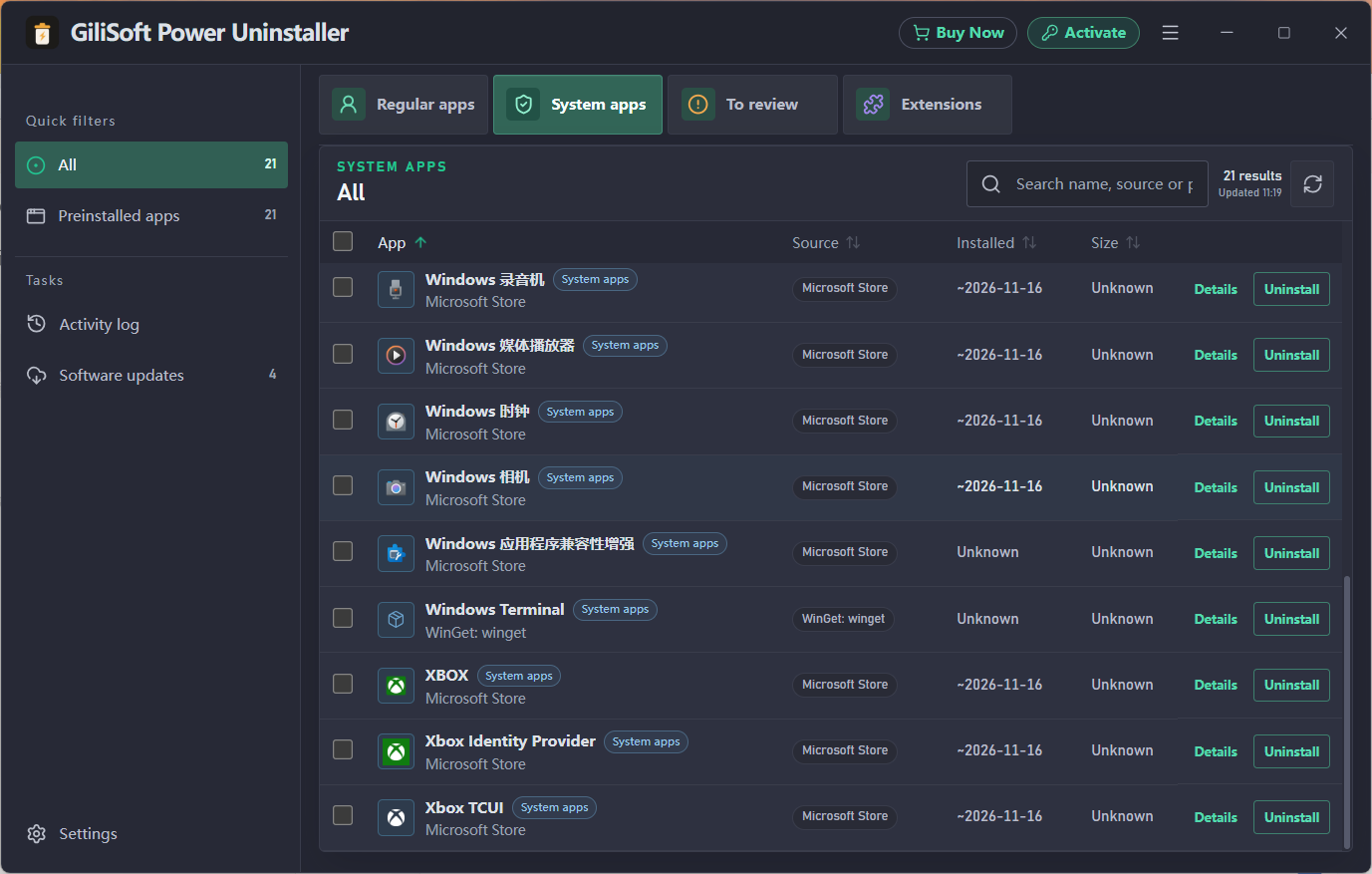
GiliSoft Power Uninstaller でインストール済みソフトウェアを探し、不要なアプリのアンインストール、残存データの削除、ブラウザー拡張機能の管理、アプリの更新を行えます。

Power Uninstallerは、通常のアプリ、Windowsシステムアプリ、Microsoft Storeアプリ、ポータブルプログラム、ブラウザ拡張機能、ソフトウェアの更新を1つのWindowsメンテナンスツールに統合します。
該当するカテゴリーを開き、検索や絞り込みでアプリを探して「アンインストール」を選択します。安全対策と残存データの削除オプションを選び、完了レポートを確認してください。「設定」では、通知、コンテキストメニューからの操作、復元ポイントの作成動作、任意で有効にできる残存データの自動削除を設定できます。
| ビュー | 使用用途 | 確認すべきこと |
|---|---|---|
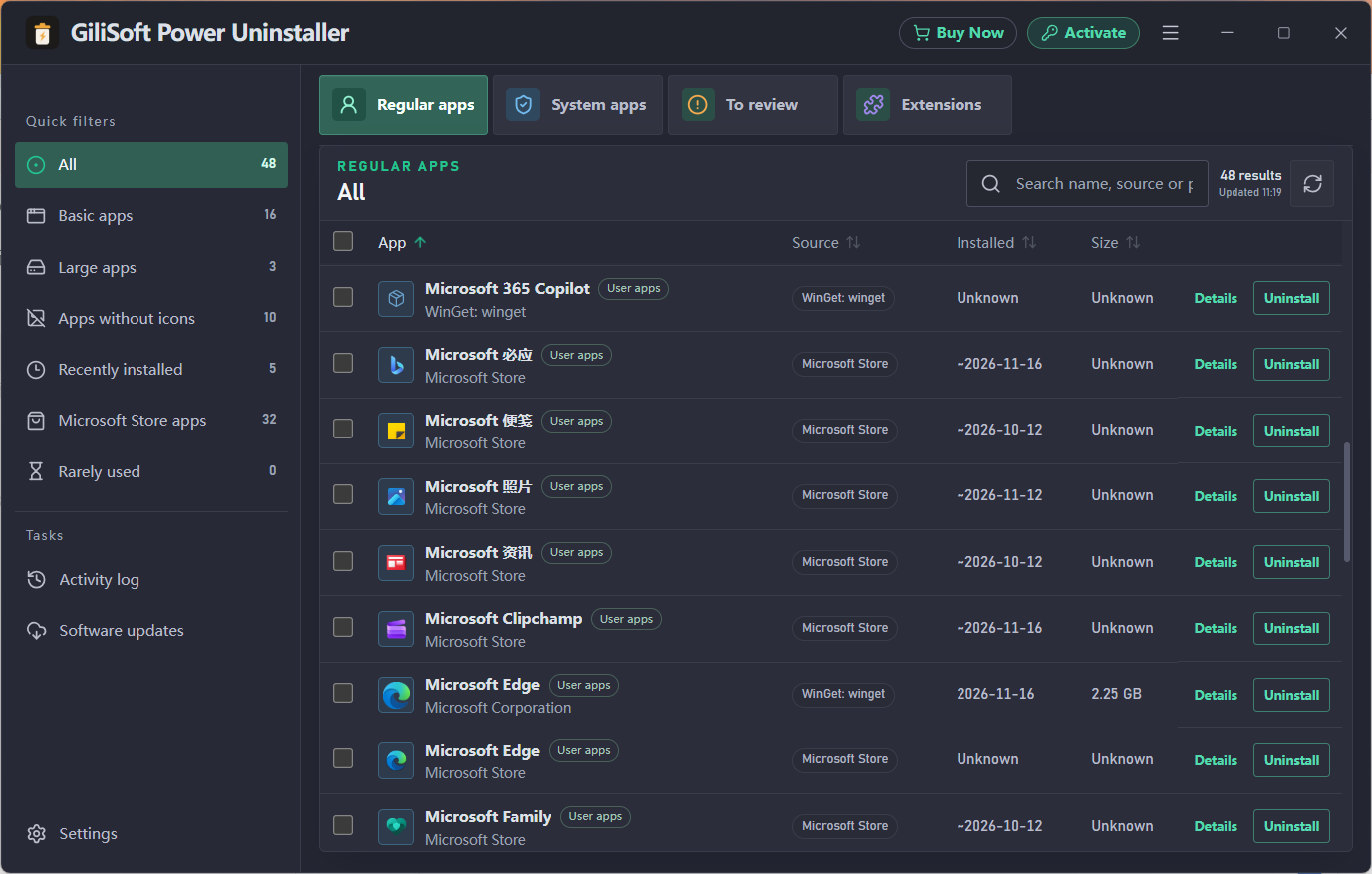
| 通常のアプリ | デスクトップアプリ、ストアアプリ、大きなアプリ、最近インストールしたアプリ | ソース、インストール日、サイズ、アプリ名 |
| システムアプリ | Windows およびプリインストールされたコンポーネント | コンポーネントが Windows または他の機能に必要かどうか |
| レビュー用 | ポータブルアプリとインストールの手がかり | ポータブルの場所およびアプリに独自のアンインストーラーがあるかどうか |
| 拡張機能 | Chrome および Edge ブラウザ拡張機能 | ブラウザ、バージョン、有効状態、拡張機能 ID |
| ソフトウェア更新 | 新しいバージョンが利用可能なアプリ | 更新前の現在のバージョンと新しいバージョン |
次を開きます: Regular apps 検索ボックスや、大きなアプリ、最近インストールしたアプリ、Microsoft Store アプリ、アイコンのないアプリなどのクイックフィルターを使用します。レビューしたい行を選択します。
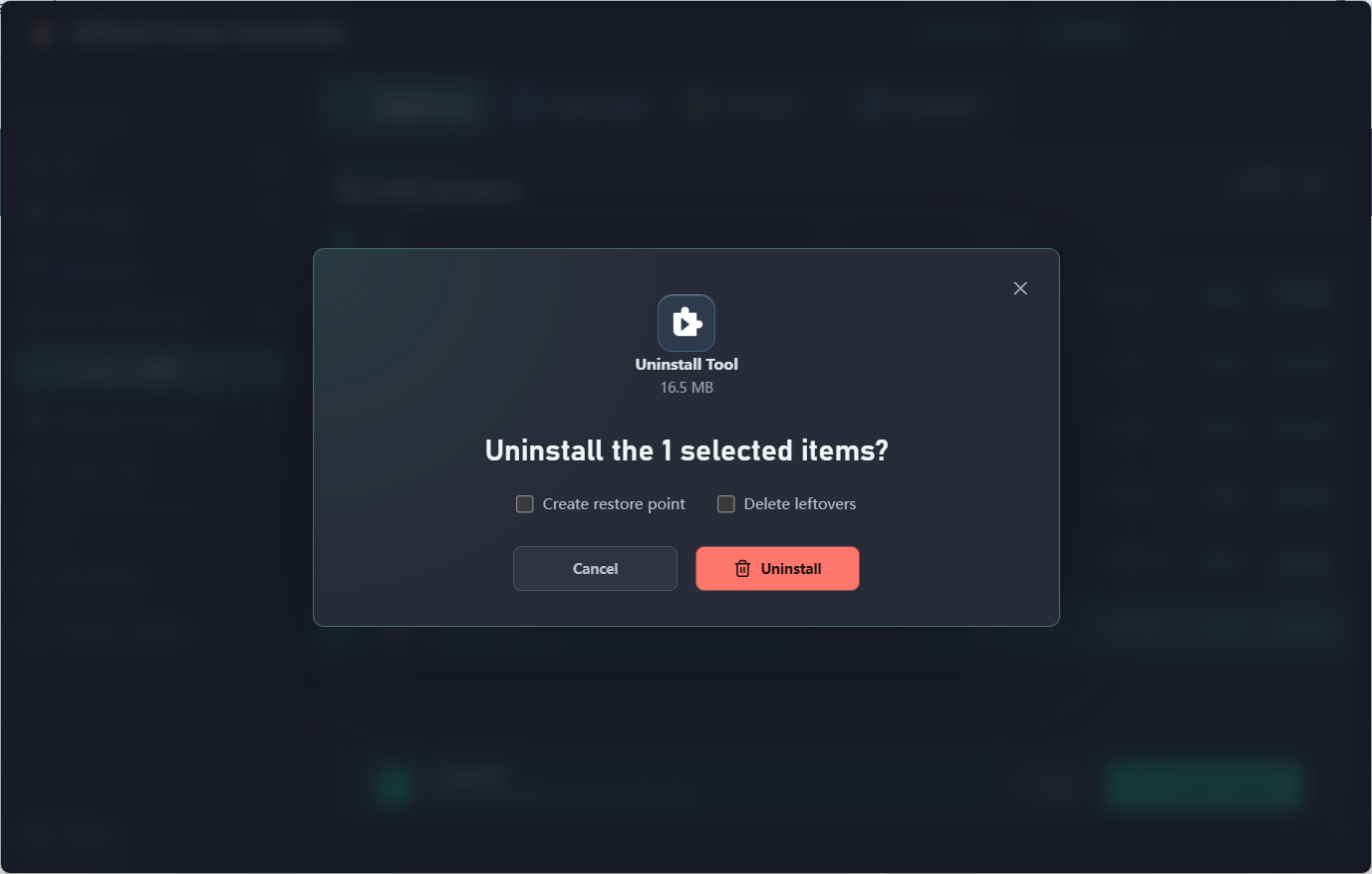
次から選択します: Uninstall。開始する前に、Windowsの復元ポイントを作成するかどうか、ベンダーのアンインストーラーが終了した後に残留ファイルを削除するかどうかを選択してください。
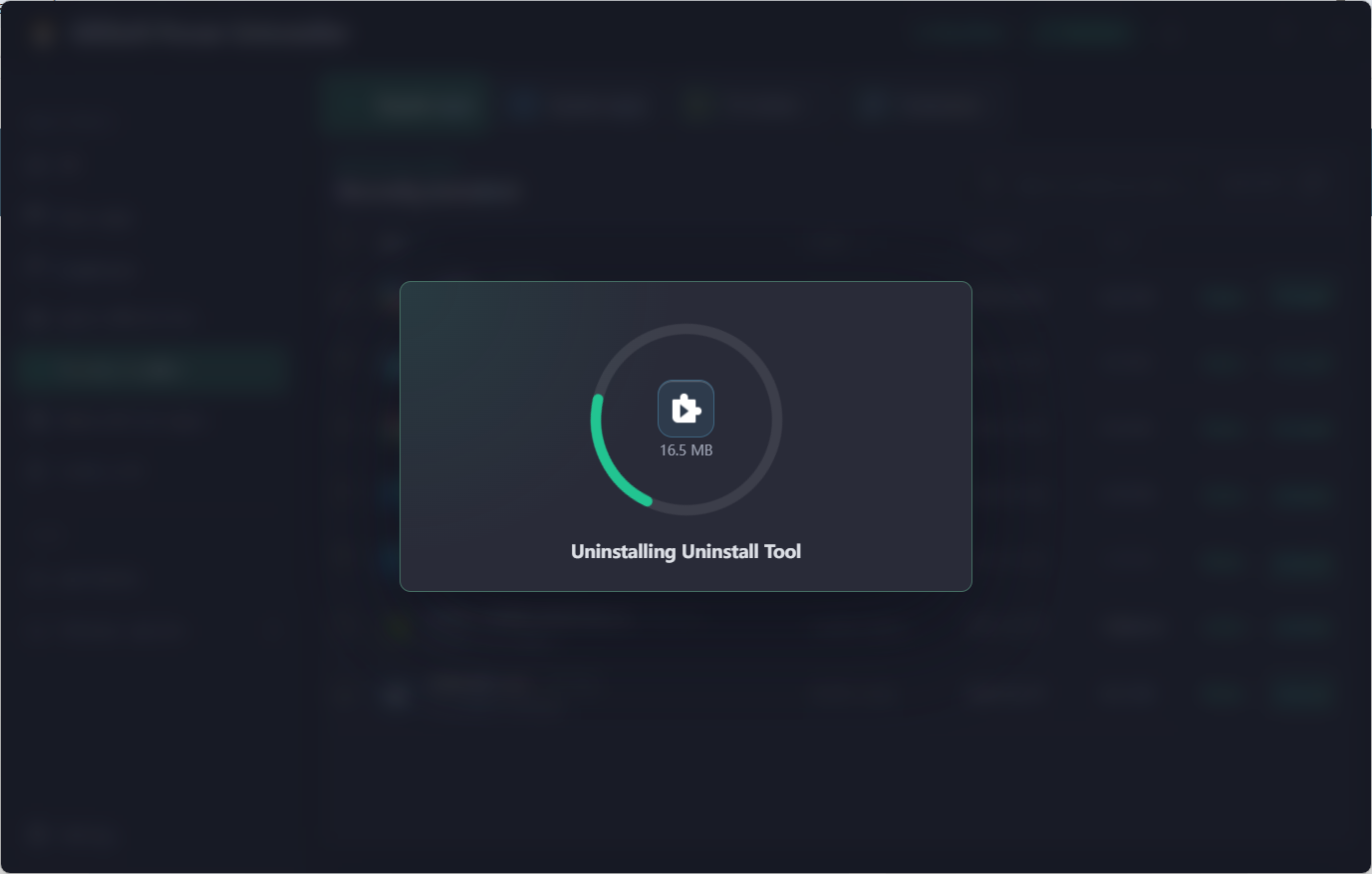
ベンダーのアンインストーラーを完了させます。Power Uninstallerが操作の完了を示すまで、アプリケーションと関連するプロンプトを開いたままにしてください。
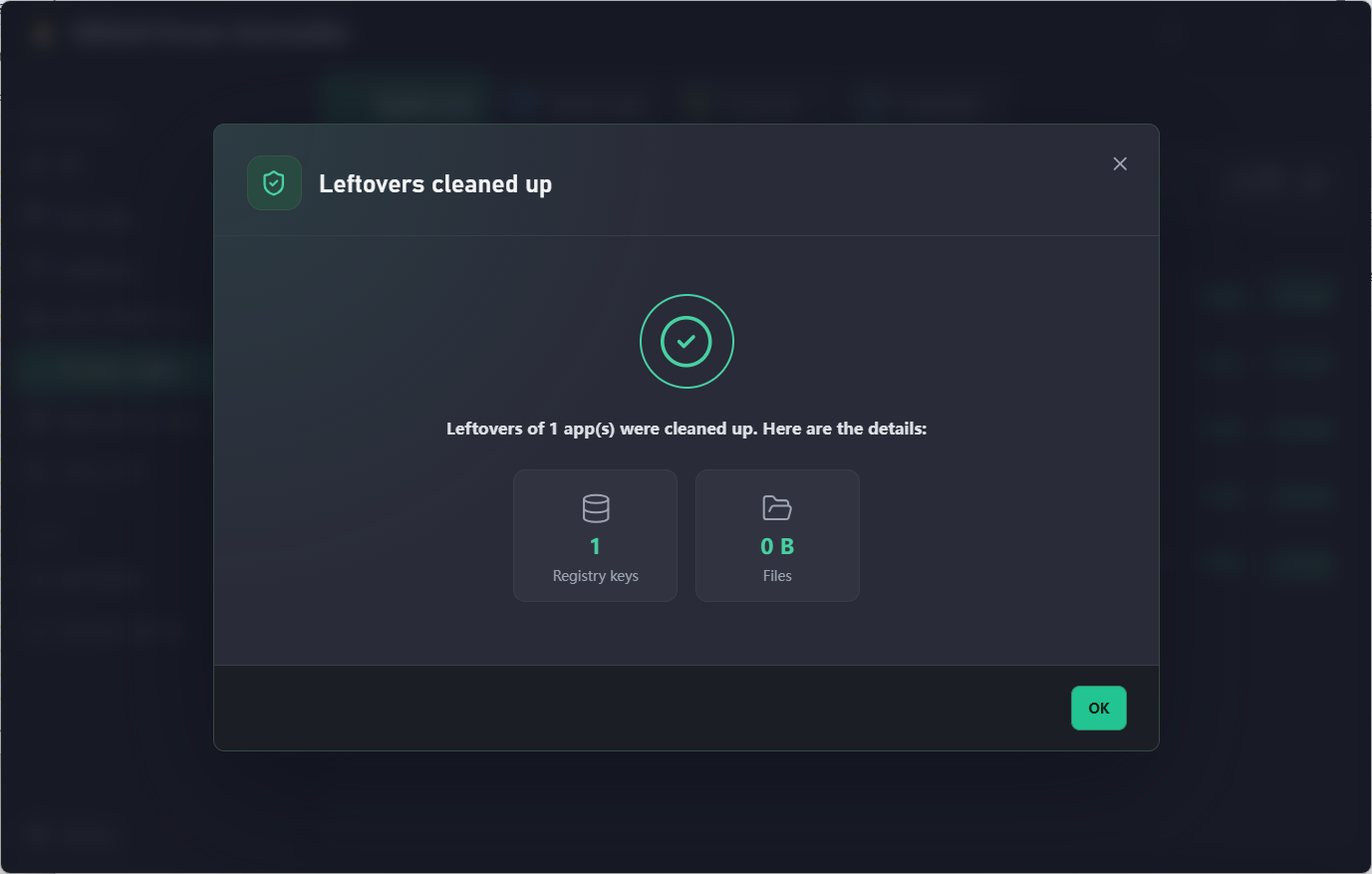
操作が完了したら、クリーンアップされたレジストリキーとファイルの数を確認してください。リストに何かがまだ表示されている場合は、アプリビューを更新して、それが別のインストールかコンポーネントかを確認してください。
次を開きます: System apps Windowsおよびプリインストールされたコンポーネントを確認します。他のWindows機能が依存する可能性のあるコンポーネントをアンインストールする前に、アプリ名と目的を確認してください。
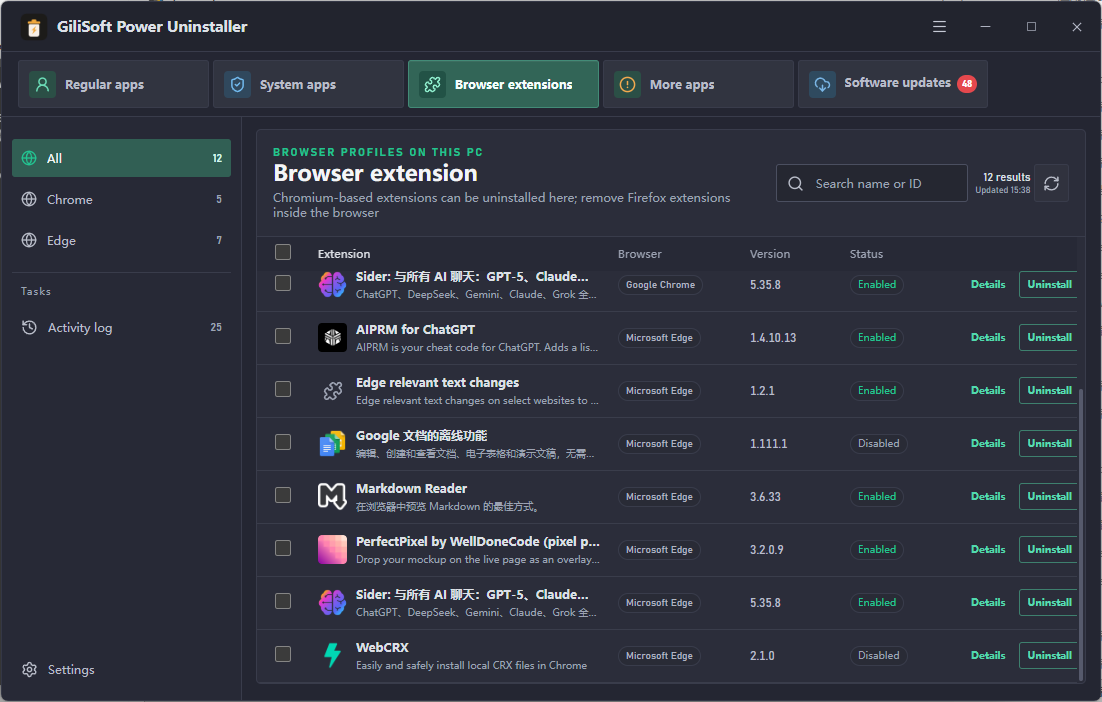
次を開きます: Extensionsブラウザを選択し、拡張機能名、バージョン、ブラウザ、および有効ステータスを確認してから、アンインストールを選択してください。
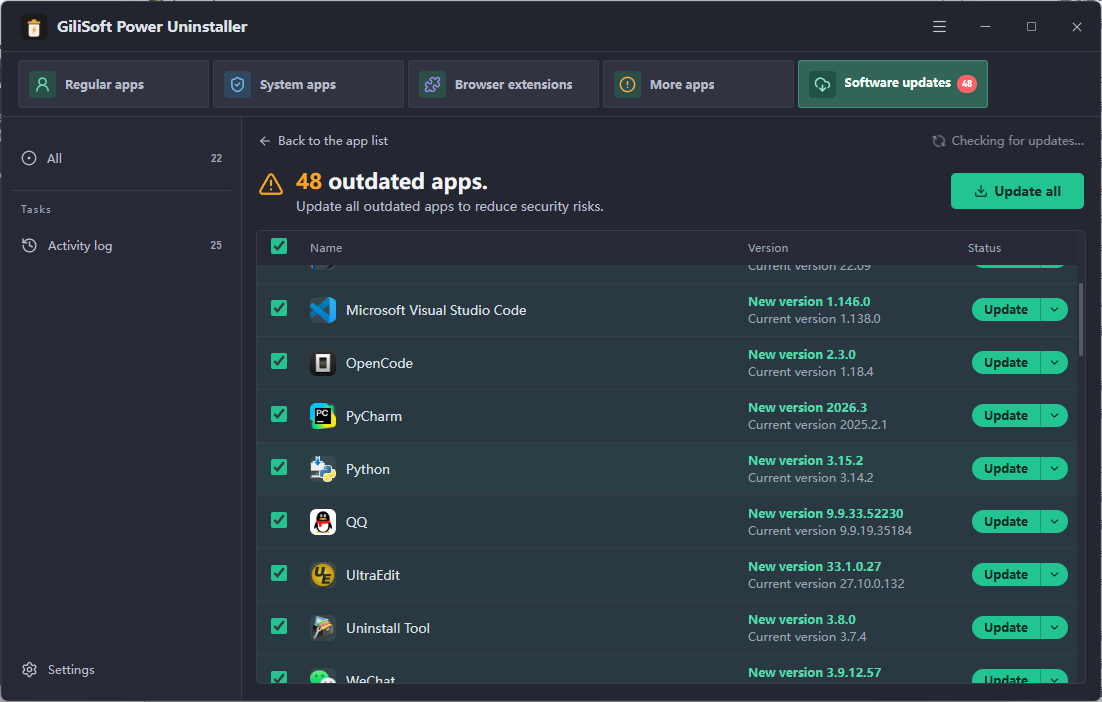
次を開きます: Software updates タスクセクションから。更新したいアプリを選択して、現在のバージョンと新しいバージョンを比較し、その後選択してください Update または Update all。ソフトウェアを更新する前に作業を保存しておくこと。
次を開きます: Settings Power Uninstaller が定期メンテナンス中にどのように動作するかを決定する。

Power Uninstallerは、選択したアプリに関連する残留物を対象とします。結果を確認し、アンインストールする前に重要なデータのバックアップを作成してください。
システムアプリおよびプリインストール済みアプリには独自の表示があります。Windowsコンポーネントを削除する前に、アプリ名と用途を確認してください。
拡張機能を開き、ChromeまたはEdgeを選択し、ブラウザ、バージョン、状態を確認してから、削除したい拡張機能を選択します。
ソフトウェアアップデートを開き、古いアプリをレビューし、利用可能な場合は「更新」または「すべて更新」を選択してください。
設定でオプションが選択または有効になっている場合、アンインストール前にWindows復元ポイントを作成します。
Power Uninstallerを使って、ソフトウェアを一か所から確認、アンインストール、クリーンアップ、更新できます。