
시스템 및 사전 설치된 앱
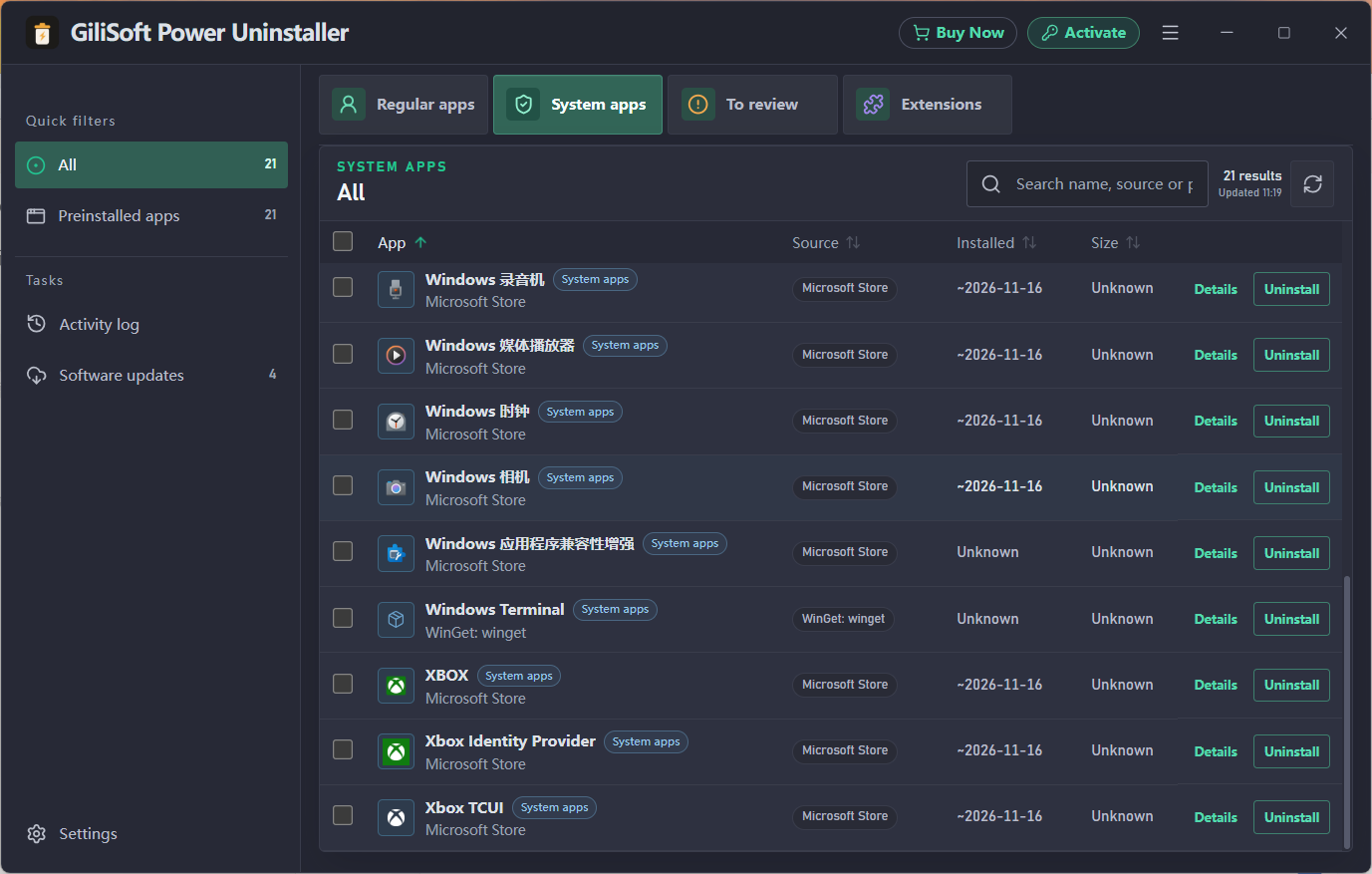
다음을 엽니다: System apps Windows 및 사전 설치된 구성 요소를 검토합니다. 다른 Windows 기능이 의존할 수 있는 구성 요소를 제거하기 전에 앱 이름과 용도를 확인하십시오.
GiliSoft Power Uninstaller로 설치된 소프트웨어를 찾고, 불필요한 앱을 제거하고, 잔여 데이터를 정리하고, 브라우저 확장 프로그램을 관리하고, 앱을 최신 상태로 유지하세요.

Power Uninstaller는 일반 앱, Windows 시스템 앱, Microsoft Store 앱, 휴대용 프로그램, 브라우저 확장 기능 및 소프트웨어 업데이트를 하나의 Windows 유지 관리 도구로 통합합니다.
해당 카테고리를 열고 검색이나 필터로 앱을 찾은 뒤 '제거'를 선택하세요. 안전 및 정리 옵션을 선택하고 완료 보고서를 확인하세요. '설정'에서 알림, 상황에 맞는 메뉴에서의 실행, 복원 지점 생성 방식, 필요에 따라 켤 수 있는 잔여 데이터 자동 정리 기능을 설정할 수 있습니다.
| 보기 | 사용 용도 | 확인할 사항 |
|---|---|---|
| 일반 앱 | 데스크탑 앱, 스토어 앱, 대형 앱, 최근 설치된 앱 | 소스, 설치 날짜, 크기, 그리고 앱 이름 |
| 시스템 앱 | Windows 및 사전 설치된 구성 요소 | 구성 요소가 Windows 또는 다른 기능에서 필요한지 여부 |
| 검토용 | 휴대용 앱 및 설치 단서 | 휴대용 위치와 앱 자체 제거 프로그램 여부 |
| 확장 기능 | Chrome 및 Edge 브라우저 확장 기능 | 브라우저, 버전, 활성화 상태, 확장 기능 ID |
| 소프트웨어 업데이트 | 새 버전이 있는 앱 | 업데이트 전 현재 버전과 새 버전 |
다음을 엽니다: Regular apps 검색 상자 또는 빠른 필터(예: 큰 앱, 최근 설치된 앱, Microsoft Store 앱, 아이콘 없는 앱)를 사용하세요. 검토할 행을 선택합니다.
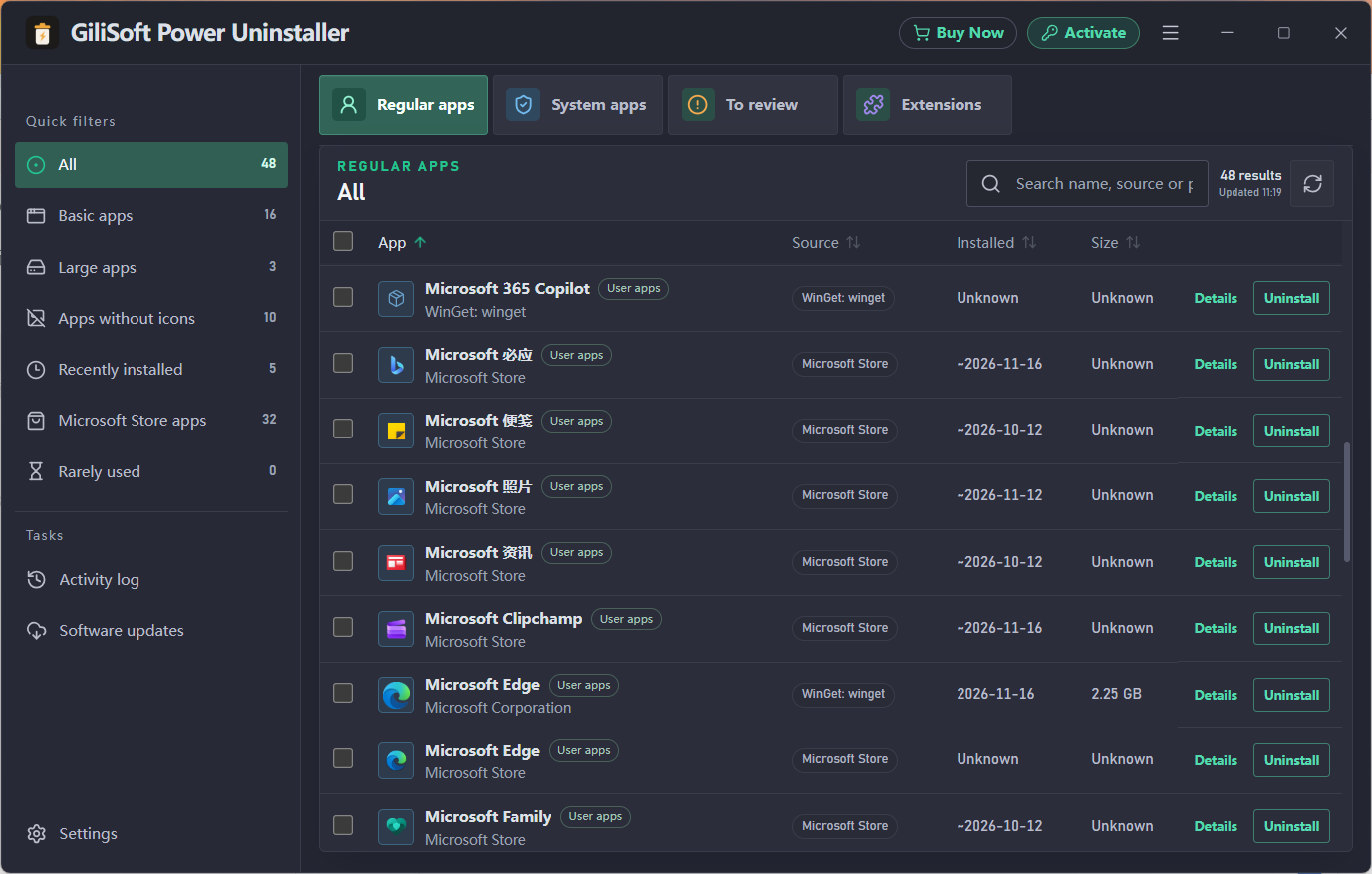
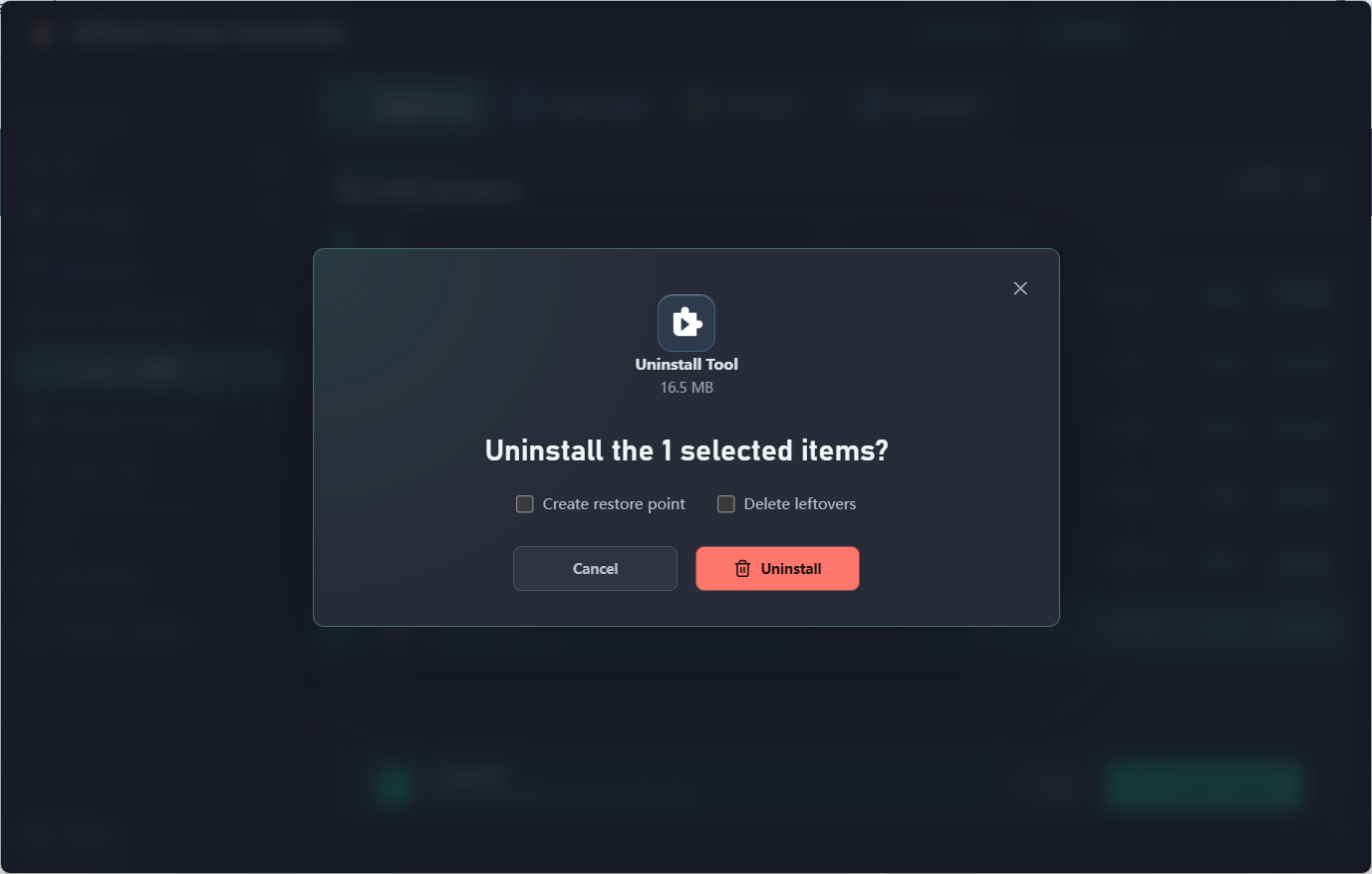
다음 중 선택합니다: Uninstall. 시작하기 전에 Windows 복원 지점을 만들지 여부와 공급업체 제거 프로그램이 끝난 후 남은 파일을 삭제할지 여부를 선택하세요.
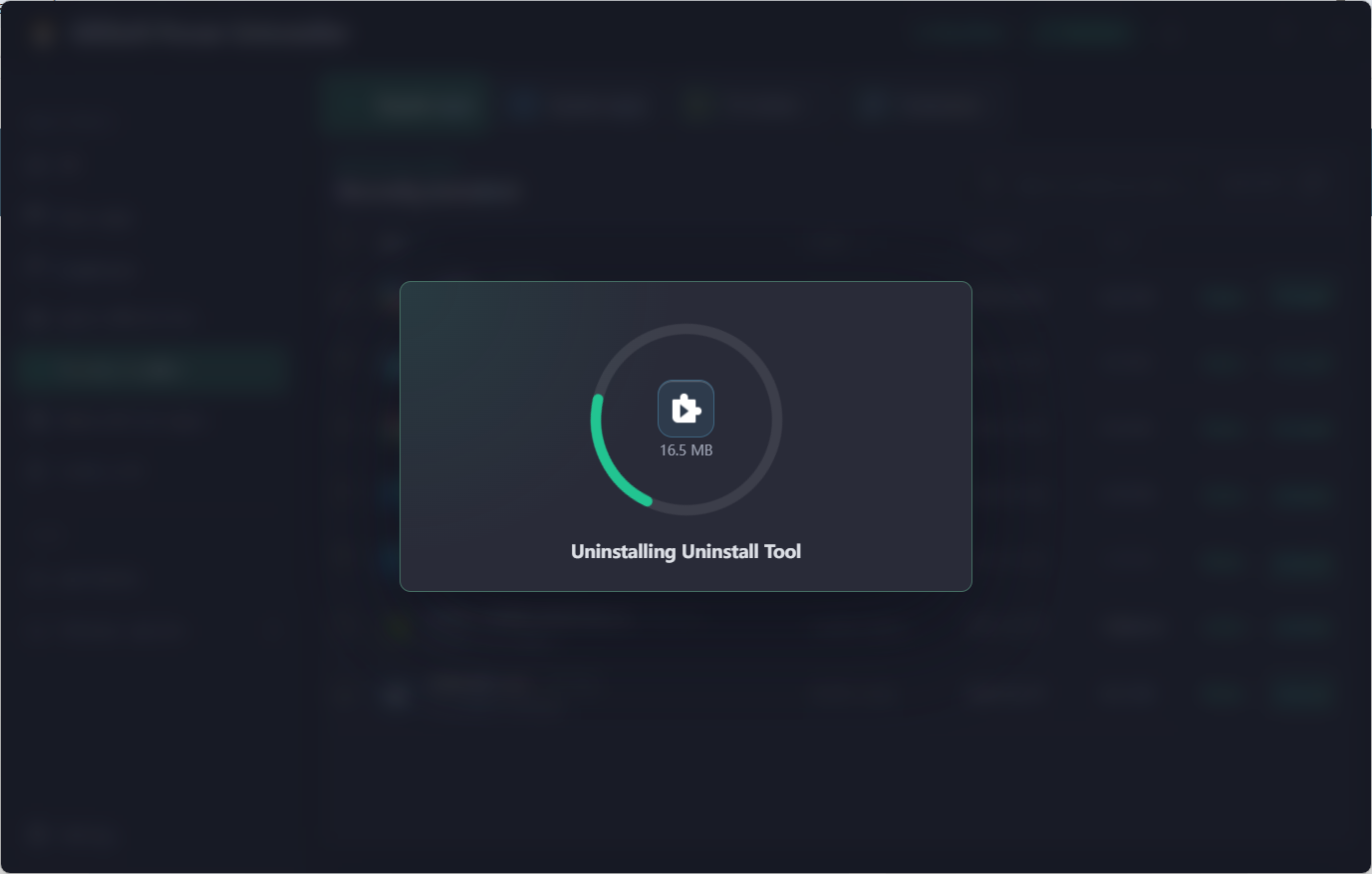
공급업체 제거 프로그램이 완료되도록 하세요. 작업이 완료되었다는 Power Uninstaller 메시지가 표시될 때까지 애플리케이션과 관련 알림을 열어 두세요.
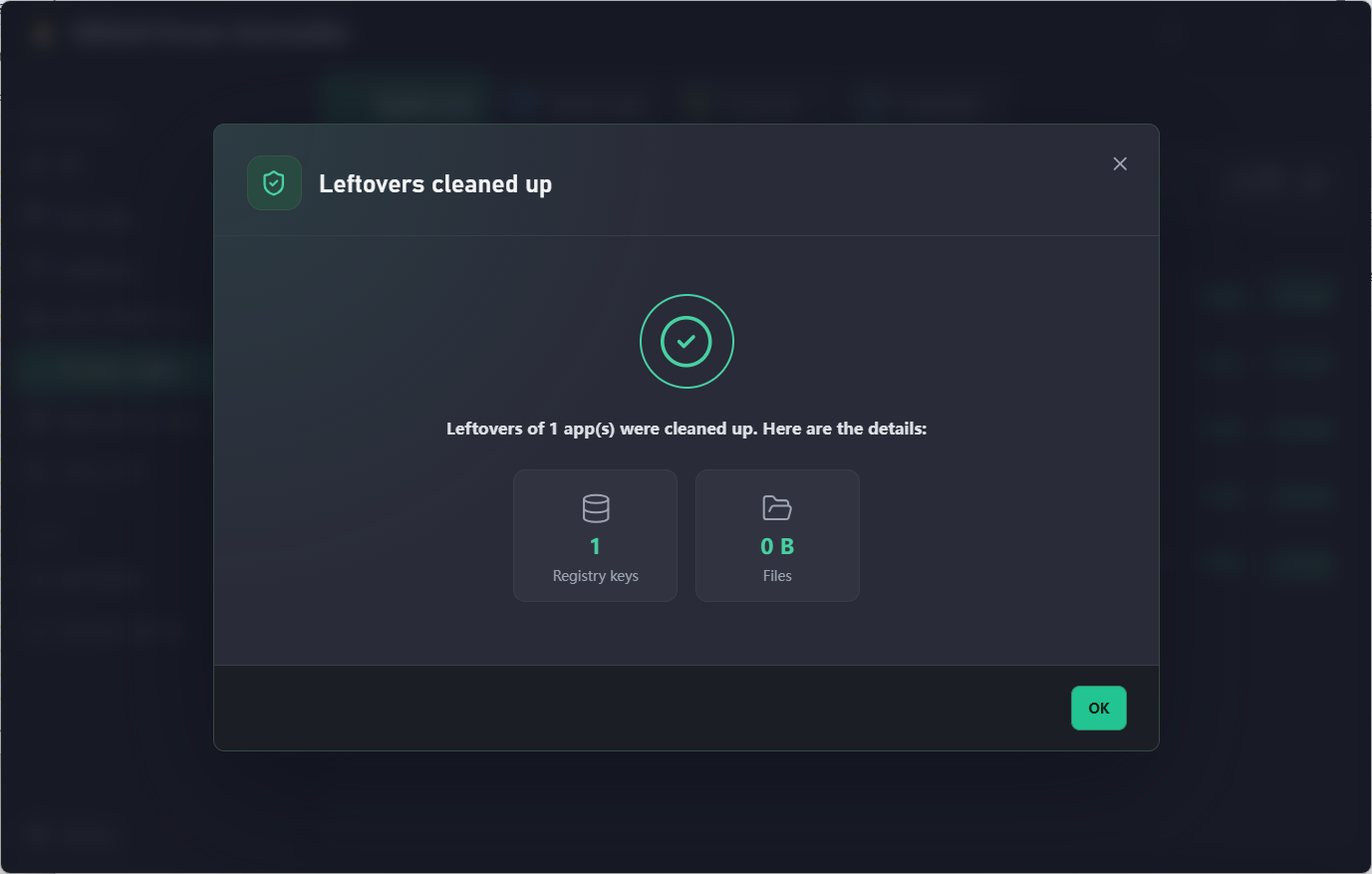
작업이 완료되면 정리된 레지스트리 키와 파일 수를 검토하세요. 목록에 여전히 항목이 나타나면 앱 보기를 새로고침하고 별도의 설치나 구성 요소인지 확인하세요.
다음을 엽니다: System apps Windows 및 사전 설치된 구성 요소를 검토합니다. 다른 Windows 기능이 의존할 수 있는 구성 요소를 제거하기 전에 앱 이름과 용도를 확인하십시오.
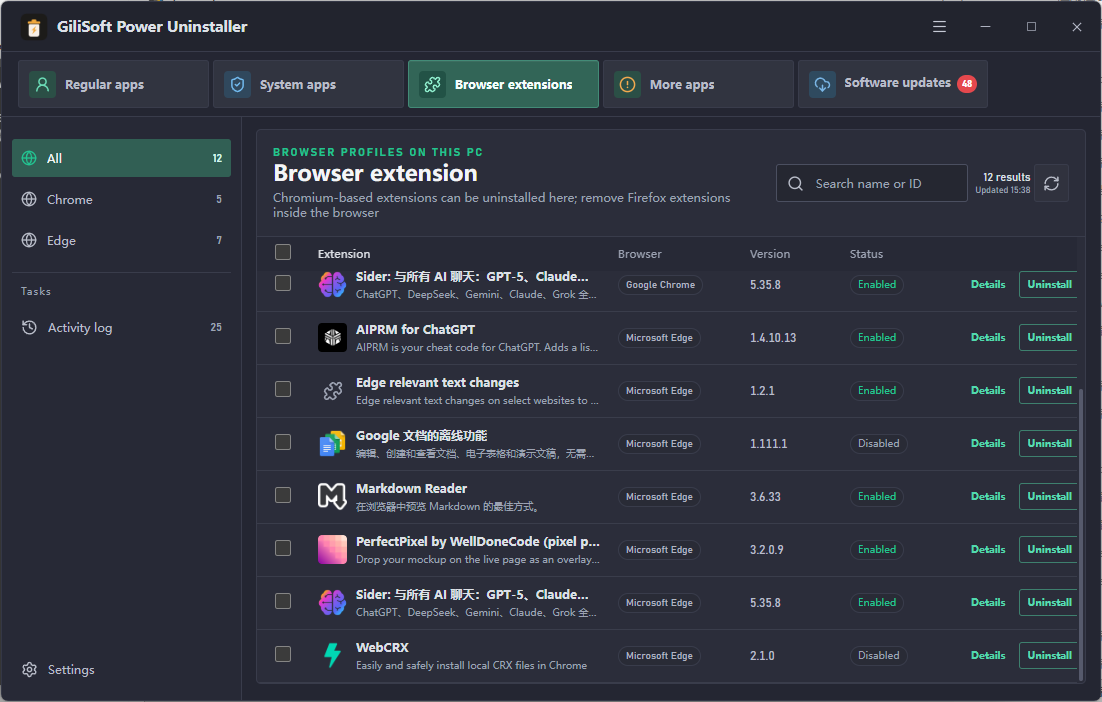
다음을 엽니다: Extensions브라우저를 선택하고 제거를 선택하기 전에 확장 프로그램 이름, 버전, 브라우저 및 사용 상태를 검토하십시오.
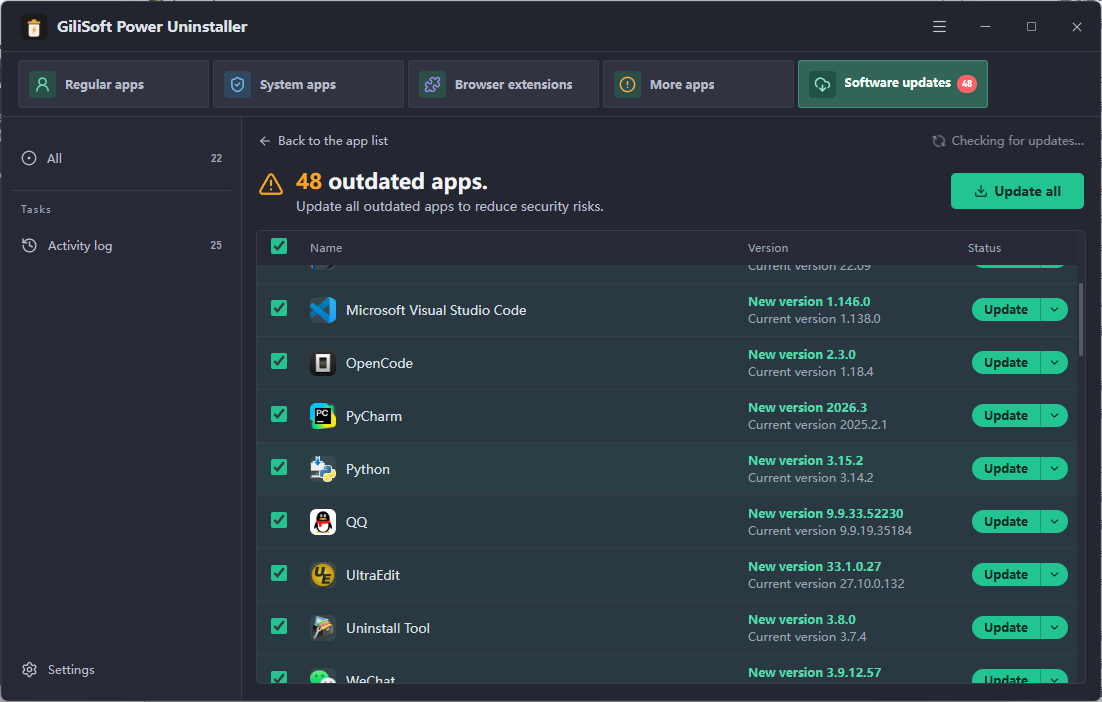
다음을 엽니다: Software updates 작업 섹션에서. 업데이트할 앱을 선택하고 현재 버전과 새 버전을 비교한 후, 선택하세요 Update 또는 Update all. 소프트웨어 업데이트 전에 작업을 저장하세요.
다음을 엽니다: Settings 정기 유지보수 동안 Power Uninstaller가 어떻게 작동할지 결정합니다.

Power Uninstaller는 선택한 앱과 관련된 남은 항목을 대상으로 합니다. 결과를 검토하고 제거하기 전에 중요한 데이터의 백업을 유지하십시오.
시스템 앱과 사전 설치된 앱은 자체적인 뷰를 가지고 있습니다. Windows 구성 요소를 제거하기 전에 앱 이름과 목적을 검토하십시오.
확장 프로그램을 열고, Chrome 또는 Edge를 선택한 후 브라우저, 버전 및 상태를 검토하고 제거할 확장 프로그램을 선택하십시오.
소프트웨어 업데이트를 열어 오래된 앱을 확인하고 가능한 경우 업데이트 또는 모두 업데이트를 사용하세요.
설정에서 옵션이 선택되어 있거나 기본으로 활성화되어 있으면 Windows가 제거 전에 복원 지점을 생성합니다.
Power Uninstaller를 사용하여 소프트웨어를 한 곳에서 검토, 제거, 정리 및 업데이트하세요.