
Aplicativos do sistema e pré-instalados
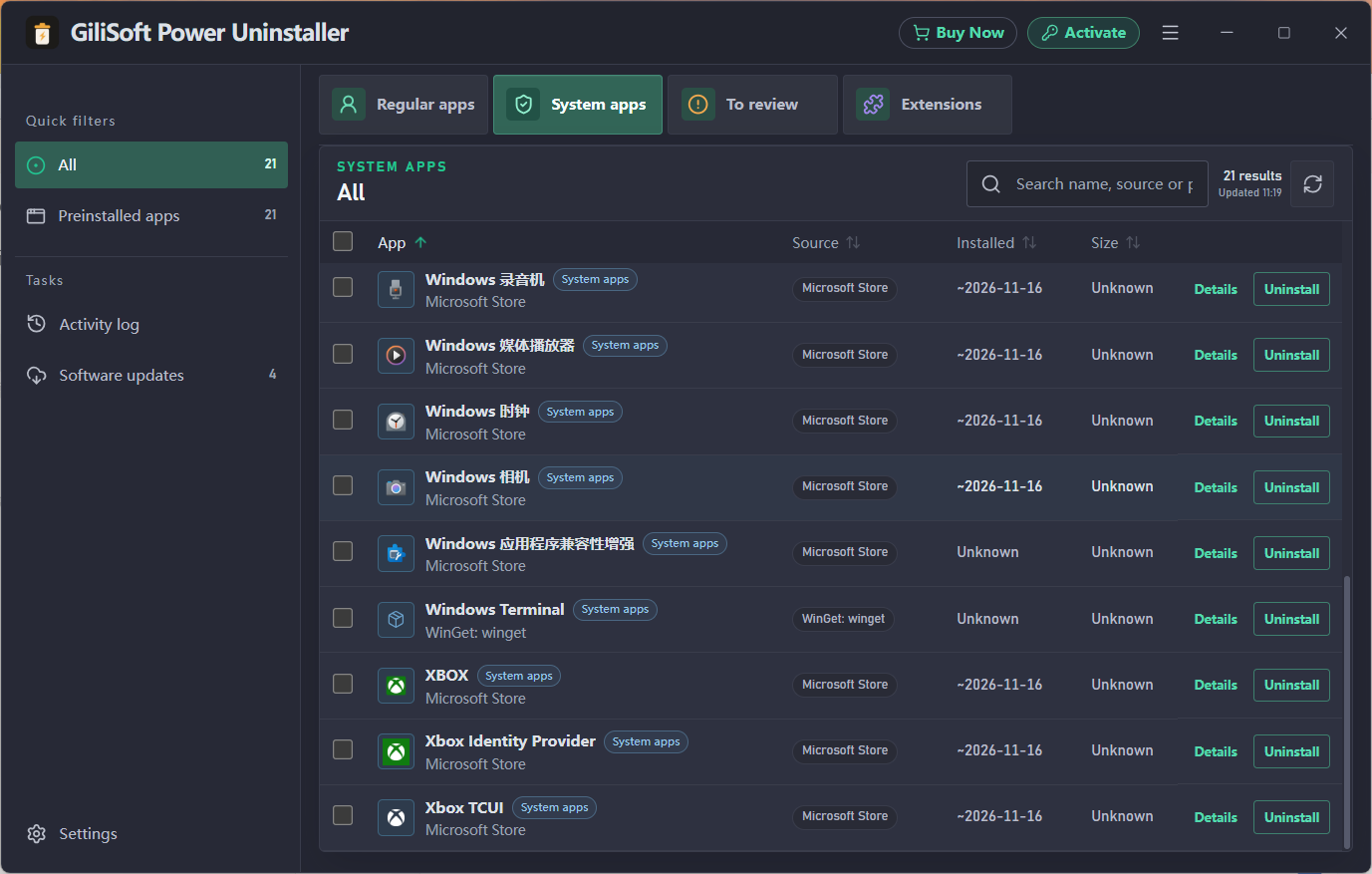
Abra System apps para revisar Windows e componentes pré-instalados. Confirme o nome e o propósito do aplicativo antes de desinstalar um componente do qual outro recurso Windows possa depender.
Use o GiliSoft Power Uninstaller para encontrar programas instalados, remover aplicativos desnecessários, limpar resíduos, gerenciar extensões do navegador e manter os aplicativos atualizados.

Power Uninstaller reúne aplicativos comuns, aplicativos de sistema Windows, aplicativos Microsoft Store, programas portáteis, extensões de navegador e atualizações de software em uma única ferramenta de manutenção Windows.
Abra a categoria correspondente, procure um aplicativo ou use os filtros, selecione Desinstalar, escolha as opções de segurança e limpeza e confira o relatório final. Nas Configurações, gerencie as notificações, o acesso pelo menu de contexto, o comportamento dos pontos de restauração e a limpeza automática opcional de resíduos.
| Visualização | Use para | O que verificar |
|---|---|---|
| Apps regulares | Aplicativos de desktop, aplicativos da Store, aplicativos grandes e aplicativos recentemente instalados | Fonte, data de instalação, tamanho e nome do aplicativo |
| Aplicativos do sistema | Windows e componentes pré-instalados | Se o componente é necessário pelo Windows ou outro recurso |
| Para revisar | Aplicativos portáteis e pistas de instalação | Localização portátil e se o aplicativo possui desinstalador próprio |
| Extensões | Extensões do navegador Chrome e Edge | Navegador, versão, status habilitado e ID da extensão |
| Atualizações de software | Aplicativos com versão mais recente disponível | Versão atual e nova versão antes de atualizar |
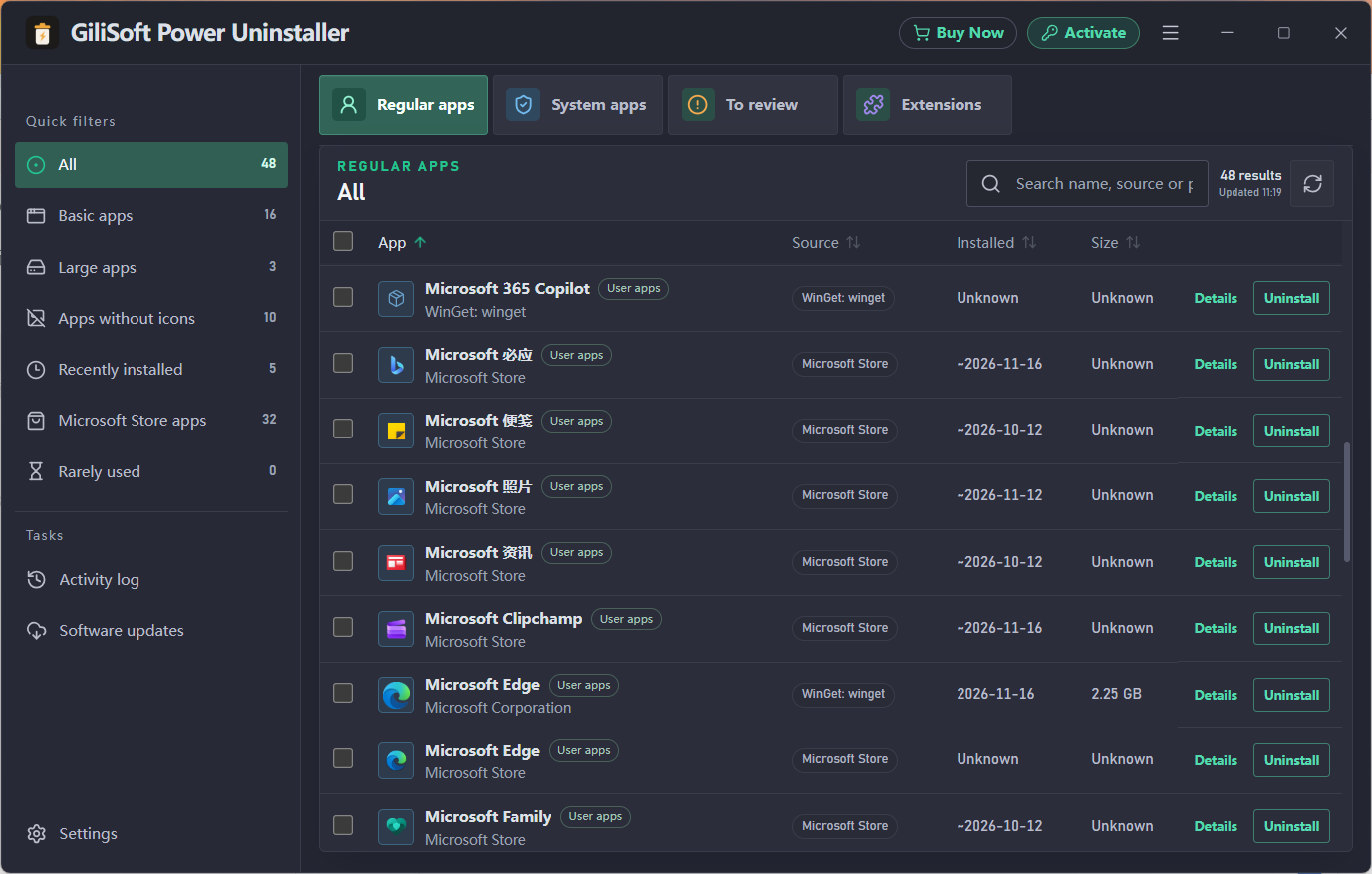
Abra Regular apps e use a caixa de pesquisa ou um filtro rápido como Aplicativos grandes, Recentemente instalados, Aplicativos Microsoft Store ou Aplicativos sem ícones. Selecione a linha que deseja revisar.
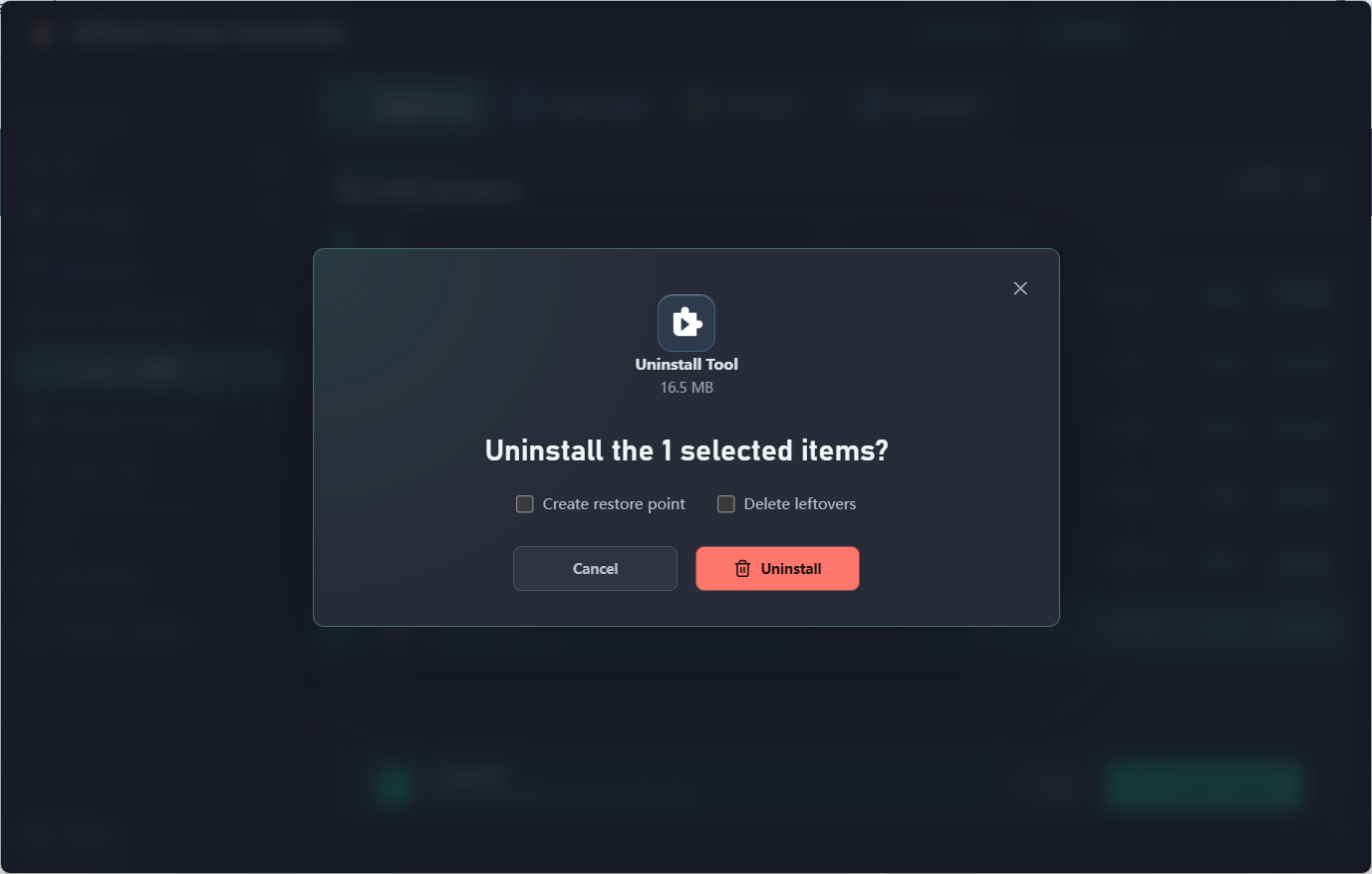
Selecione Uninstall. Antes de começar, escolha se deseja criar um ponto de restauração Windows e se deseja excluir os resíduos após o término do desinstalador do fornecedor.
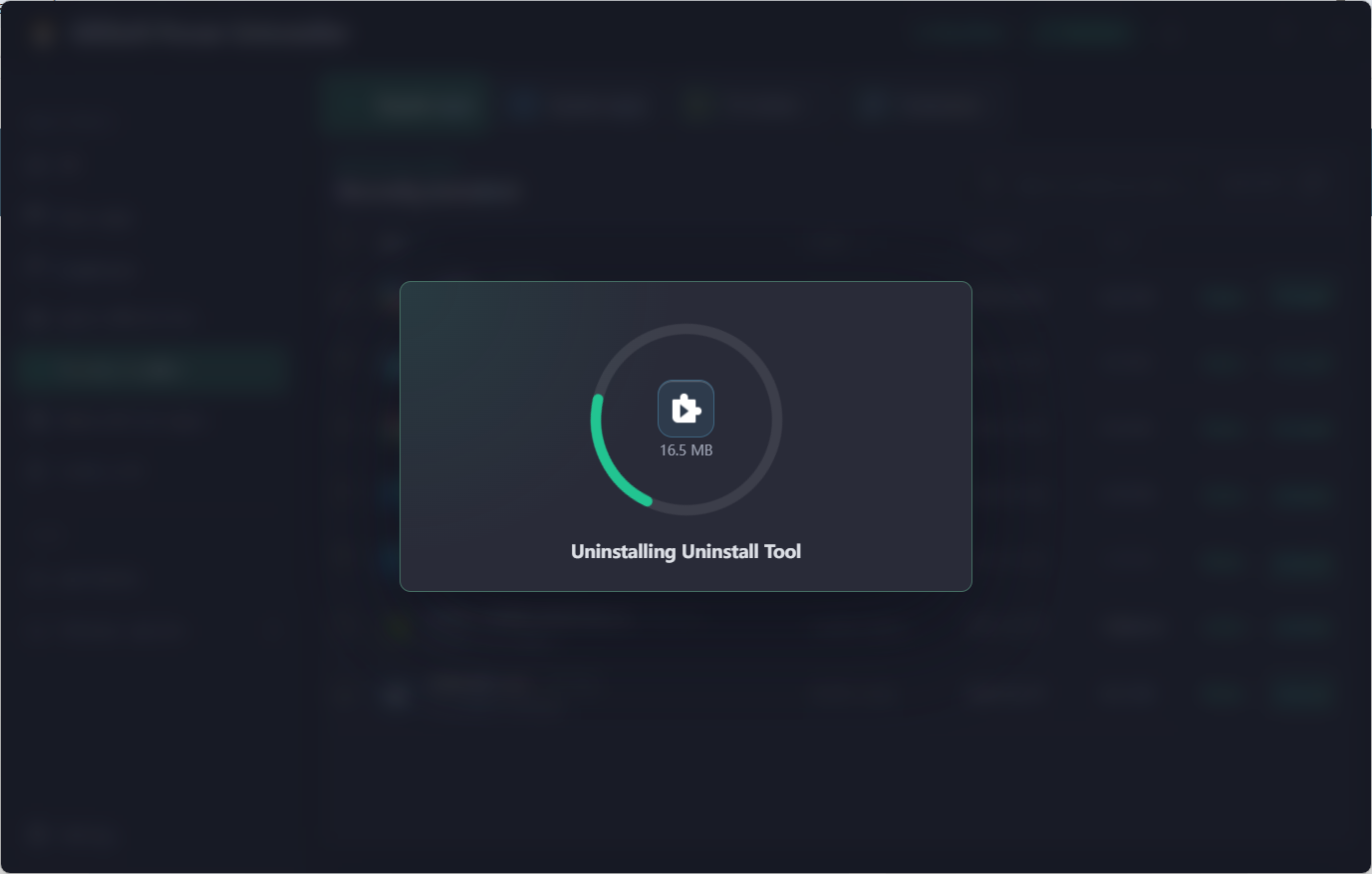
Deixe o desinstalador do fornecedor completar. Mantenha o aplicativo e os prompts relacionados abertos até que o Power Uninstaller indique que a operação foi concluída.
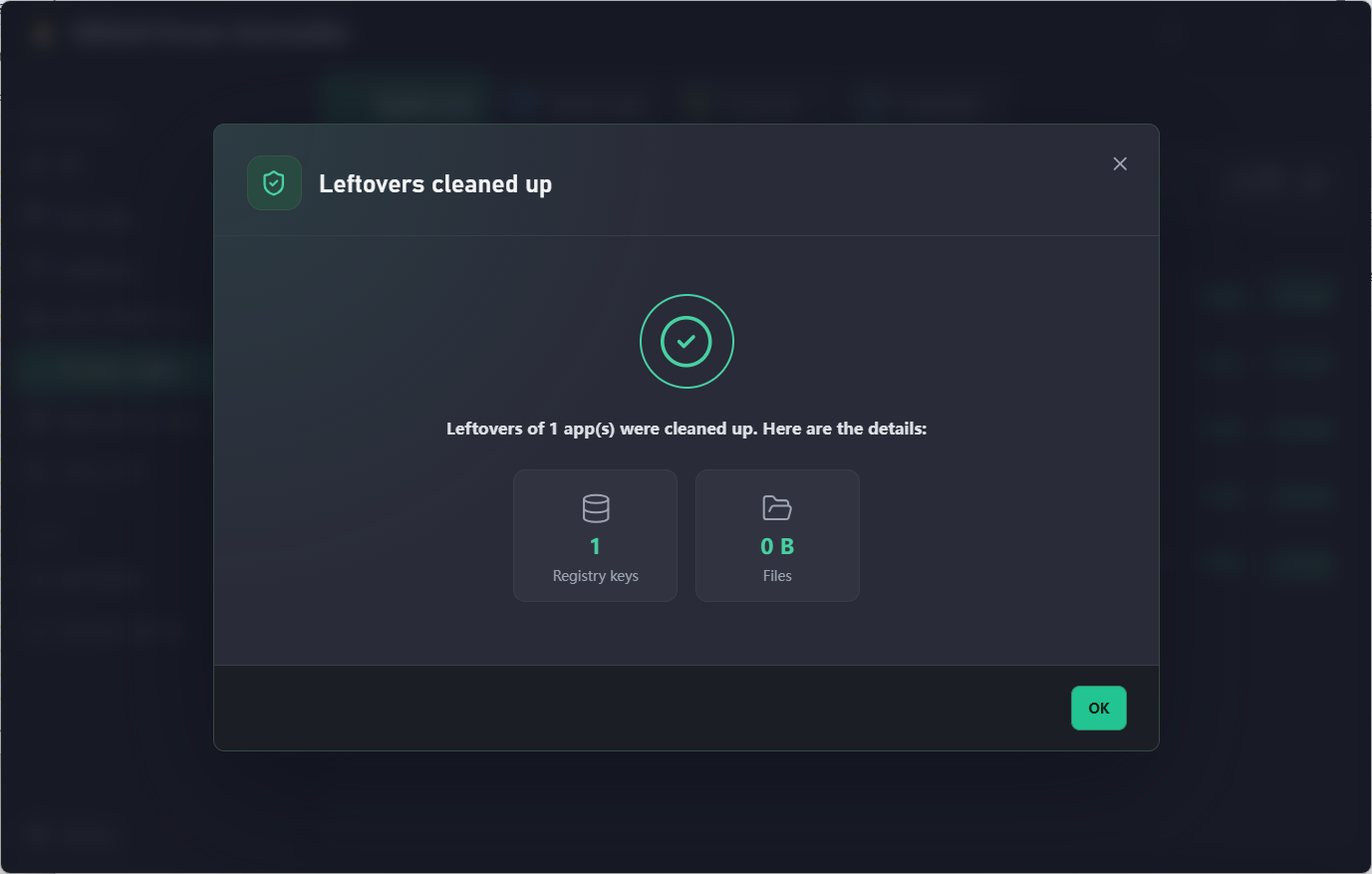
Quando a operação estiver concluída, revise o número de chaves de registro e arquivos limpos. Se algo ainda aparecer na lista, atualize a visualização do aplicativo e verifique se é uma instalação separada ou um componente.
Abra System apps para revisar Windows e componentes pré-instalados. Confirme o nome e o propósito do aplicativo antes de desinstalar um componente do qual outro recurso Windows possa depender.
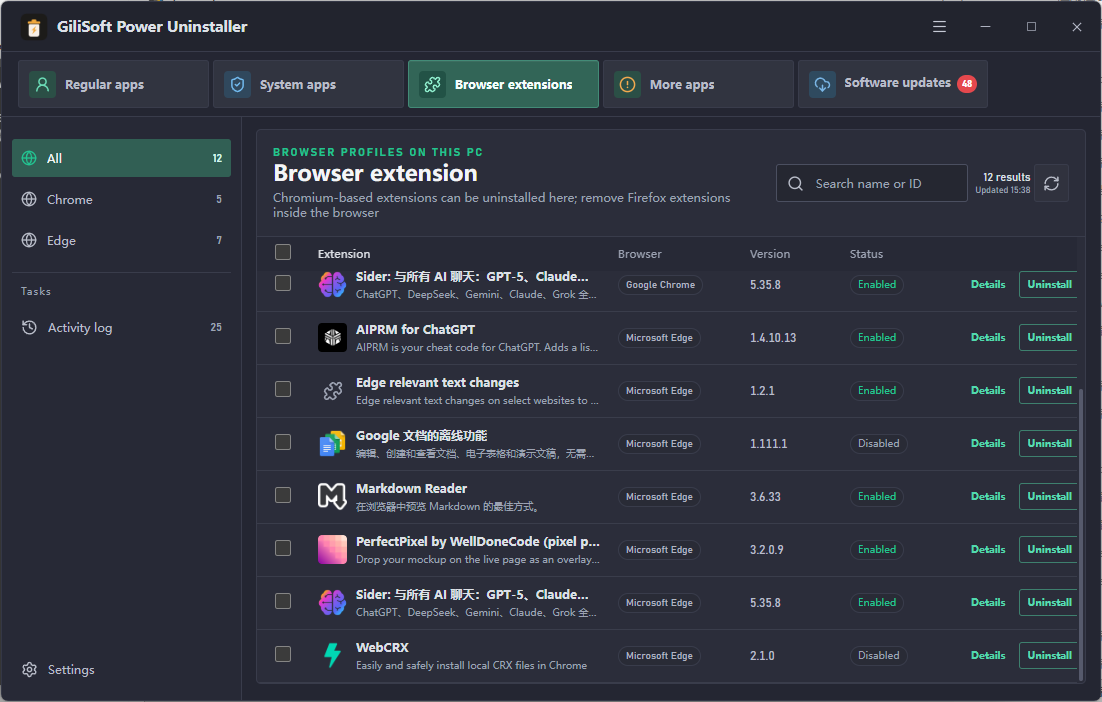
Abra Extensions, escolha o navegador e revise o nome da extensão, versão, navegador e status habilitado antes de selecionar Desinstalar.
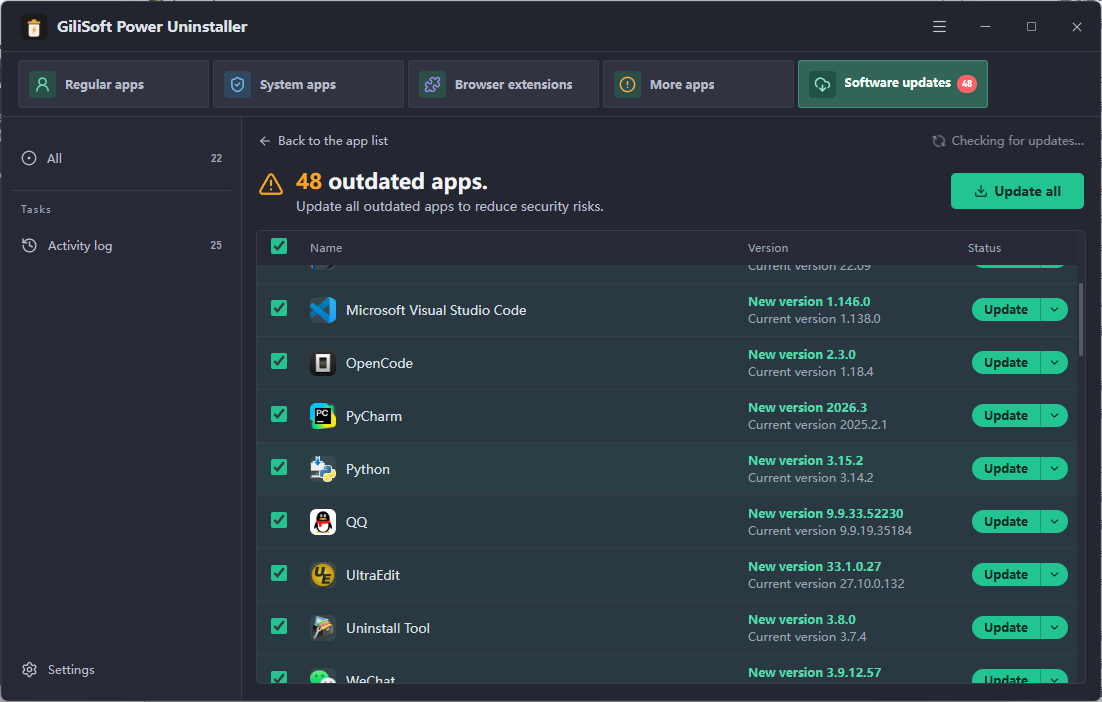
Abra Software updates na seção Tarefas. Selecione os aplicativos que deseja atualizar, compare as versões atual e nova, depois escolha Update ou Update all. Mantenha o trabalho salvo antes de atualizar o software.
Abra Settings para decidir como o Power Uninstaller se comporta durante a manutenção de rotina.

O Power Uninstaller remove resíduos associados ao aplicativo selecionado. Revise o resultado e faça backup dos dados importantes antes de desinstalar.
Aplicativos de sistema e aplicativos pré-instalados têm sua própria visualização. Revise o nome e o propósito do aplicativo antes de remover um componente Windows.
Abra Extensões, escolha Chrome ou Edge, revise o navegador, a versão e o status, e então selecione a extensão que deseja remover.
Abra Atualizações de Software para revisar aplicativos desatualizados e use Atualizar ou Atualizar tudo onde disponível.
Ele cria um ponto de restauração do Windows antes da desinstalação quando essa opção é selecionada ou ativada por padrão nas Configurações.
Use o Power Uninstaller para revisar, desinstalar, limpar e atualizar softwares em um só lugar.