
Aplikacje systemowe i wstępnie zainstalowane
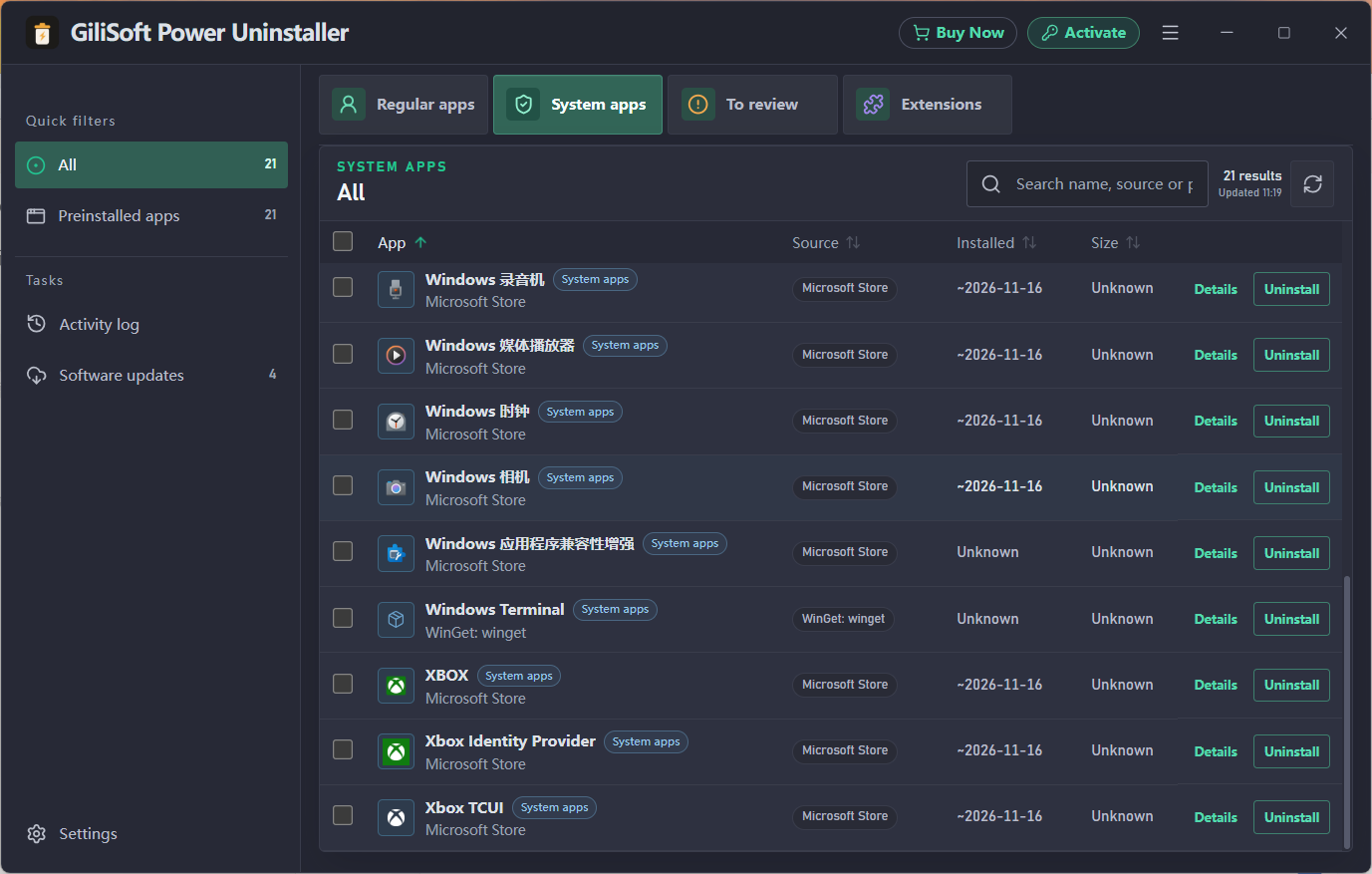
Otwórz System apps Aby przejrzeć Windows i wstępnie zainstalowane komponenty. Potwierdź nazwę aplikacji i jej cel przed odinstalowaniem komponentu, od którego może zależeć inna funkcja Windows.
Użyj GiliSoft Power Uninstaller, aby znaleźć zainstalowane oprogramowanie, usunąć niechciane aplikacje, wyczyścić pozostałości, zarządzać rozszerzeniami przeglądarki i utrzymywać aplikacje w aktualności.

Power Uninstaller łączy zwykłe aplikacje, Windows aplikacje systemowe, Microsoft Store aplikacje, programy przenośne, rozszerzenia przeglądarki i aktualizacje oprogramowania w jednym narzędziu konserwacyjnym Windows.
Otwórz odpowiednią kategorię, wyszukaj aplikację lub użyj filtrów, wybierz Odinstaluj, określ opcje bezpieczeństwa i czyszczenia, a następnie przejrzyj raport końcowy. W Ustawieniach skonfiguruj powiadomienia, dostęp z menu kontekstowego, ustawienia punktów przywracania oraz opcjonalne automatyczne usuwanie pozostałości.
| Widok | Użyj go do | Co sprawdzić |
|---|---|---|
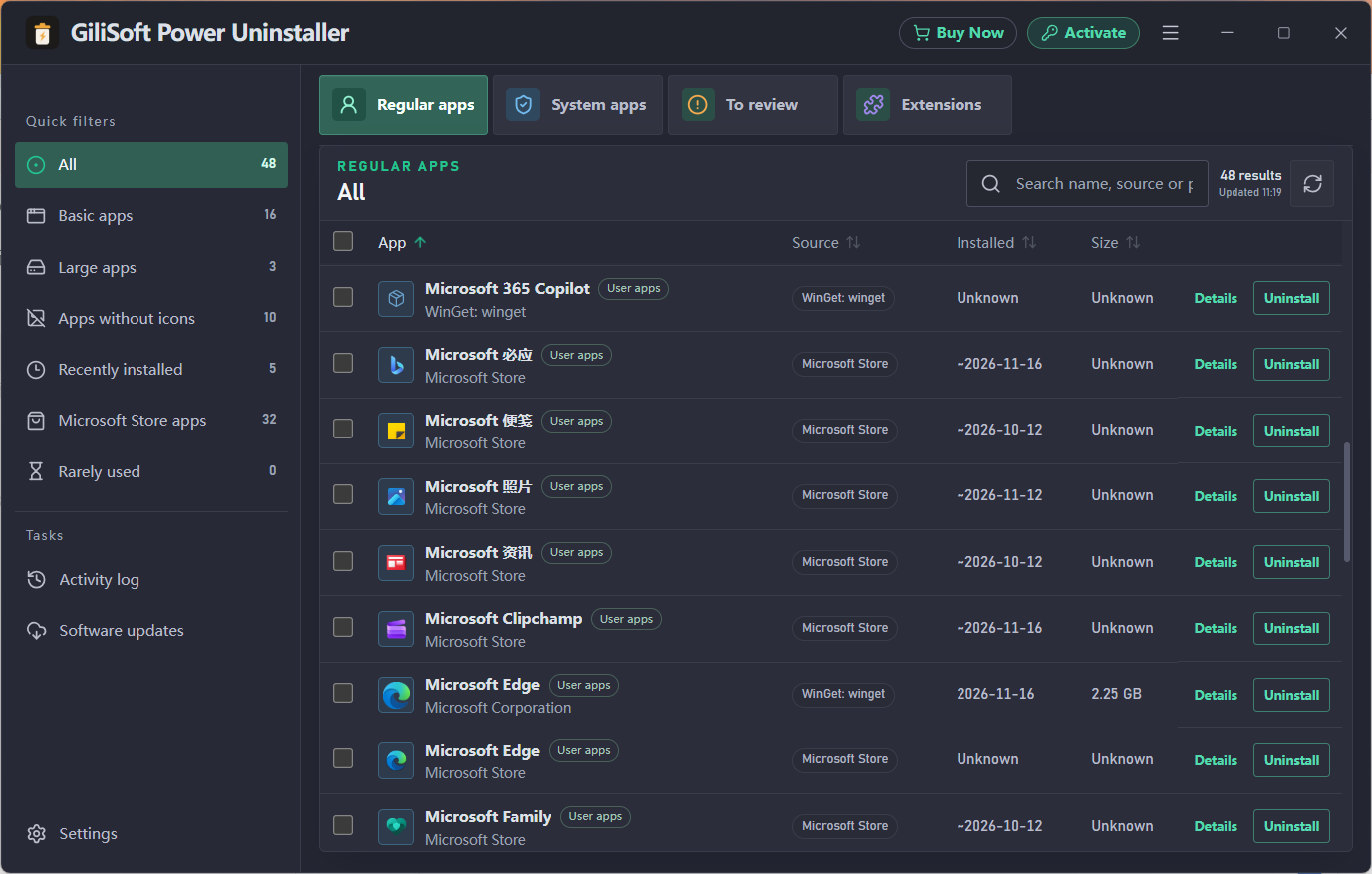
| Zwykłe aplikacje | Aplikacje na pulpit, aplikacje ze Sklepu, duże aplikacje i ostatnio zainstalowane aplikacje | Źródło, data instalacji, rozmiar i nazwa aplikacji |
| Aplikacje systemowe | Windows i wstępnie zainstalowane komponenty | Czy komponent jest potrzebny dla Windows lub innej funkcji |
| Do przeglądu | Aplikacje przenośne i wskazówki dotyczące instalacji | Lokalizacja przenośna i czy aplikacja ma własny odinstalator |
| Rozszerzenia | Rozszerzenia przeglądarki Chrome i Edge | Przeglądarka, wersja, status włączony i ID rozszerzenia |
| Aktualizacje oprogramowania | Aplikacje z dostępną nowszą wersją | Aktualna wersja i nowa wersja przed aktualizacją |
Otwórz Regular apps i użyj pola wyszukiwania lub szybkiego filtra, takiego jak Duże aplikacje, Ostatnio zainstalowane, Aplikacje Microsoft Store lub Aplikacje bez ikon. Wybierz wiersz, który chcesz przejrzeć.
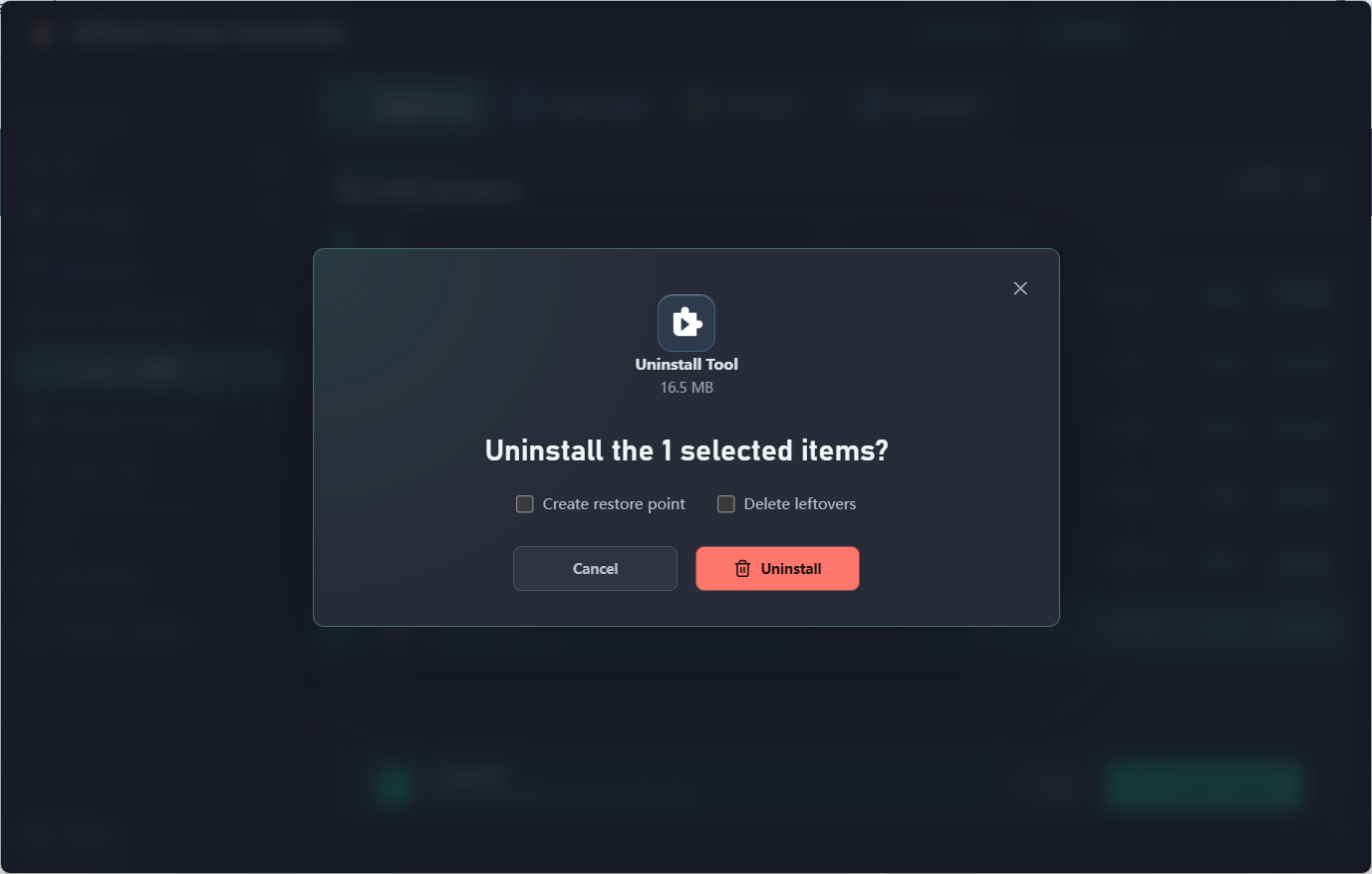
Wybierz Uninstall. Przed rozpoczęciem wybierz, czy utworzyć punkt przywracania Windows, oraz czy usuwać pozostałości po zakończeniu odinstalowywania przez producenta.
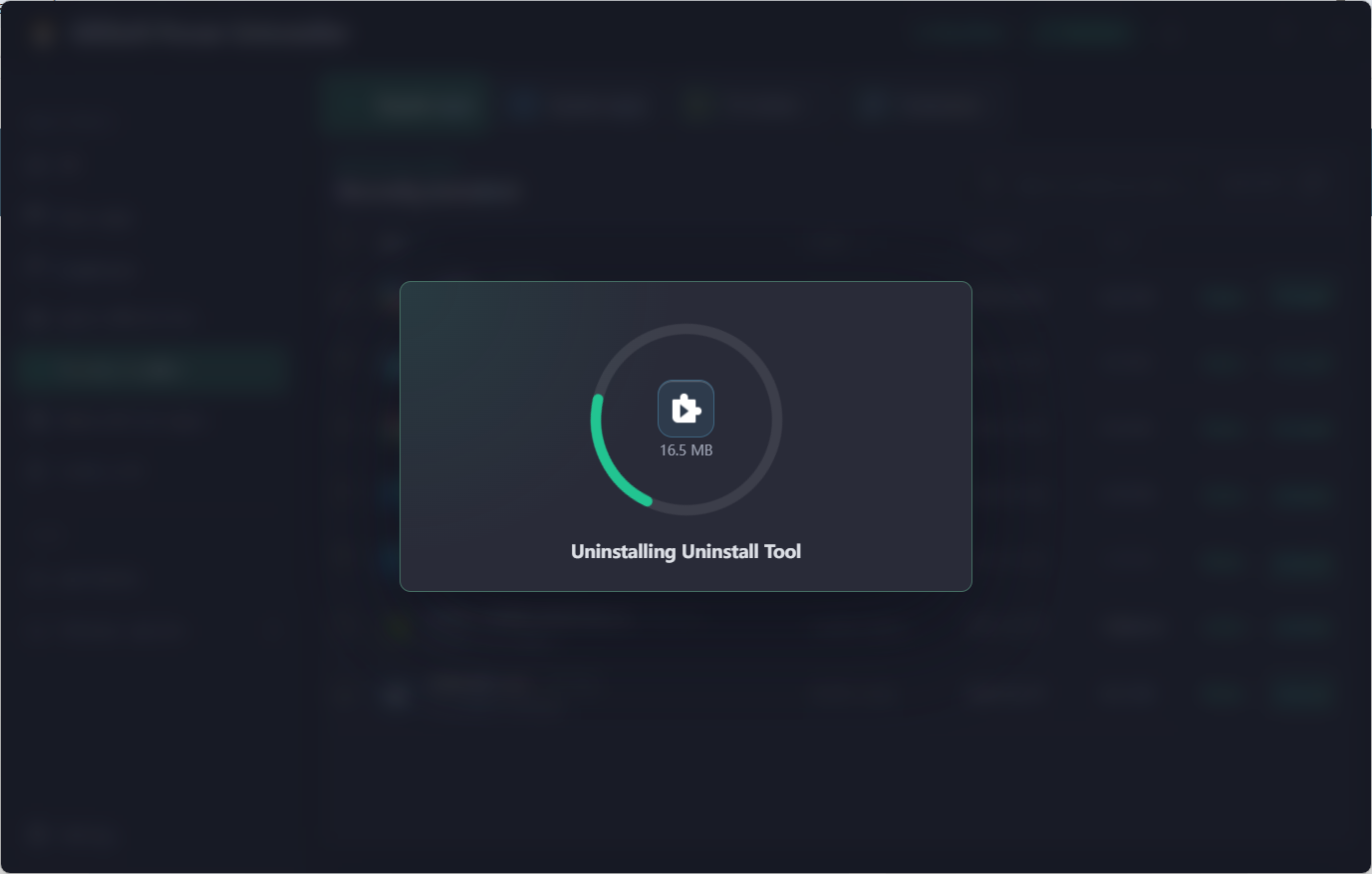
Pozwól, aby odinstalowywacz producenta ukończył działanie. Trzymaj aplikację i powiązane monity otwarte, aż Power Uninstaller pokaże, że operacja została zakończona.
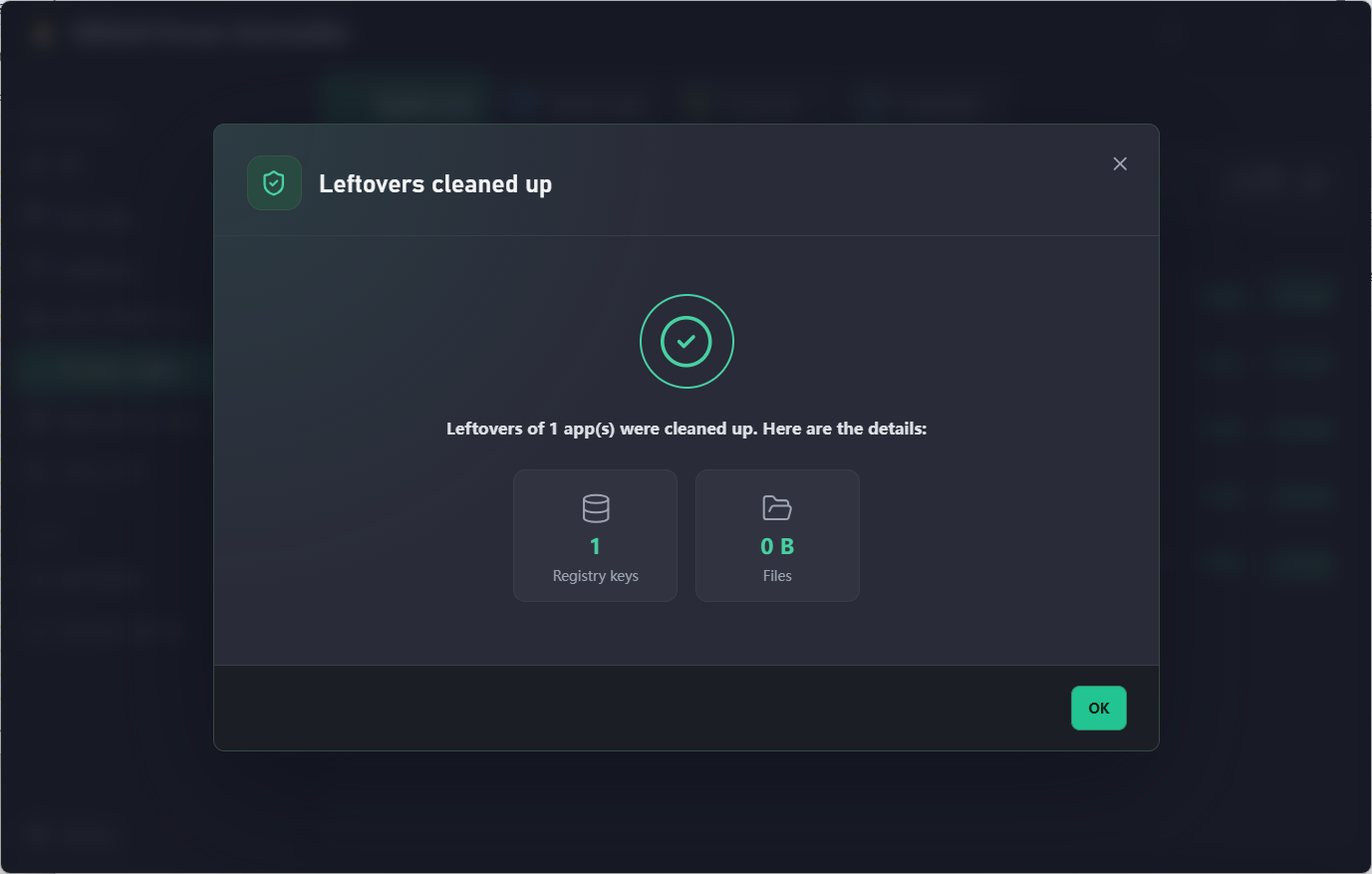
Po zakończeniu operacji przejrzyj liczbę oczyszczonych kluczy rejestru i plików. Jeśli coś nadal pojawia się na liście, odśwież widok aplikacji i sprawdź, czy jest to osobna instalacja lub komponent.
Otwórz System apps Aby przejrzeć Windows i wstępnie zainstalowane komponenty. Potwierdź nazwę aplikacji i jej cel przed odinstalowaniem komponentu, od którego może zależeć inna funkcja Windows.
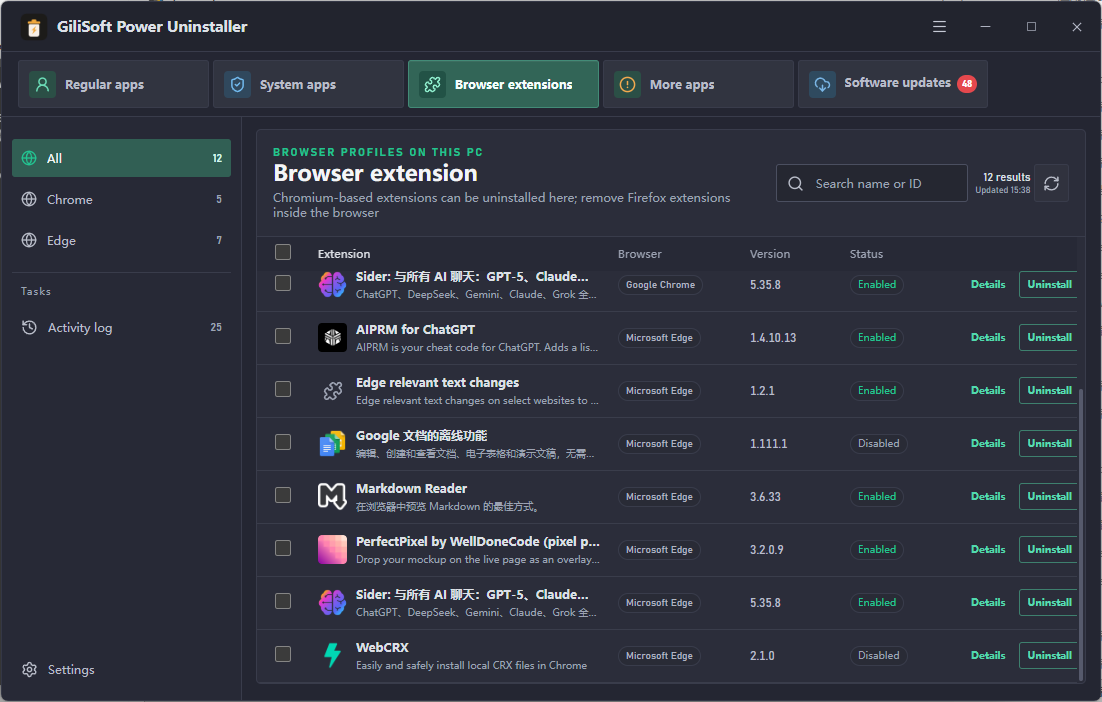
Otwórz ExtensionsWybierz przeglądarkę i przejrzyj nazwę rozszerzenia, wersję, przeglądarkę oraz status włączenia przed wyborem Odinstaluj.
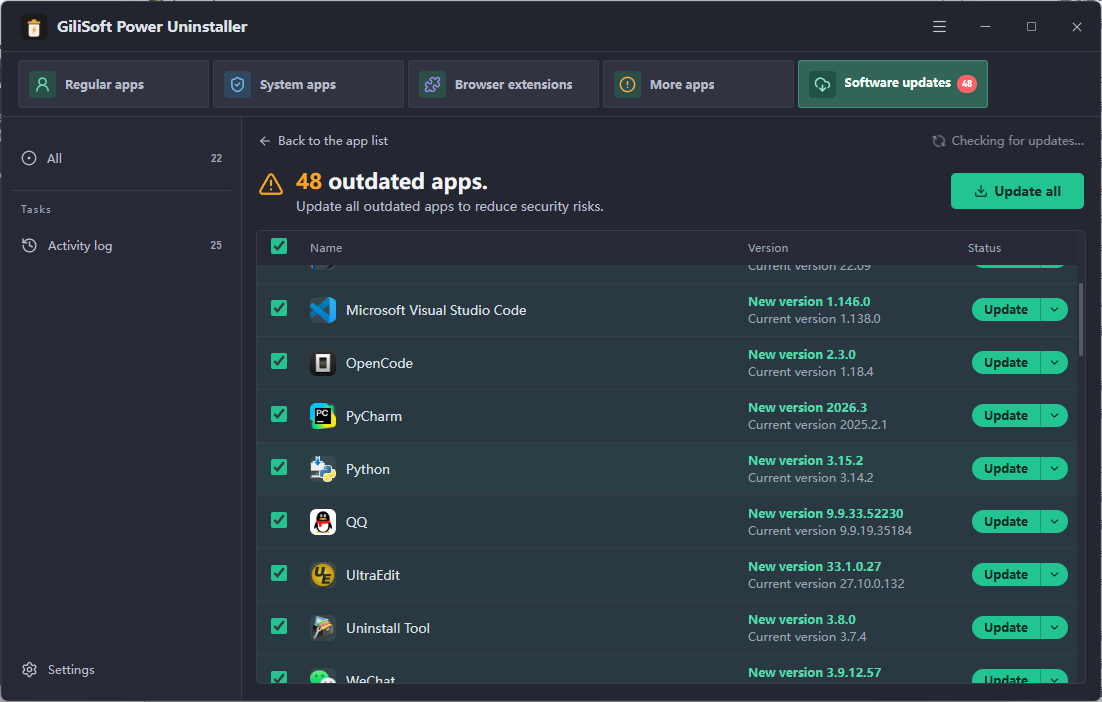
Otwórz Software updates z sekcji Zadania. Wybierz aplikacje, które chcesz zaktualizować, porównaj aktualne i nowe wersje, a następnie wybierz Update lub Update all. Zachowaj zapis pracy przed aktualizacją oprogramowania.
Otwórz Settings decydować, jak Power Uninstaller zachowuje się podczas rutynowej konserwacji.

Power Uninstaller usuwa pozostałości związane z wybraną aplikacją. Przejrzyj wynik i zrób kopię zapasową ważnych danych przed odinstalowaniem.
Aplikacje systemowe i preinstalowane mają własny widok. Przejrzyj nazwę aplikacji i jej przeznaczenie przed usunięciem komponentu Windows.
Otwórz Rozszerzenia, wybierz Chrome lub Edge, przejrzyj przeglądarkę, wersję i status, a następnie wybierz rozszerzenie, które chcesz usunąć.
Otwórz aktualizacje oprogramowania, aby przeglądać przestarzałe aplikacje i użyj Aktualizuj lub Aktualizuj wszystkie, jeśli są dostępne.
Tworzy punkt przywracania Windows przed odinstalowaniem, gdy opcja jest domyślnie zaznaczona lub włączona w Ustawieniach.
Użyj Power Uninstaller, aby przeglądać, odinstalowywać, czyścić i aktualizować oprogramowanie z jednego miejsca.