
Sistem ve önceden yüklenmiş uygulamalar
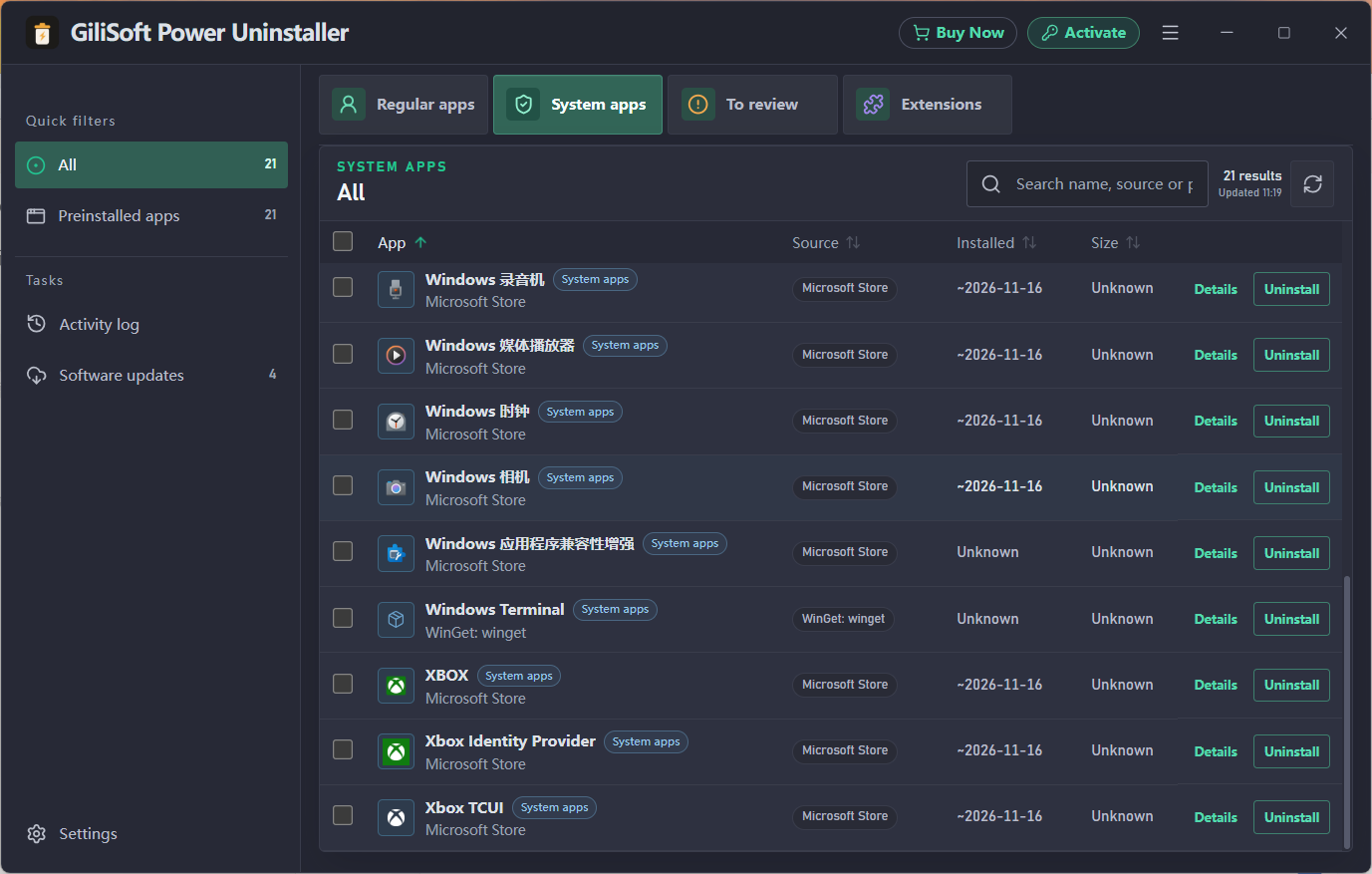
Şu bölümü açın: System apps Windows ve önceden yüklenmiş bileşenleri inceleyin. Başka bir Windows özelliğinin bağlı olabileceği bir bileşeni kaldırmadan önce uygulama adını ve amacını onaylayın.
Yüklü yazılımları bulmak, istenmeyen uygulamaları kaldırmak, kalan dosyaları temizlemek, tarayıcı uzantılarını yönetmek ve uygulamaları güncel tutmak için GiliSoft Power Uninstaller'i kullanın.

Power Uninstaller, düzenli uygulamaları, Windows sistem uygulamalarını, Microsoft Store uygulamalarını, taşınabilir programları, tarayıcı uzantılarını ve yazılım güncellemelerini tek bir Windows bakım aracında birleştirir.
İlgili kategoriyi açın, arama veya filtreleme yoluyla uygulamayı bulun, Kaldır seçeneğini seçin, güvenlik ve temizlik seçeneklerini belirleyin ve tamamlanma raporunu inceleyin. Bildirimleri, bağlam menüsünden erişimi, geri yükleme noktası oluşturma davranışını ve isteğe bağlı otomatik kalıntı temizliğini yönetmek için Ayarlar'ı kullanın.
| Görünüm | Bunun için kullanın | Ne kontrol edilmeli |
|---|---|---|
| Normal uygulamalar | Masaüstü uygulamaları, Mağaza uygulamaları, büyük uygulamalar ve yakın zamanda yüklenen uygulamalar | Kaynak, yükleme tarihi, boyut ve uygulama adı |
| Sistem uygulamaları | Windows ve önceden yüklenmiş bileşenler | Bileşenin Windows veya başka bir özellik tarafından gerekip gerekmediği |
| İncelemek için | Taşınabilir uygulamalar ve kurulum ipuçları | Taşınabilir konum ve uygulamanın kendi kaldırıcıya sahip olup olmadığı |
| Uzantılar | Chrome ve Edge tarayıcı uzantıları | Tarayıcı, sürüm, etkin durum ve uzantı kimliği |
| Yazılım güncellemeleri | Daha yeni sürümü mevcut olan uygulamalar | Güncellemeden önce mevcut sürüm ve yeni sürüm |
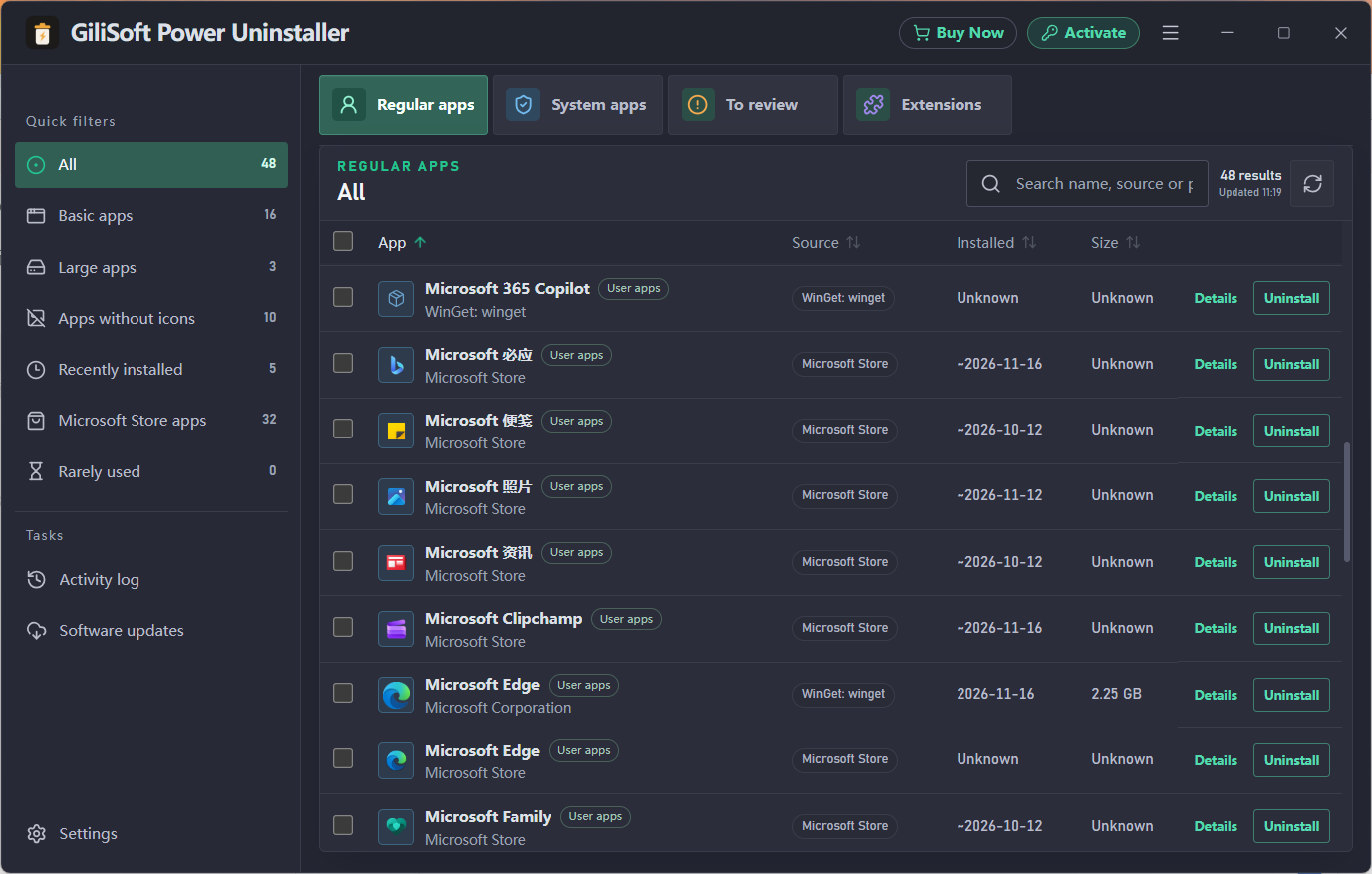
Şu bölümü açın: Regular apps ve arama kutusunu veya Büyük uygulamalar, Yeni yüklenenler, Microsoft Store uygulamaları veya Simgesi olmayan uygulamalar gibi hızlı filtreyi kullan. İncelemek istediğiniz satırı seçin.
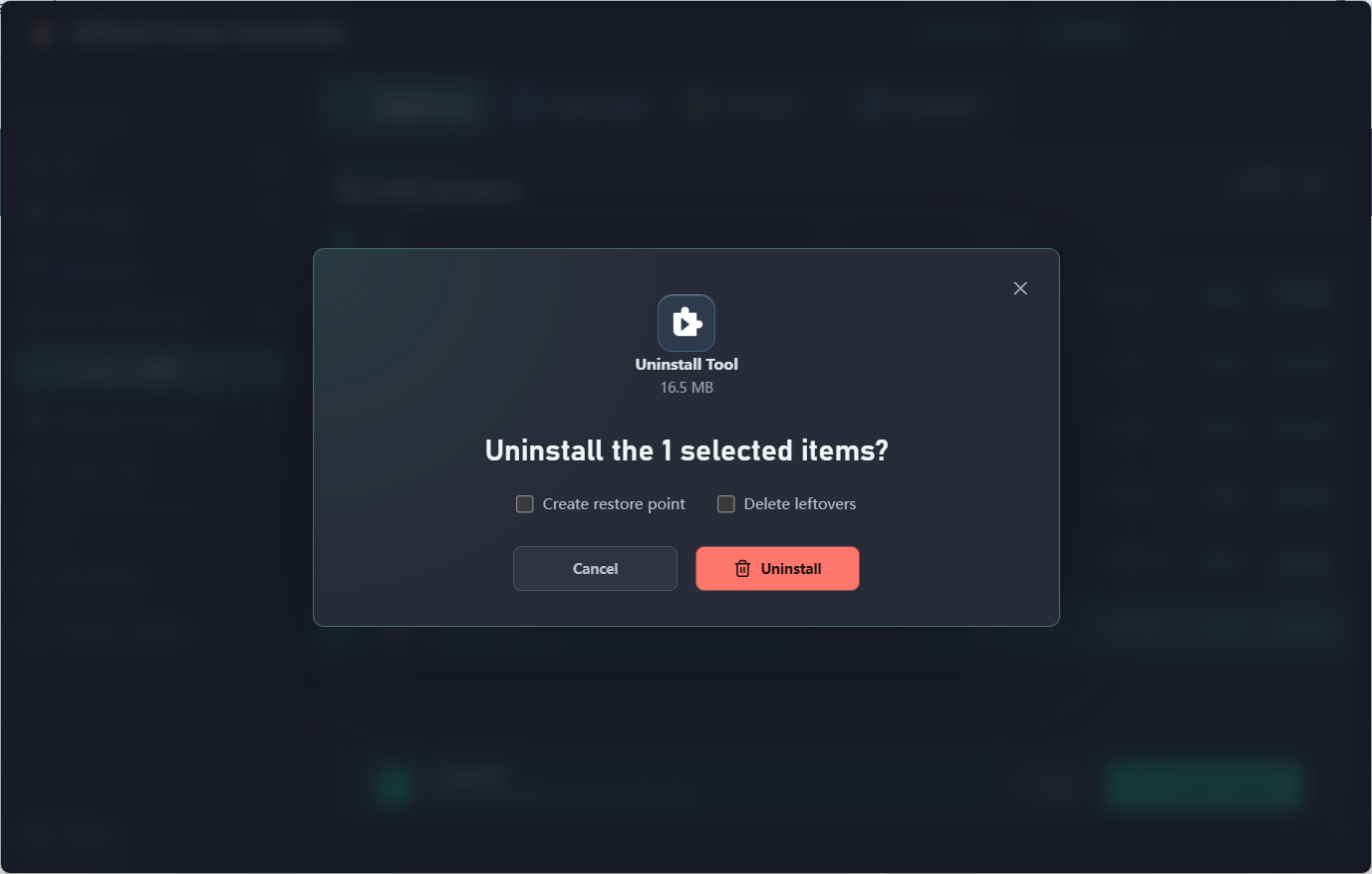
Seçin: Uninstall. Başlamadan önce, bir Windows geri yükleme noktası oluşturup oluşturmayacağınıza ve satıcı kaldırıcı tamamlandıktan sonra artık dosyaların silinip silinmeyeceğine karar verin.
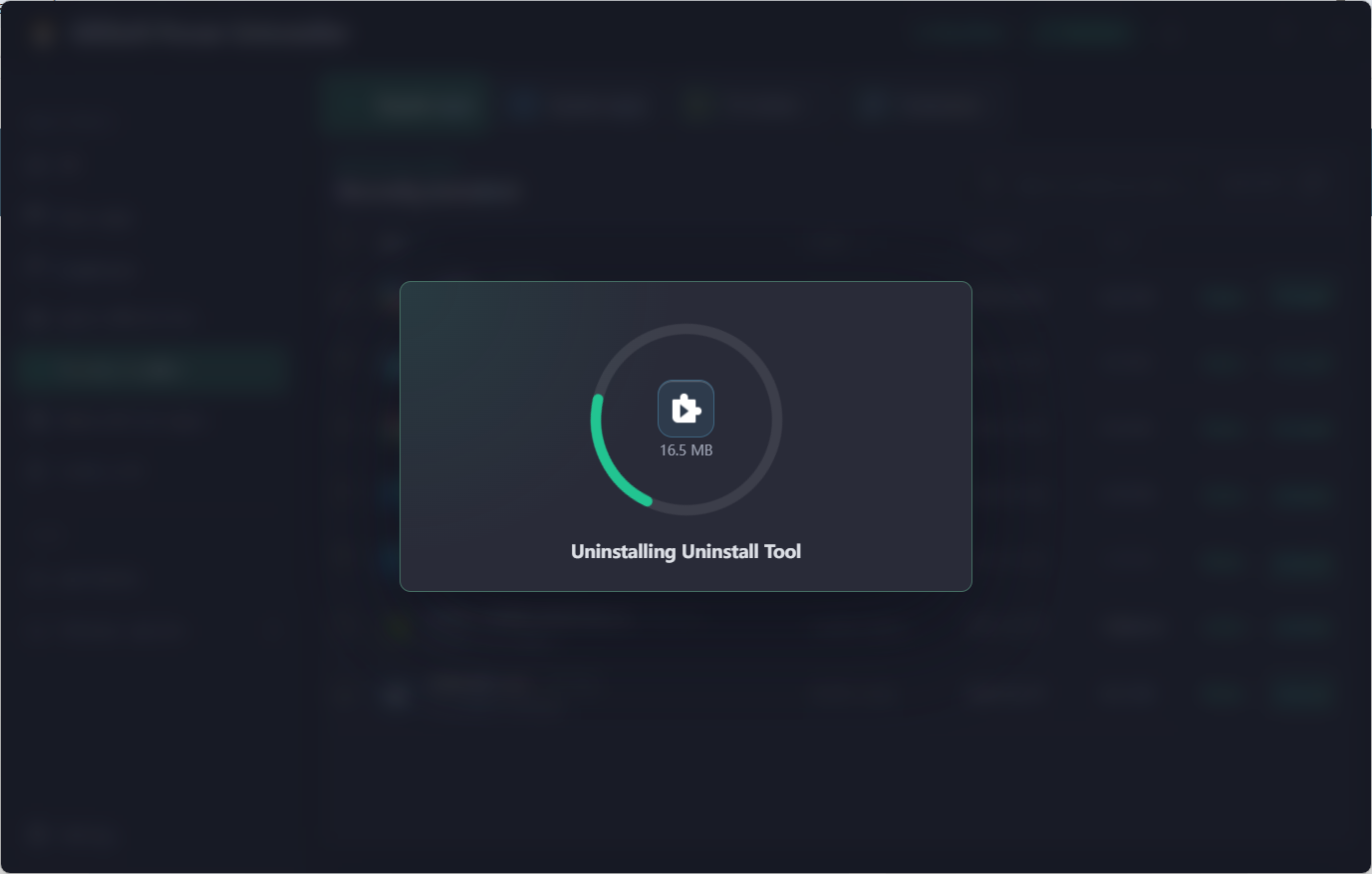
Satıcı kaldırıcının tamamlanmasına izin verin. Power Uninstaller işlemin tamamlandığını gösterene kadar uygulamayı ve ilgili istemleri açık tutun.
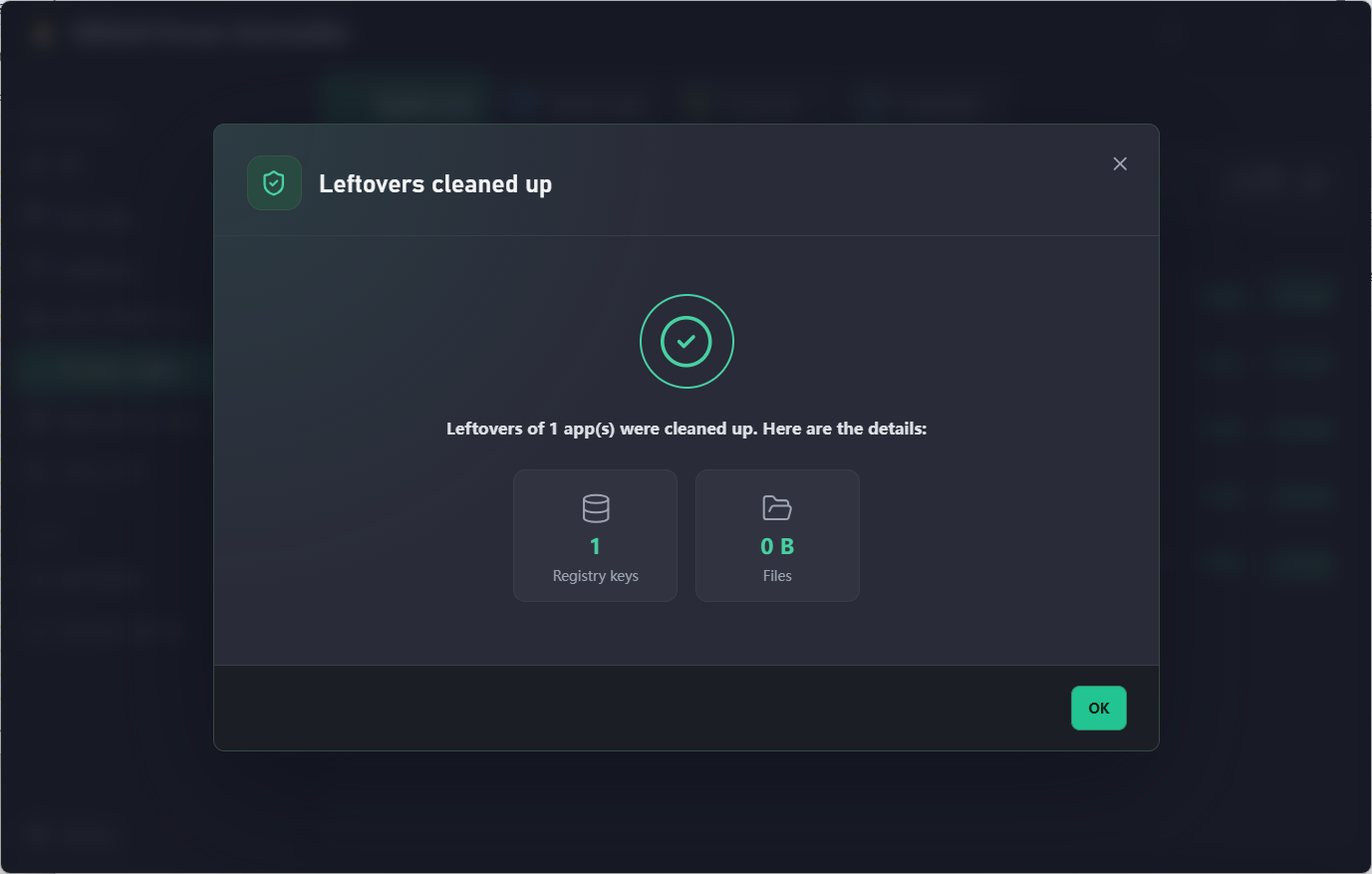
İşlem tamamlandığında, temizlenen kayıt defteri anahtarları ve dosyaların sayısını gözden geçirin. Hâlâ listede bir şey görünüyorsa, uygulama görünümünü yenileyin ve bunun ayrı bir kurulum veya bileşen olup olmadığını kontrol edin.
Şu bölümü açın: System apps Windows ve önceden yüklenmiş bileşenleri inceleyin. Başka bir Windows özelliğinin bağlı olabileceği bir bileşeni kaldırmadan önce uygulama adını ve amacını onaylayın.
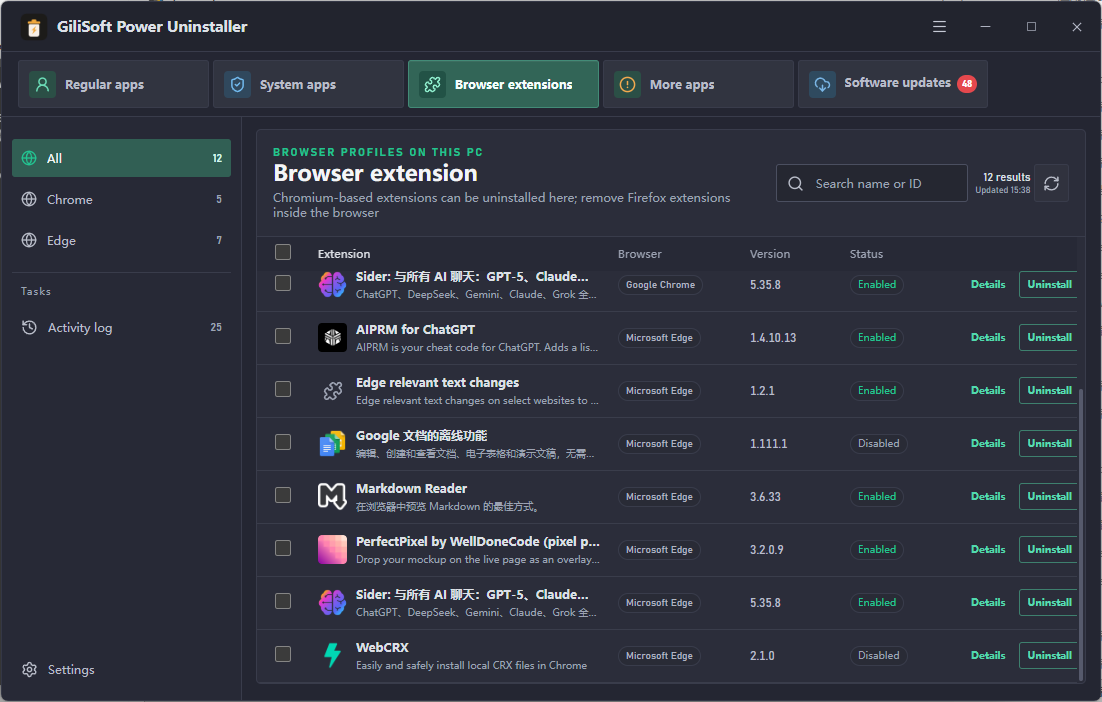
Şu bölümü açın: ExtensionsTarayıcıyı seçin ve Kaldır seçeneğini seçmeden önce uzantı adı, sürümü, tarayıcı ve etkin durumunu inceleyin.
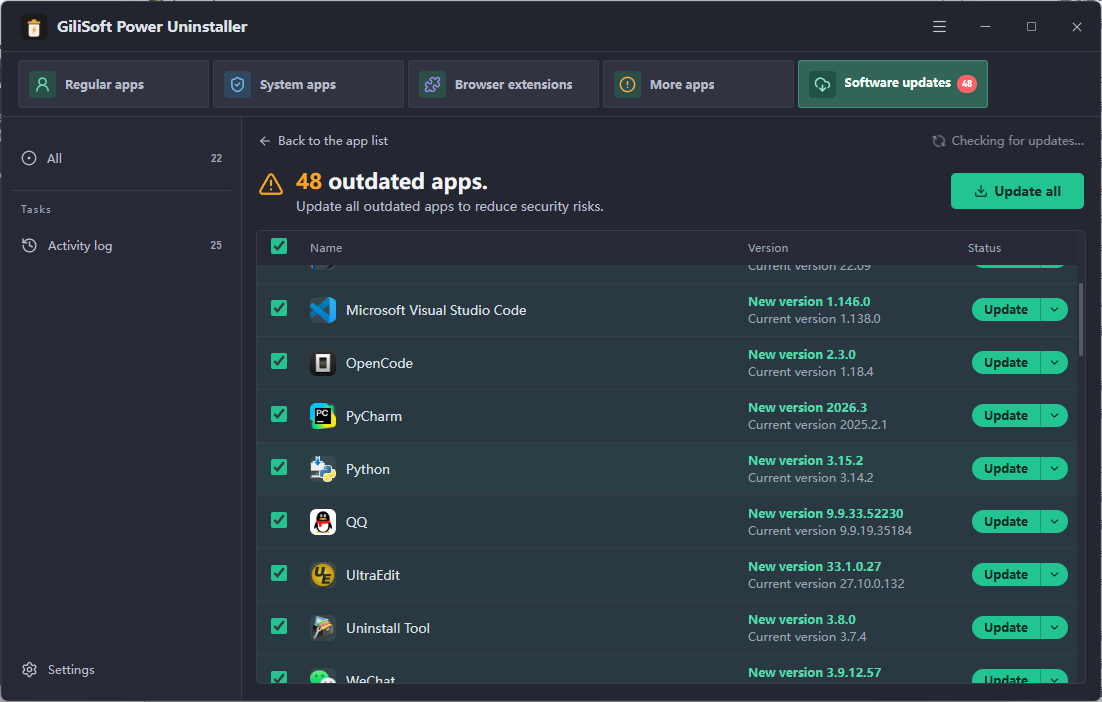
Şu bölümü açın: Software updates Görevler bölümünden. Güncellemek istediğiniz uygulamaları seçin, mevcut ve yeni sürümleri karşılaştırın, ardından seçin Update veya Update all. Yazılımı güncellemeden önce çalışmanızı kaydedin.
Şu bölümü açın: Settings Power Uninstaller'nın rutin bakım sırasında nasıl davranacağını belirlemek için.

Power Uninstaller, seçilen uygulamayla ilişkili kalan dosyaları hedefler. Sonuçları inceleyin ve kaldırmadan önce önemli verilerin yedeğini alın.
Sistem uygulamaları ve önceden yüklenmiş uygulamaların kendi görünümleri vardır. Bir Windows bileşenini kaldırmadan önce uygulama adını ve amacını inceleyin.
Uzantılar'ı açın, Chrome veya Edge'i seçin, tarayıcıyı, sürümü ve durumu inceleyin, ardından kaldırmak istediğiniz uzantıyı seçin.
Güncel olmayan uygulamaları gözden geçirmek için Yazılım güncellemelerini açın ve mevcutsa Güncelle veya Tümünü güncelle seçeneklerini kullanın.
Ayarlarda varsayılan olarak seçili veya etkinleştirildiğinde, kaldırmadan önce bir Windows geri yükleme noktası oluşturur.
Power Uninstaller'i tek bir yerden yazılımı gözden geçirmek, kaldırmak, temizlemek ve güncellemek için kullanın.