Utilisez GiliSoft Power Uninstaller pour retrouver les logiciels installés, supprimer les applications inutiles et leurs résidus, gérer les extensions de navigateur et maintenir vos applications à jour.
Power Uninstaller regroupe les applications régulières, les applications système Windows, les applications Microsoft Store, les programmes portables, les extensions de navigateur et les mises à jour logicielles dans un seul outil de maintenance Windows.
Réponse rapide
Ouvrez la catégorie appropriée, recherchez une application ou utilisez les filtres, sélectionnez Désinstaller, choisissez les options de sécurité et de nettoyage, puis consultez le rapport final. Dans les paramètres, gérez les notifications, l'accès depuis le menu contextuel, le comportement des points de restauration et la suppression automatique facultative des résidus.
Comprendre les vues principales
Vue
Utilisez-le pour
Ce qu'il faut vérifier
Applications régulières
Applications de bureau, applications du Store, applications volumineuses et applications récemment installées
Source, date d'installation, taille et nom de l'application
Applications système
Windows et composants préinstallés
Si le composant est nécessaire pour Windows ou une autre fonctionnalité
À revoir
Applications portables et indices d'installation
Emplacement portable et si l'application dispose de son propre désinstalleur
Extensions
Extensions de navigateur Chrome et Edge
Navigateur, version, statut activé et ID de l'extension
Mises à jour logicielles
Applications avec une version plus récente disponible
Version actuelle et nouvelle version avant la mise à jour
Désinstaller une application et nettoyer les traces restantes
1Trouver l'application
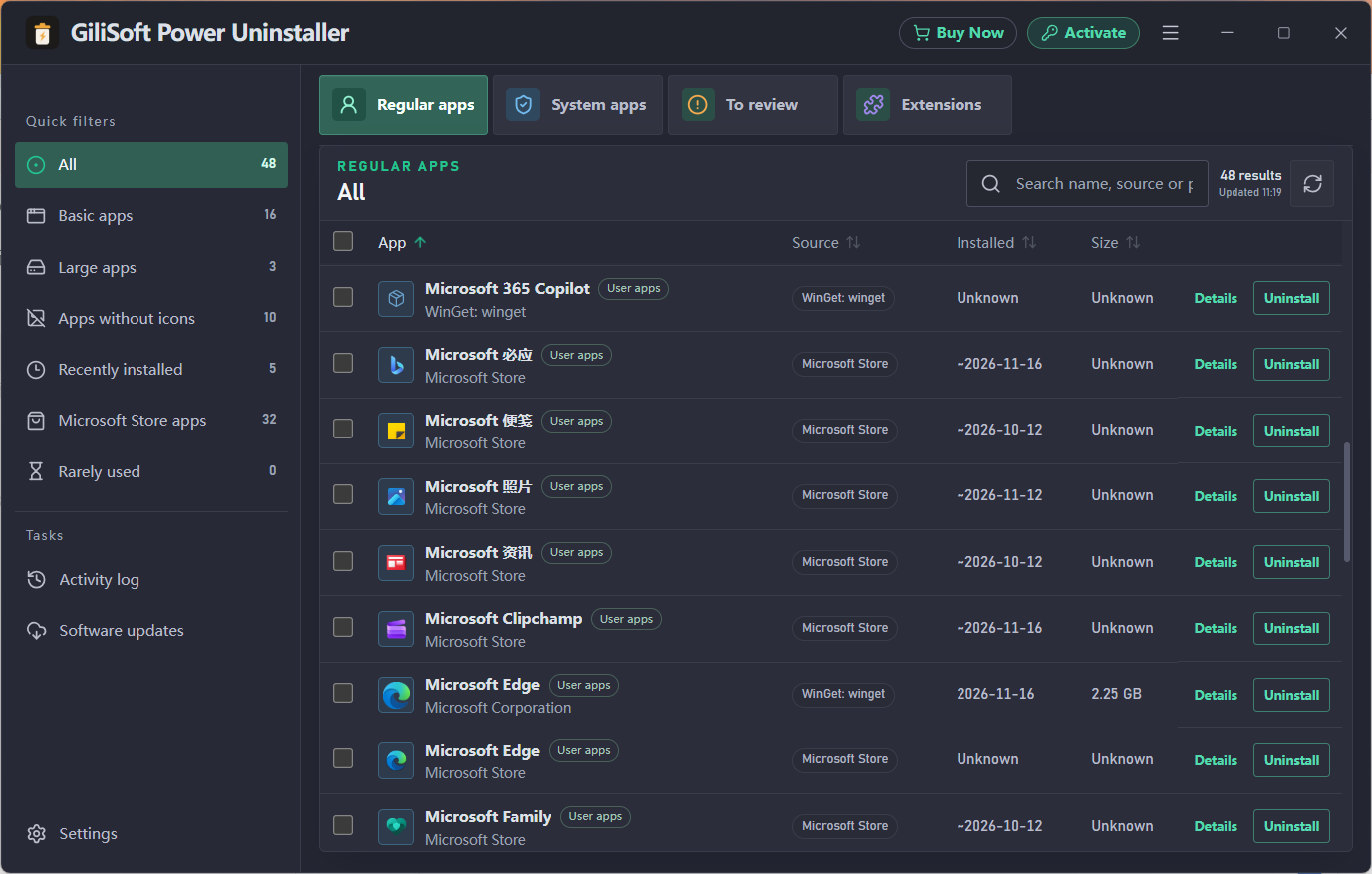
Ouvrez Regular apps et utiliser la barre de recherche ou un filtre rapide tel que Grandes applications, Récemment installées, Applications Microsoft Store, ou Applications sans icônes. Sélectionnez la ligne que vous souhaitez examiner.
Utilisez la liste des applications pour comparer la source, la date d'installation, la taille et les actions disponibles.
2Choisir les options de sécurité et de nettoyage
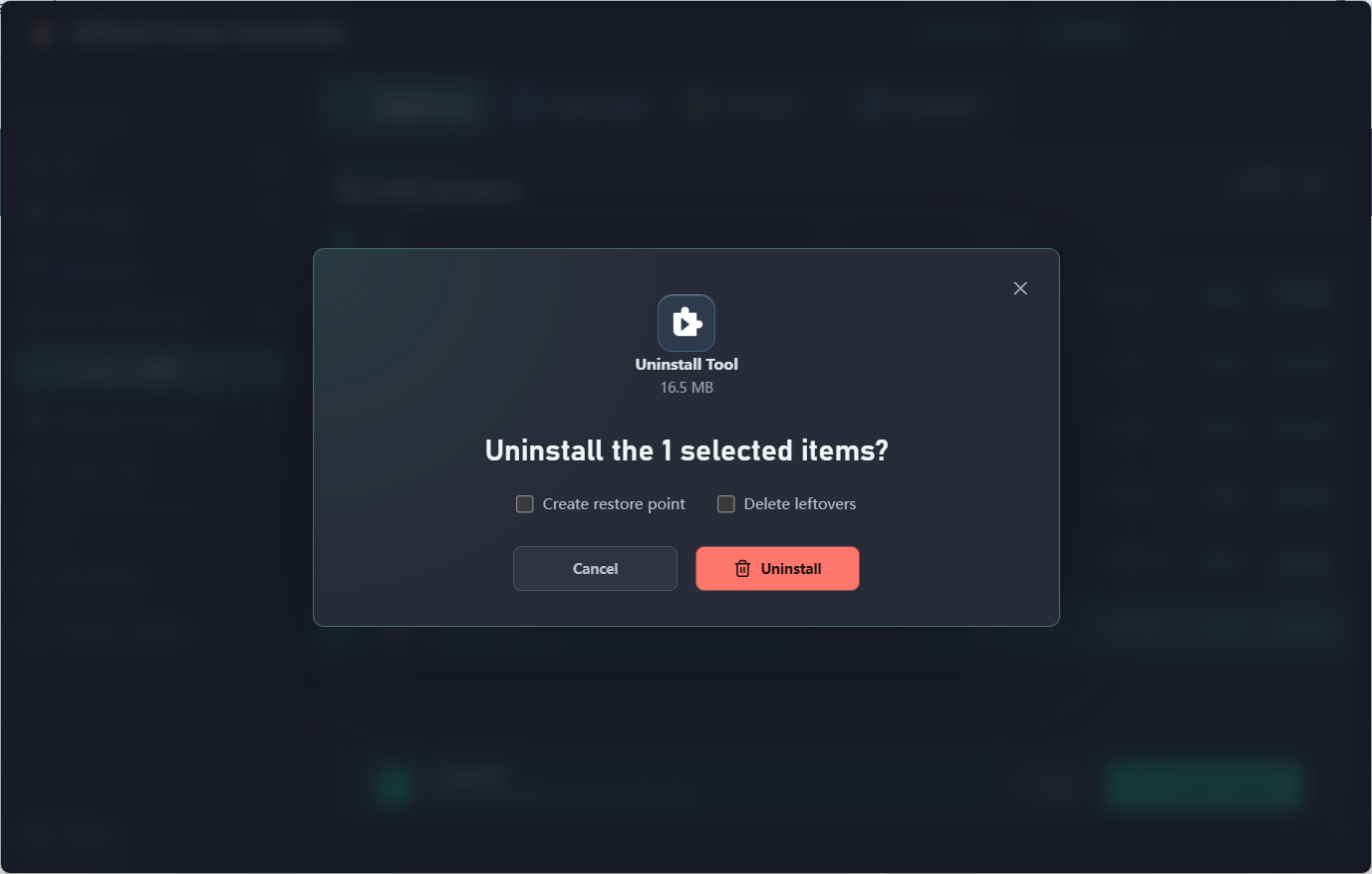
Sélectionnez Uninstall. Avant de commencer, choisissez si vous souhaitez créer un point de restauration Windows et si vous souhaitez supprimer les fichiers restants après que le programme de désinstallation du fournisseur ait terminé.
Choisissez un point de restauration et le nettoyage des fichiers restants avant le début de l'opération.
3Attendez la fin de la désinstallation
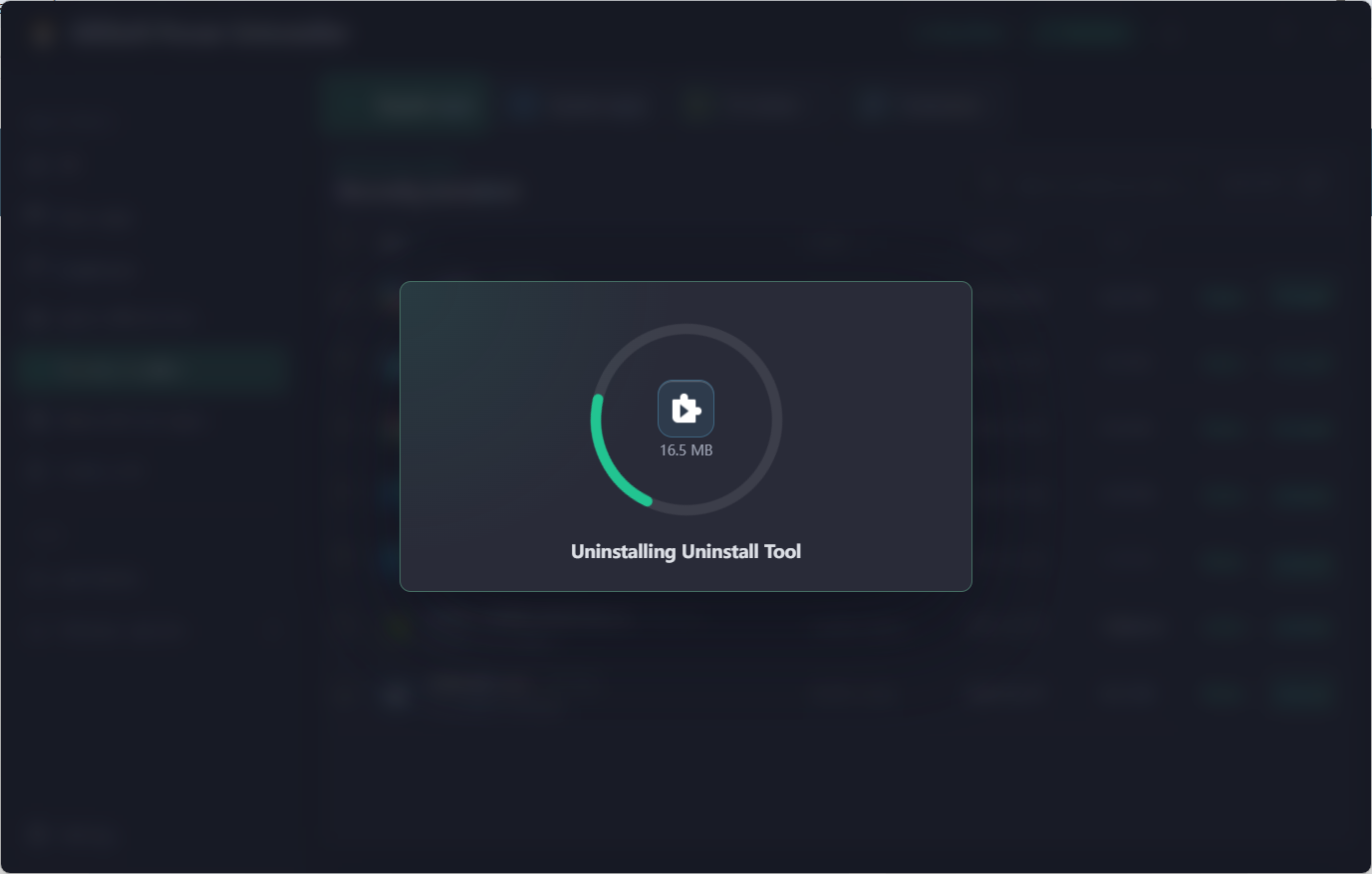
Laissez le programme de désinstallation du fournisseur se terminer. Gardez l'application et les invites associées ouvertes jusqu'à ce que Power Uninstaller indique que l'opération est terminée.
La vue de progression montre que l'application sélectionnée est en cours de traitement.
4Passez en revue le rapport de nettoyage
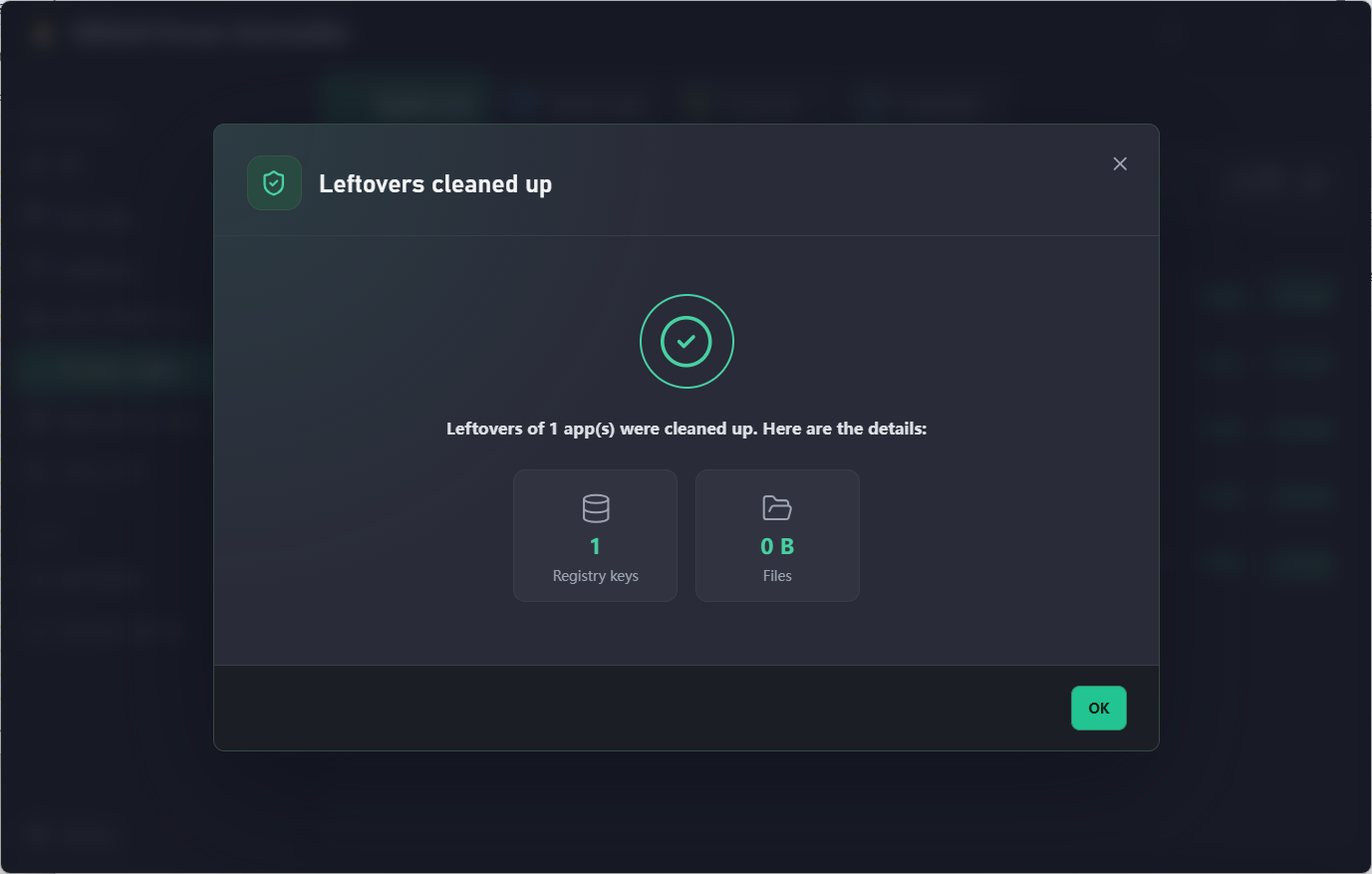
Lorsque l'opération est terminée, examinez le nombre de clés de registre et de fichiers nettoyés. Si quelque chose apparaît encore dans la liste, actualisez la vue de l'application et vérifiez s'il s'agit d'une installation ou d'un composant séparé.
Le rapport de complétion montre ce qui a été nettoyé après la désinstallation de l'application.
Gérer les applications système et les extensions
Applications système et préinstallées
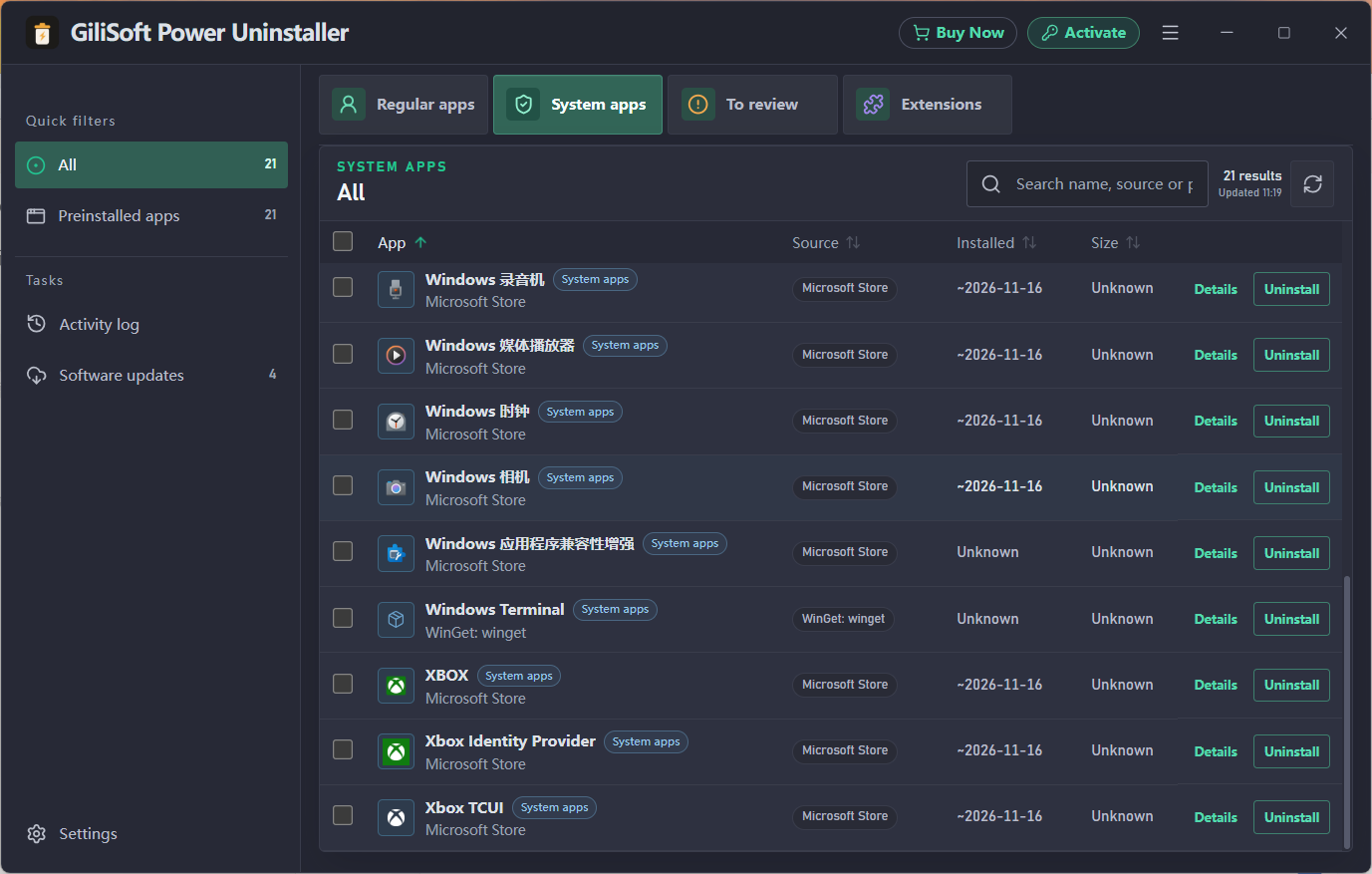
Ouvrez System apps pour examiner Windows et les composants préinstallés. Confirmez le nom et l'objectif de l'application avant de désinstaller un composant dont une autre fonctionnalité Windows pourrait dépendre.
Les applications système ont une catégorie et une étiquette séparées.
Extensions Chrome et Edge
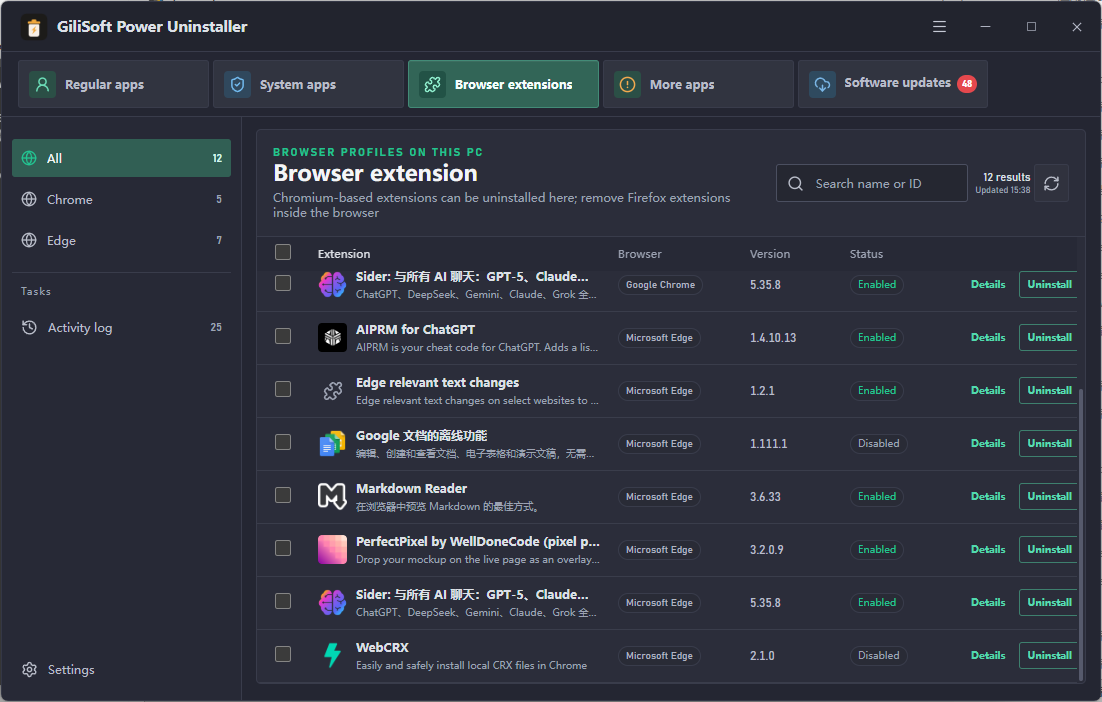
Ouvrez Extensions, choisissez le navigateur et examinez le nom de l'extension, la version, le navigateur et le statut activé avant de sélectionner Désinstaller.
Examiner le navigateur, la version, le statut et les détails de l'extension.
Vérifier les mises à jour logicielles
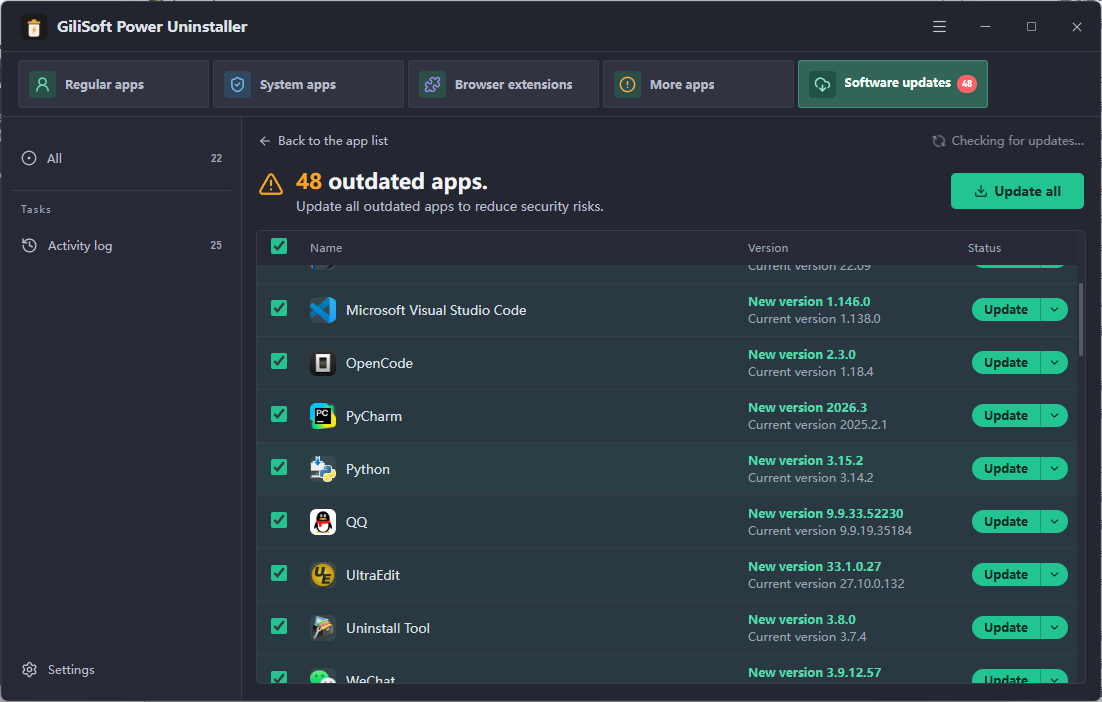
Ouvrez Software updates depuis la section Tâches. Sélectionnez les applications que vous souhaitez mettre à jour, comparez les versions actuelles et nouvelles, puis choisissez Update ou Update all. Sauvegardez votre travail avant de mettre à jour le logiciel.
Passez en revue les applications obsolètes et les versions disponibles à partir d'une seule liste de mise à jour.
Configurez le comportement automatique
Ouvrez Settings pour décider comment Power Uninstaller se comporte lors de la maintenance de routine.
Notifier lorsque des restes sont trouvés : affiche un rappel lorsqu'un contrôle post-désinstallation détecte des restes.
Notifier lorsque des mises à jour sont disponibles : vérifie les versions plus récentes et affiche un rappel lorsque des mises à jour sont trouvées.
Désinstaller depuis le menu contextuel du bureau : ajoute une action Power Uninstaller aux raccourcis de bureau et aux fichiers EXE.
Créer un point de restauration avant la désinstallation : fait de la création d'un point de restauration l'option par défaut dans la fenêtre de confirmation.
Supprimer automatiquement les restes : active le nettoyage automatique des restes détectés après la désinstallation.
Configurez les notifications, l'accès au menu contextuel, le comportement des points de restauration et le nettoyage automatique optionnel des résidus.
Avant et après une désinstallation
Sauvegardez le travail ouvert et fermez l'application que vous supprimez.
Vérifiez le nom de l'application sélectionnée, la source et la taille avant de confirmer.
Créez un point de restauration lorsque vous supprimez un composant système ou une application que vous pourriez avoir besoin de restaurer.
Gardez le désinstalleur ouvert jusqu'à l'apparition du rapport de fin.
Redémarrez Windows si le désinstalleur du fournisseur le demande, puis actualisez la liste des applications.
Conservez une sauvegarde des fichiers importants ; le nettoyage des résidus ne remplace pas une sauvegarde.
Important : Passez en revue le système et les applications préinstallées avec soin. La suppression d'un composant Windows peut affecter une autre fonctionnalité ou un compte utilisateur.
Questions fréquemment posées
Le nettoyage des fichiers résiduels supprime-t-il mes documents personnels ?
Power Uninstaller cible les fichiers résiduels associés à l'application sélectionnée. Passez en revue le résultat et conservez une sauvegarde des données importantes avant de désinstaller.
Puis-je désinstaller les applications système Windows ?
Les applications système et préinstallées ont leur propre vue. Passez en revue le nom et l'objectif de l'application avant de supprimer un composant Windows.
Comment gérer les extensions de navigateur ?
Ouvrez Extensions, choisissez Chrome ou Edge, vérifiez le navigateur, la version et le statut, puis sélectionnez l'extension que vous souhaitez supprimer.
Power Uninstaller peut-il mettre à jour les applications ?
Ouvrez Mises à jour logicielles pour consulter les applications obsolètes et utilisez Mettre à jour ou Tout mettre à jour lorsque disponible.
Que fait Créer un point de restauration ?
Il crée un point de restauration Windows avant la désinstallation lorsque l'option est sélectionnée ou activée par défaut dans Paramètres.
Besoin d'une façon plus simple de gérer les applications Windows ?
Utilisez Power Uninstaller pour consulter, désinstaller, nettoyer et mettre à jour les logiciels depuis un seul endroit.