
系統應用程式與預先安裝的應用程式
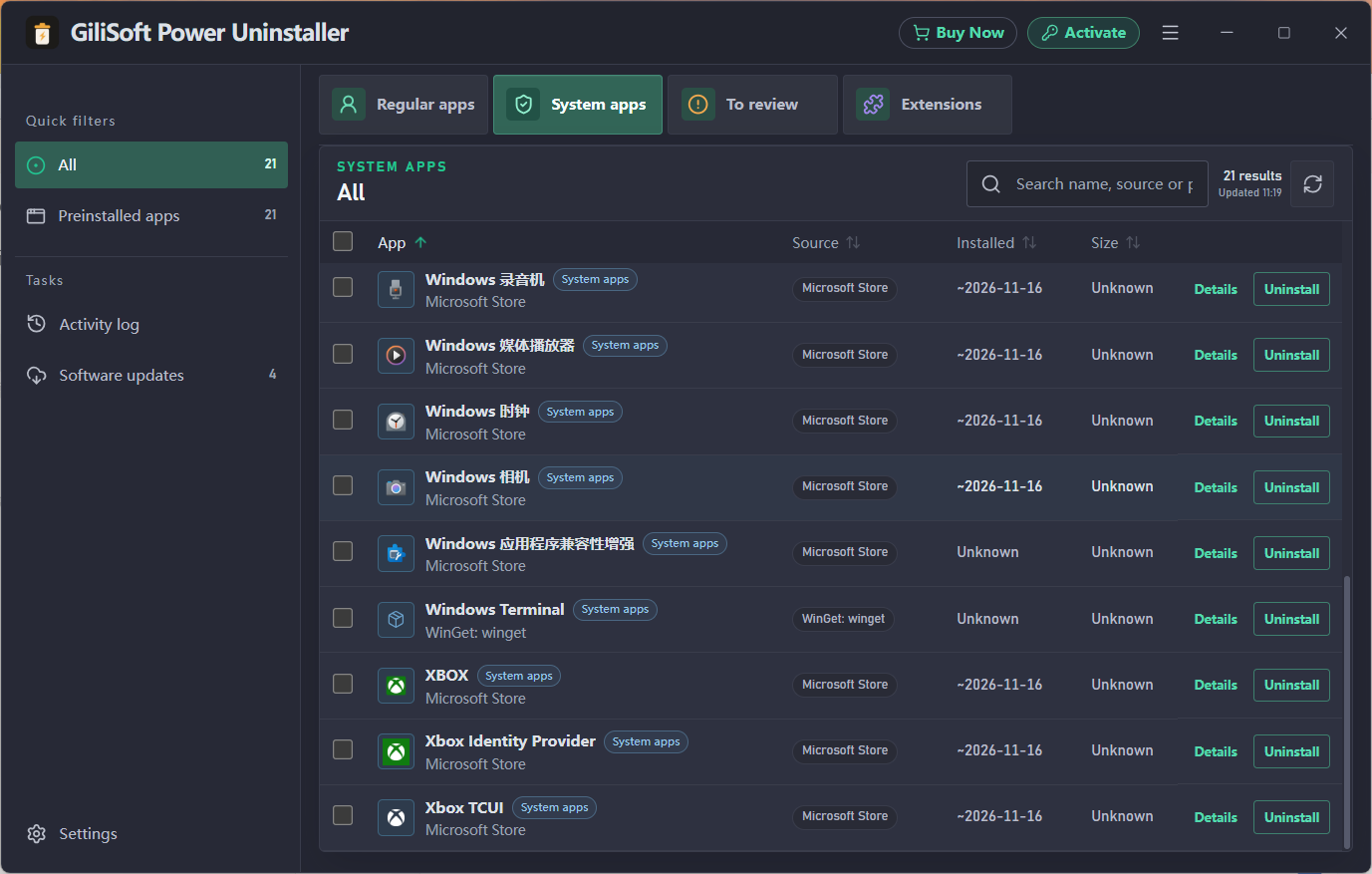
開啟 System apps ,查看 Windows 元件和預先安裝的元件。解除安裝其他 Windows 功能可能依賴的元件前,請先確認其名稱和用途。
使用 GiliSoft Power Uninstaller 尋找已安裝的軟體,解除安裝不需要的應用程式,清理殘留,管理瀏覽器擴充功能,並讓應用程式保持最新版本。

Power Uninstaller 將一般應用程式、Windows 系統應用程式、Microsoft Store 應用程式、可攜式程式、瀏覽器擴充功能和軟體更新集中到一款 Windows 維護工具中。
開啟相應類別,搜尋或篩選應用程式,選擇「解除安裝」,設定安全與清理選項,然後查看完成報告。在「設定」中管理通知、右鍵選單入口、還原點建立方式,以及可選擇啟用的自動殘留清理功能。
| 檢視 | 用途 | 需要檢查的項目 |
|---|---|---|
| 一般應用程式 | 桌面應用程式、Microsoft Store 應用程式、佔用空間較大的應用程式和最近安裝的應用程式 | 來源、安裝日期、大小及應用程式名稱 |
| 系統應用程式 | Windows 及預先安裝的元件 | Windows 或其他功能是否需要此元件 |
| 待檢查 | 可攜式應用程式與安裝線索 | 可攜式應用程式所在位置,以及是否內附解除安裝程式 |
| 擴充功能 | Chrome 與 Edge 瀏覽器擴充功能 | 瀏覽器、版本、啟用狀態及擴充功能 ID |
| 軟體更新 | 有新版可用的應用程式 | 更新前核對目前版本與新版本 |
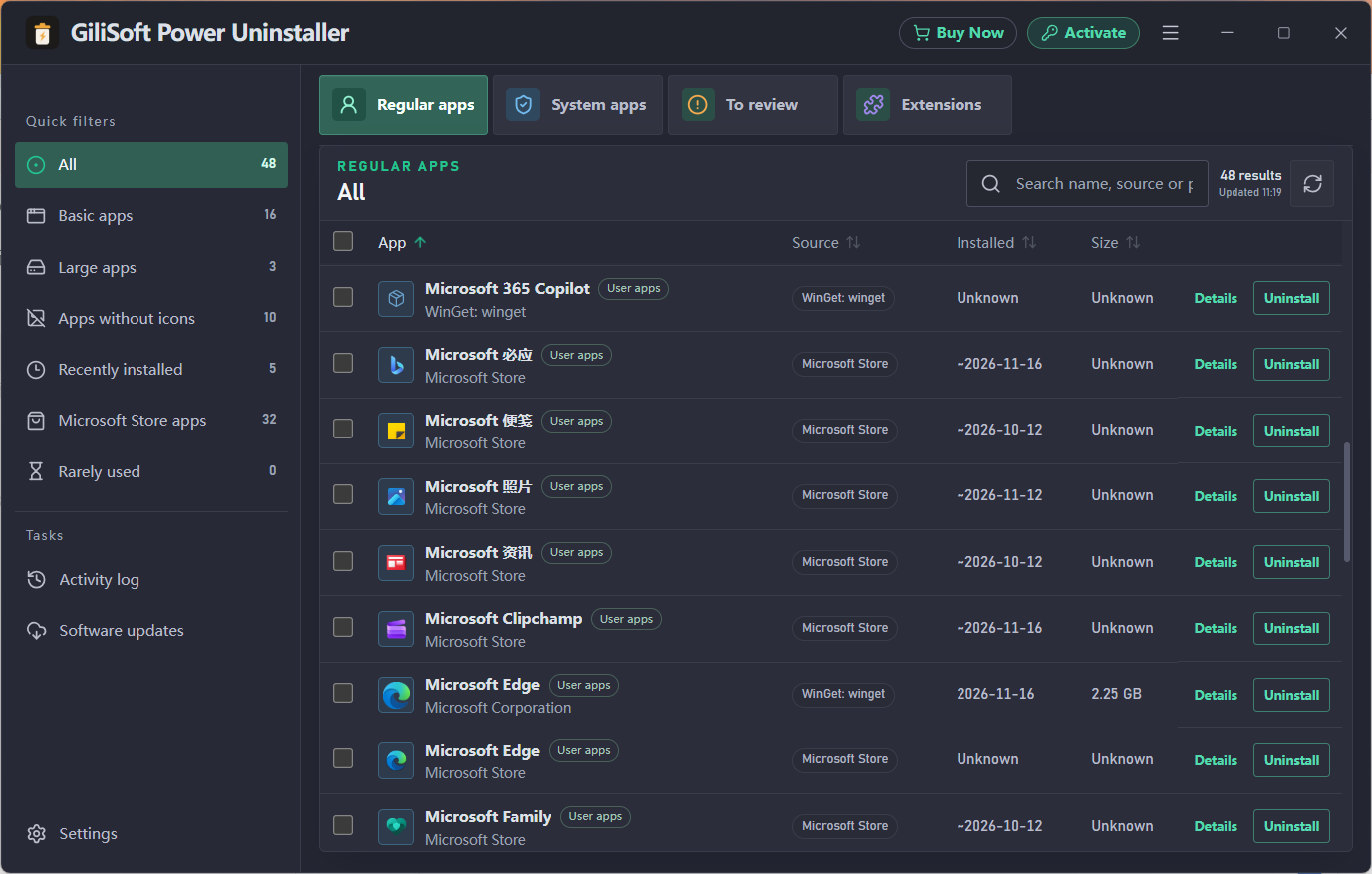
開啟 Regular apps ,使用搜尋框,或透過大型應用程式、最近安裝、Microsoft Store 應用程式、無圖示應用程式等快速篩選項目尋找程式。選取要查看的項目。
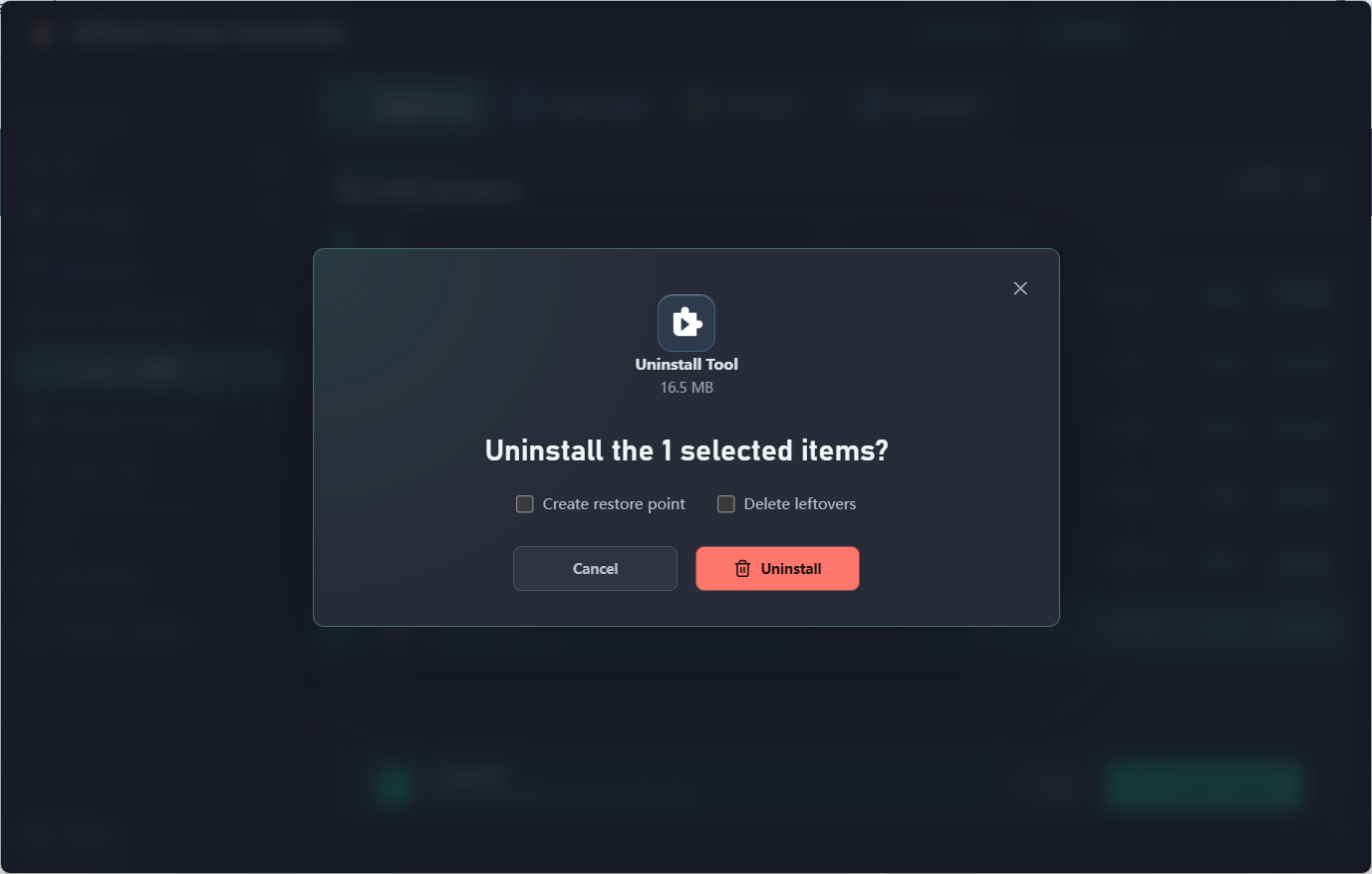
選擇 Uninstall。開始前,選擇是否建立 Windows 還原點,以及是否在軟體內附的解除安裝程式執行完畢後刪除殘留。
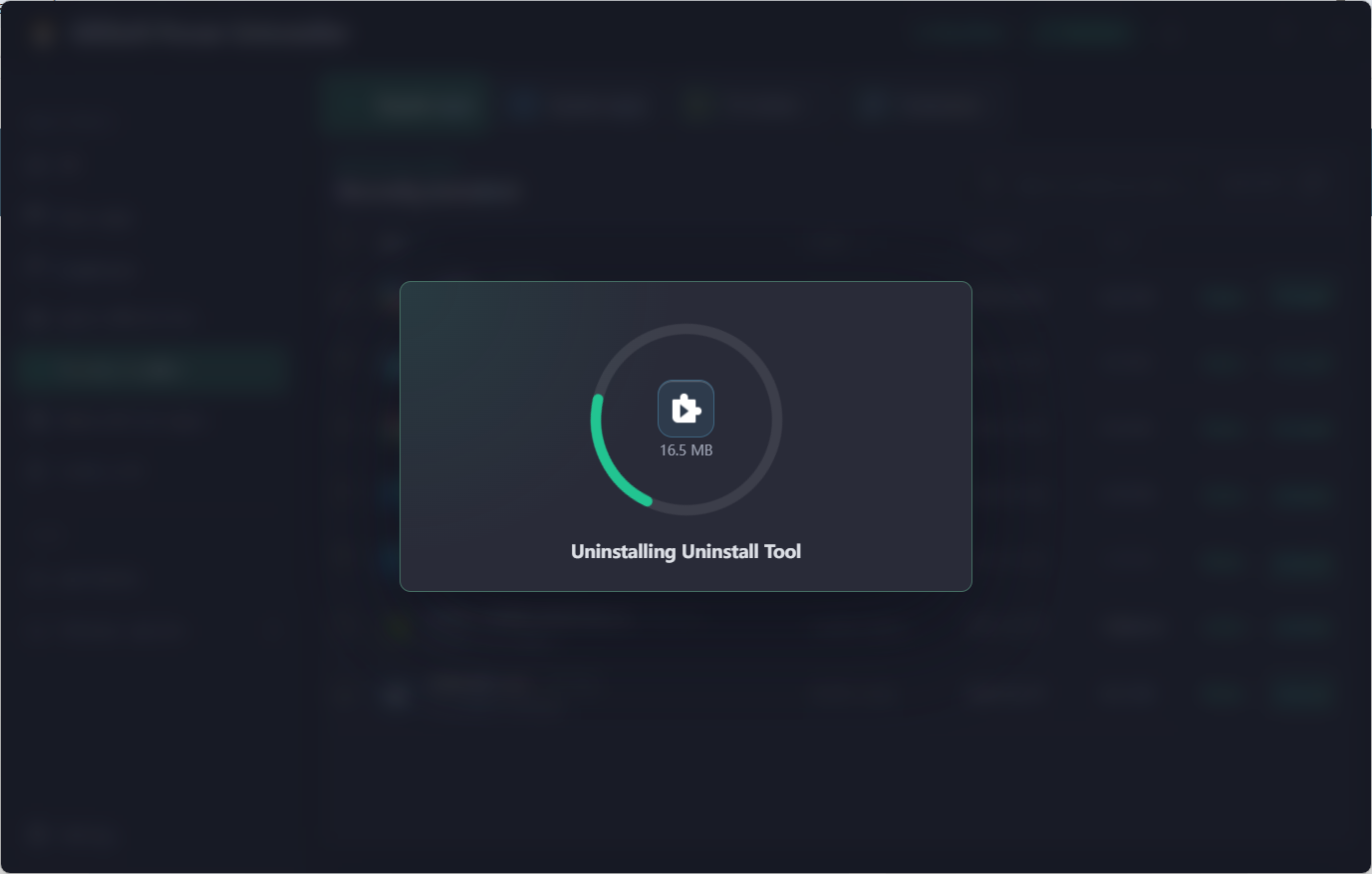
等待軟體內附的解除安裝程式完成操作。在 Power Uninstaller 顯示操作完成前,請勿關閉程式及相關提示視窗。
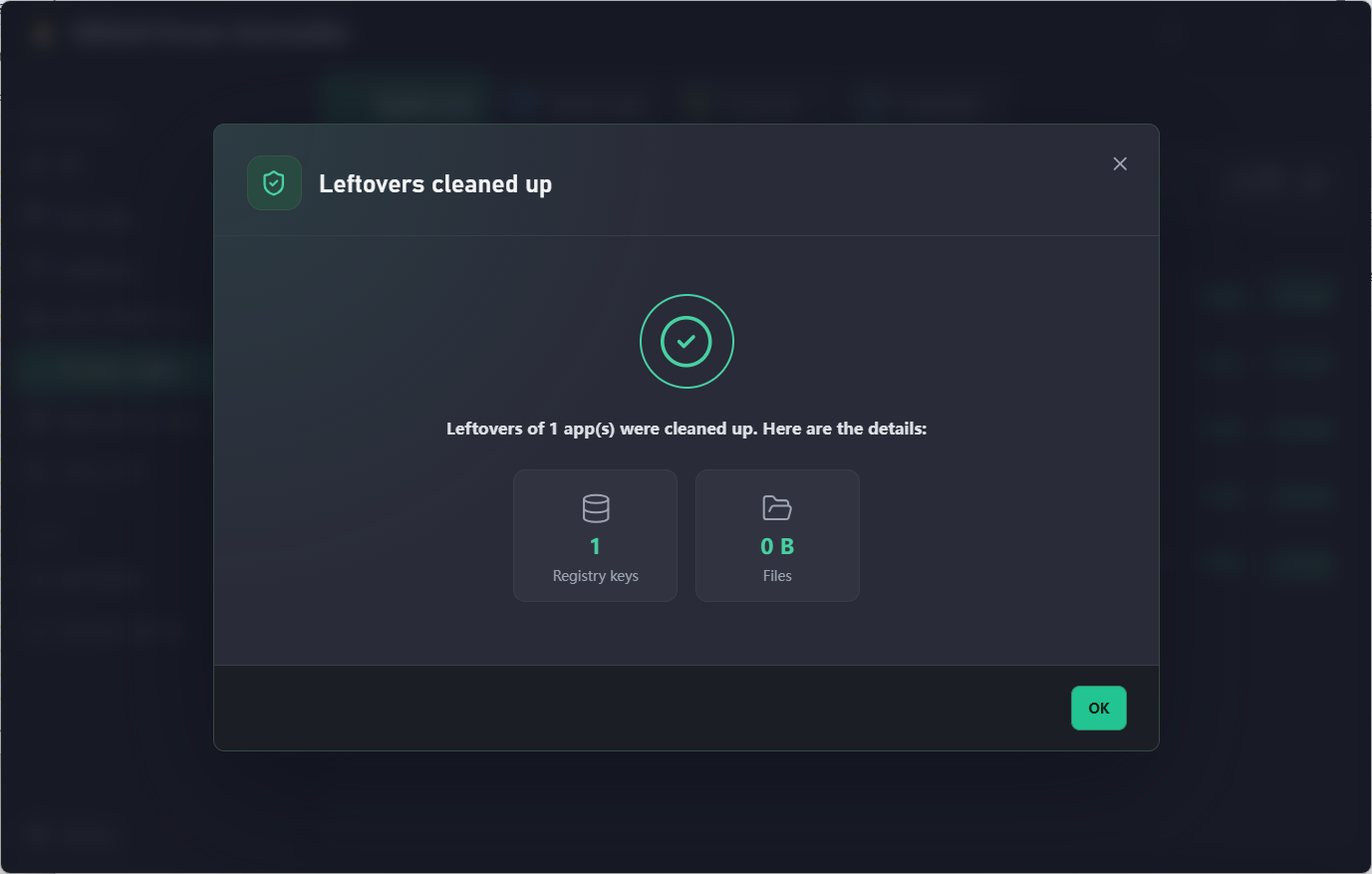
操作完成後,查看已清理的登錄機碼和檔案數量。如果清單中仍有相關項目,請重新整理應用程式檢視,確認其是否為獨立安裝的程式或元件。
開啟 System apps ,查看 Windows 元件和預先安裝的元件。解除安裝其他 Windows 功能可能依賴的元件前,請先確認其名稱和用途。
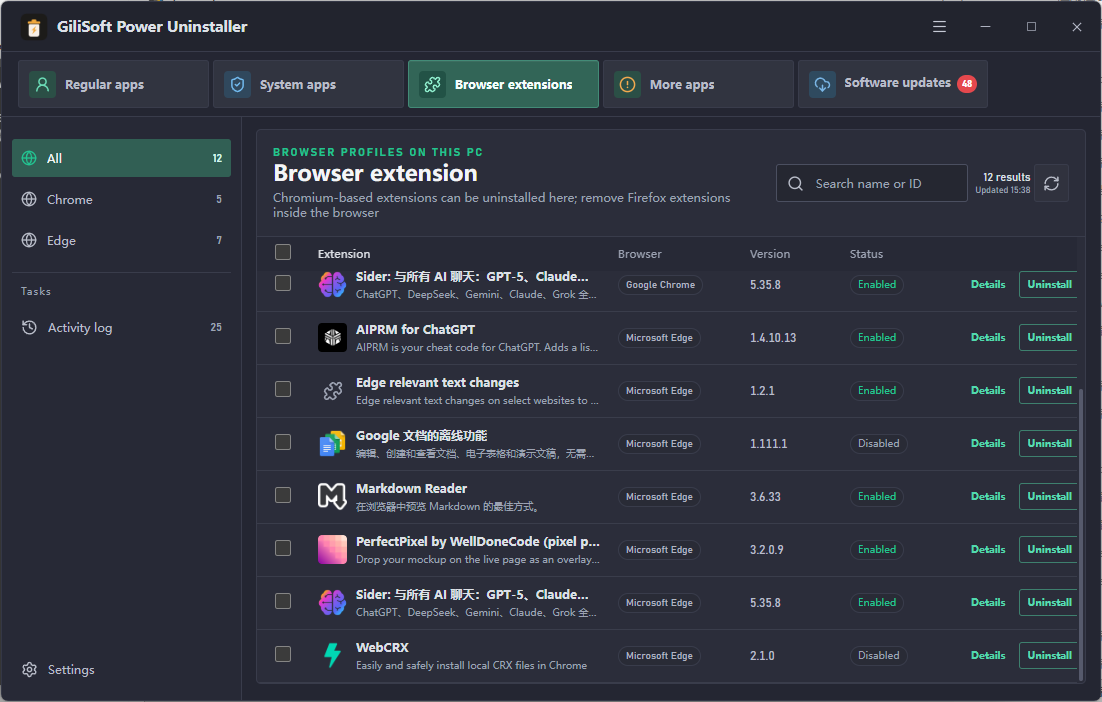
開啟 Extensions,選擇瀏覽器,並在選擇「解除安裝」前查看擴充功能名稱、版本、所屬瀏覽器和啟用狀態。
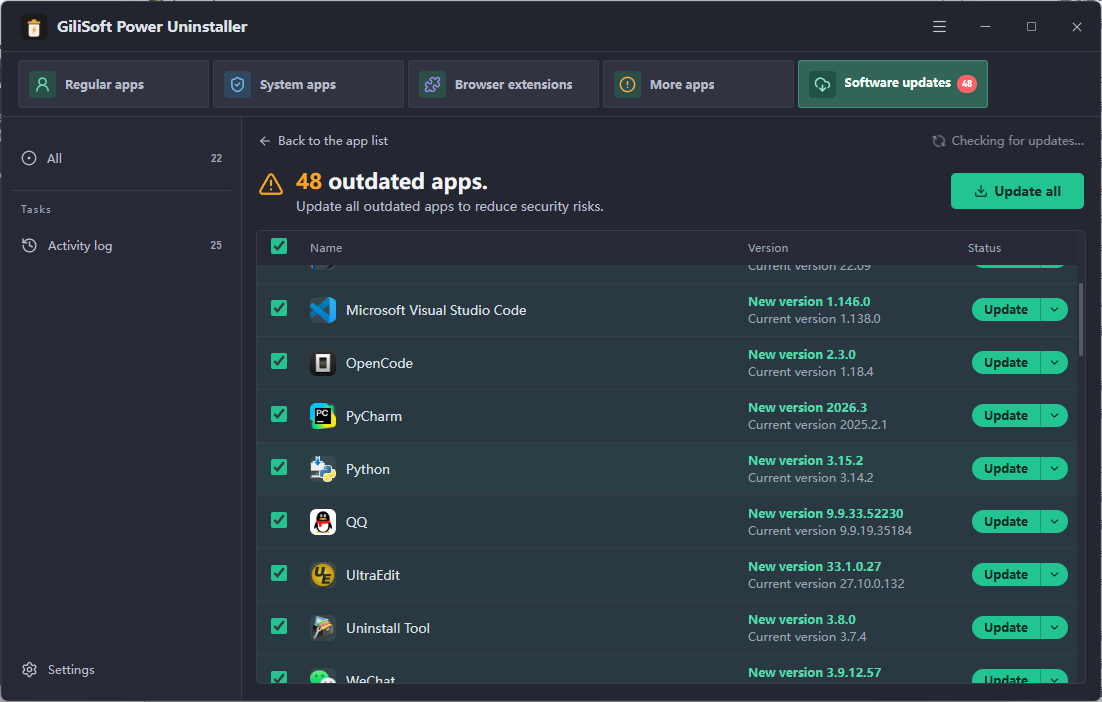
開啟 Software updates (位於「工作」區域)。選取要更新的應用程式,比較目前版本與新版本,然後選擇 Update 或 Update all。更新軟體前,請先儲存正在處理的工作。
開啟 Settings ,設定 Power Uninstaller 在日常維護時的運作方式。

Power Uninstaller 清理的是與所選應用程式相關的殘留項目。請查看清理結果,並在解除安裝前備份重要資料。
系統應用程式和預先安裝的應用程式有專用的檢視。移除 Windows 元件前,請先確認應用程式名稱和用途。
開啟「擴充功能」,選擇 Chrome 或 Edge,查看所屬瀏覽器、版本和狀態,再選取要移除的擴充功能。
開啟「軟體更新」,查看需要更新的應用程式,並在相應操作可用時選擇「更新」或「全部更新」。
勾選此選項,或在「設定」中將其設為預設啟用時,會在解除安裝前建立 Windows 還原點。
使用 Power Uninstaller 在同一處查看軟體、解除安裝程式、清理殘留並更新軟體。