
Aplicaciones del sistema y preinstaladas
Abra System apps para revisar Windows y componentes preinstalados. Confirme el nombre y propósito de la aplicación antes de desinstalar un componente del que otra función de Windows pueda depender.
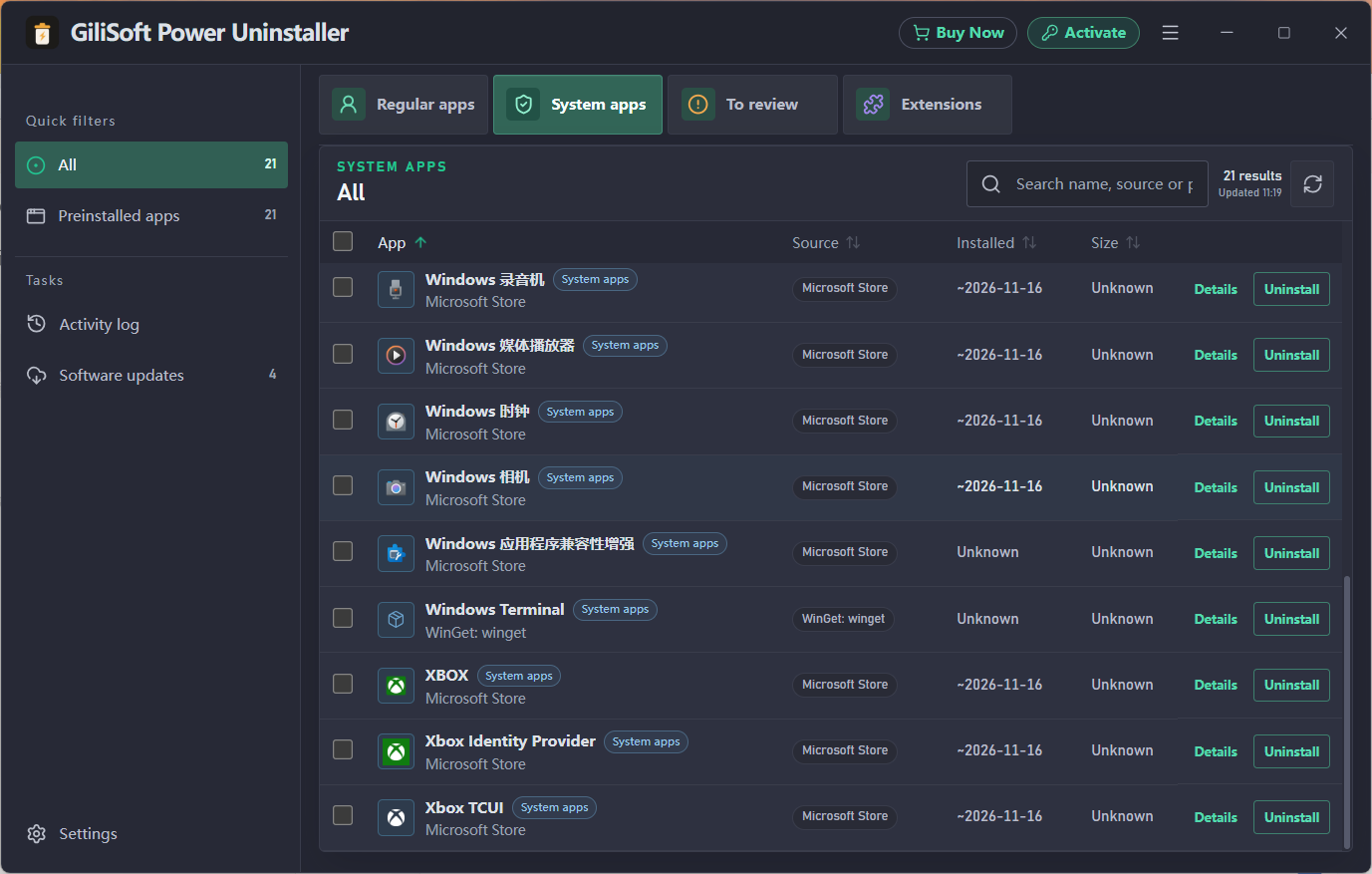
Usa GiliSoft Power Uninstaller para buscar programas instalados, desinstalar aplicaciones que ya no necesitas, eliminar restos, gestionar extensiones del navegador y mantener tus aplicaciones actualizadas.

Power Uninstaller reúne aplicaciones normales, aplicaciones de sistema Windows, aplicaciones Microsoft Store, programas portátiles, extensiones de navegador y actualizaciones de software en una sola herramienta de mantenimiento Windows.
Abre la categoría correspondiente, busca una aplicación o usa los filtros, selecciona Desinstalar, elige las opciones de seguridad y limpieza y revisa el informe final. En Configuración puedes gestionar las notificaciones, el acceso desde el menú contextual, el comportamiento de los puntos de restauración y la limpieza automática opcional de restos.
| Vista | Úselo para | Qué verificar |
|---|---|---|
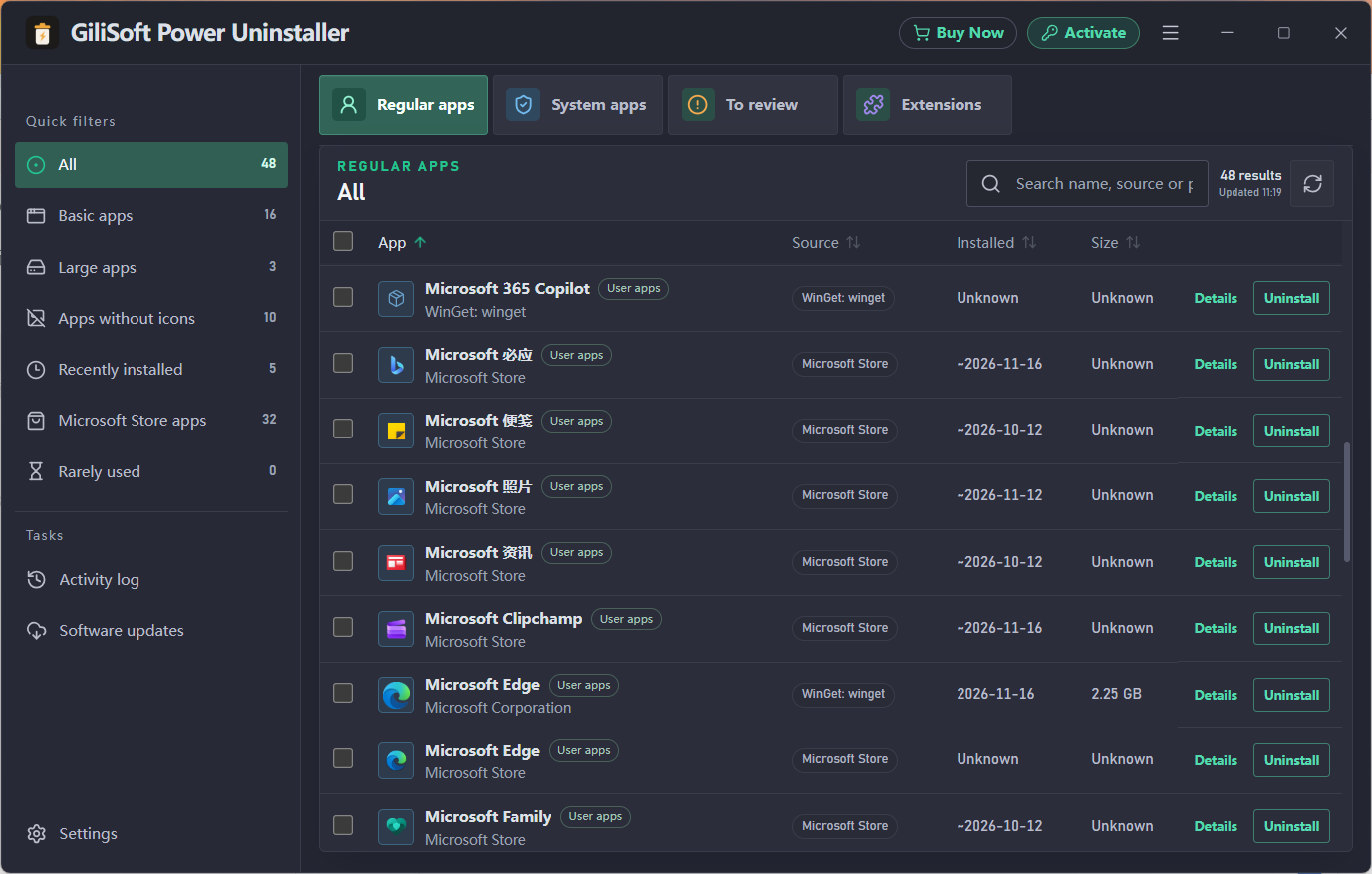
| Aplicaciones regulares | Aplicaciones de escritorio, aplicaciones de la Tienda, aplicaciones grandes y aplicaciones recientemente instaladas | Fuente, fecha de instalación, tamaño y nombre de la aplicación |
| Aplicaciones del sistema | Windows y componentes preinstalados | Si el componente es necesario para Windows u otra función |
| Para revisar | Aplicaciones portátiles y pistas de instalación | Ubicación portátil y si la aplicación tiene su propio desinstalador |
| Extensiones | Extensiones de navegador Chrome y Edge | Navegador, versión, estado habilitado e ID de extensión |
| Actualizaciones de software | Aplicaciones con una versión más reciente disponible | Versión actual y nueva versión antes de actualizar |
Abra Regular apps y usar el cuadro de búsqueda o un filtro rápido como Aplicaciones grandes, Recientemente instaladas, Aplicaciones Microsoft Store o Aplicaciones sin iconos. Seleccione la fila que desea revisar.
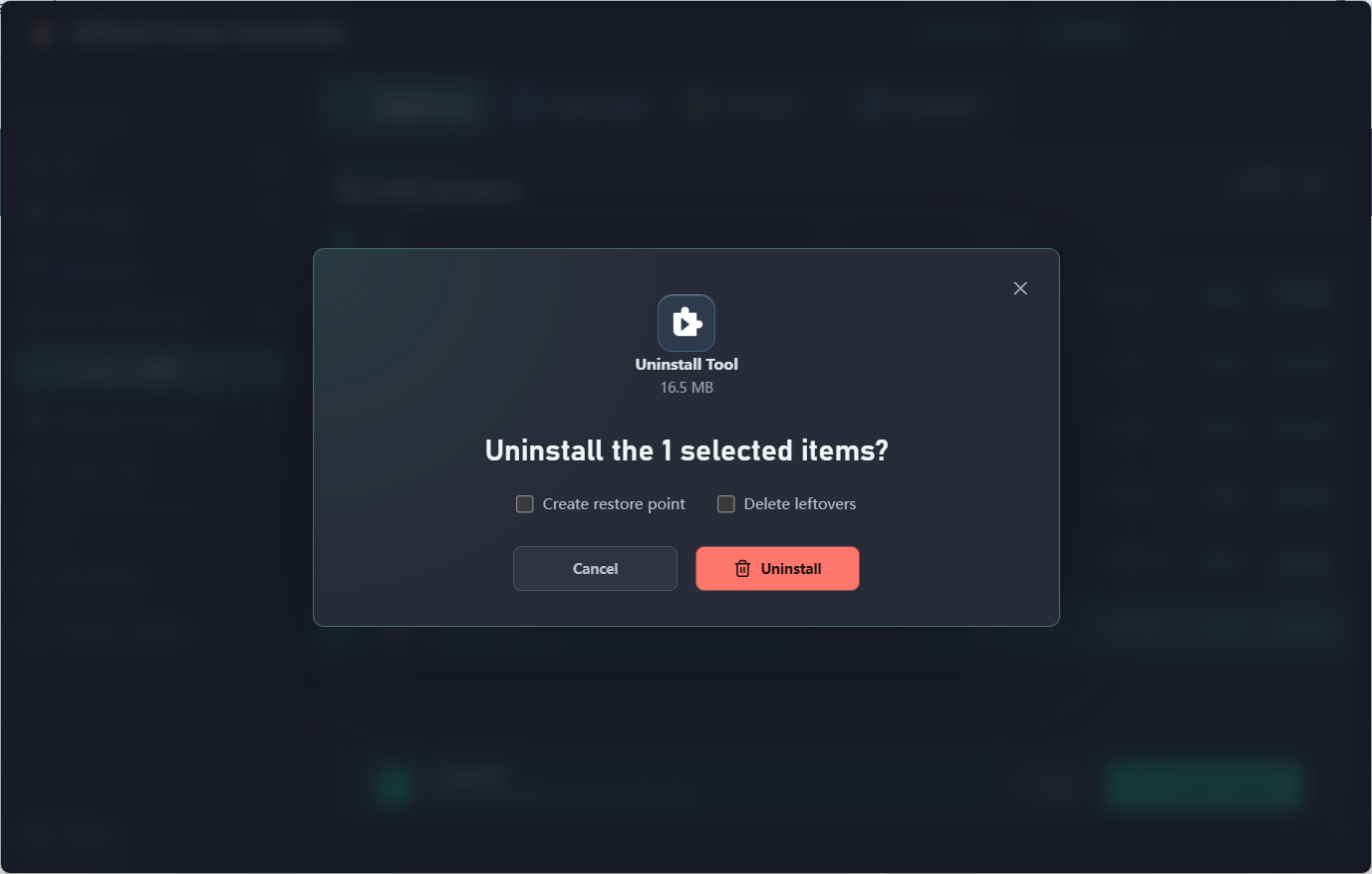
Seleccione Uninstall. Antes de comenzar, elija si desea crear un punto de restauración Windows y si desea eliminar los restos después de que el desinstalador del proveedor termine.
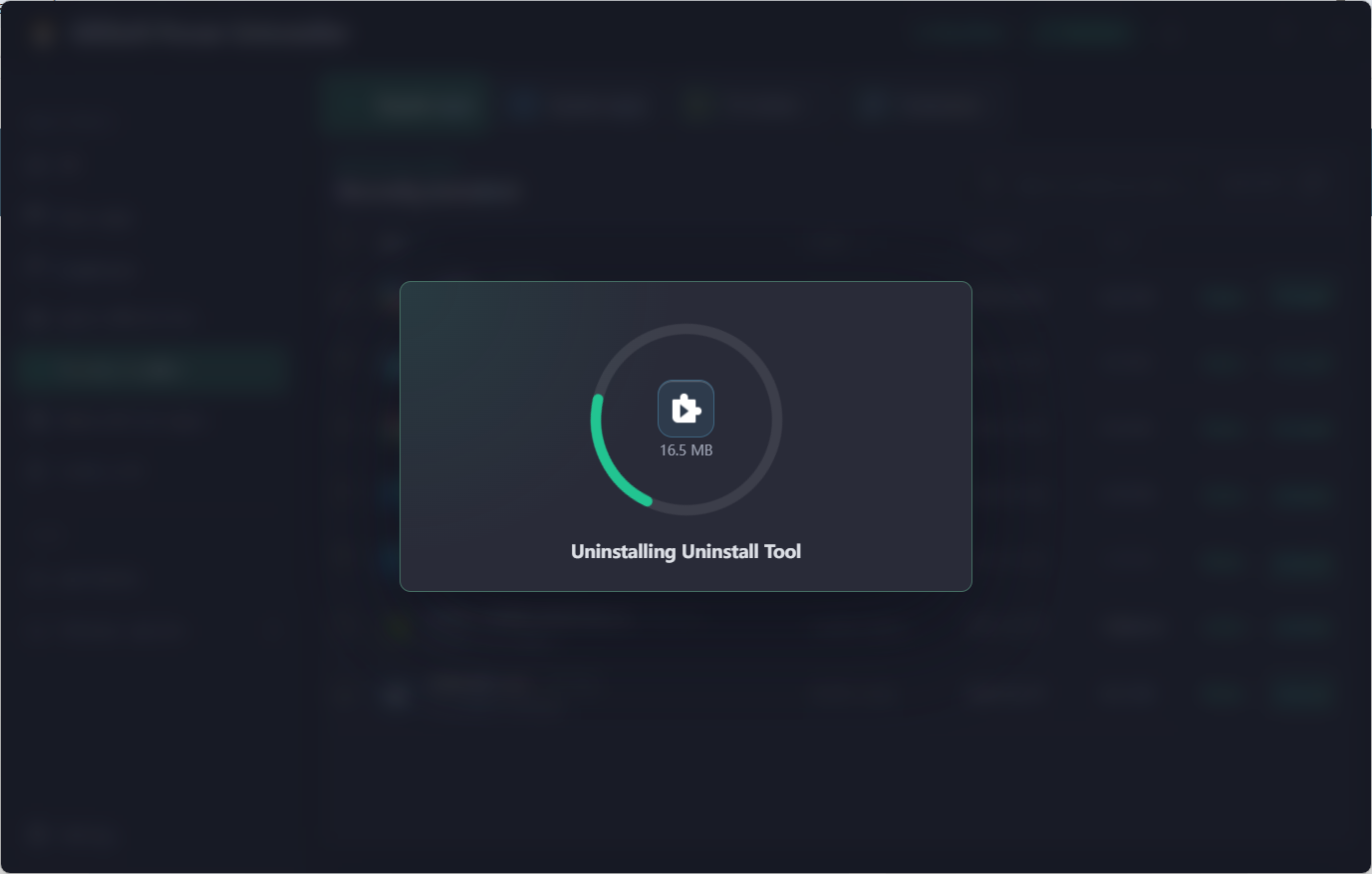
Deje que el desinstalador del proveedor complete el proceso. Mantenga la aplicación y los mensajes relacionados abiertos hasta que Power Uninstaller muestre que la operación ha finalizado.
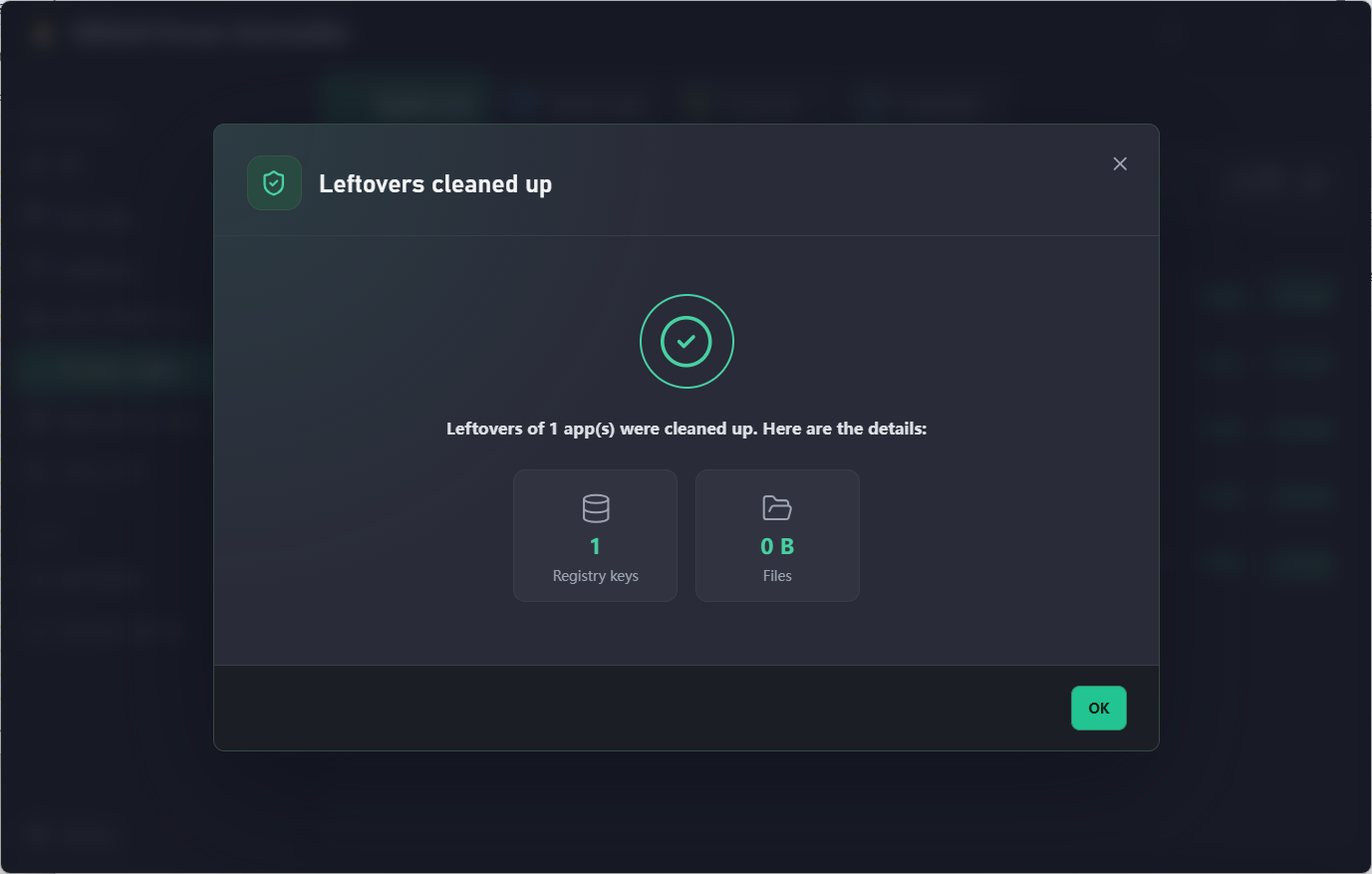
Cuando la operación haya finalizado, revise la cantidad de claves de registro y archivos eliminados. Si algo todavía aparece en la lista, actualice la vista de la aplicación y verifique si es una instalación o componente separado.
Abra System apps para revisar Windows y componentes preinstalados. Confirme el nombre y propósito de la aplicación antes de desinstalar un componente del que otra función de Windows pueda depender.
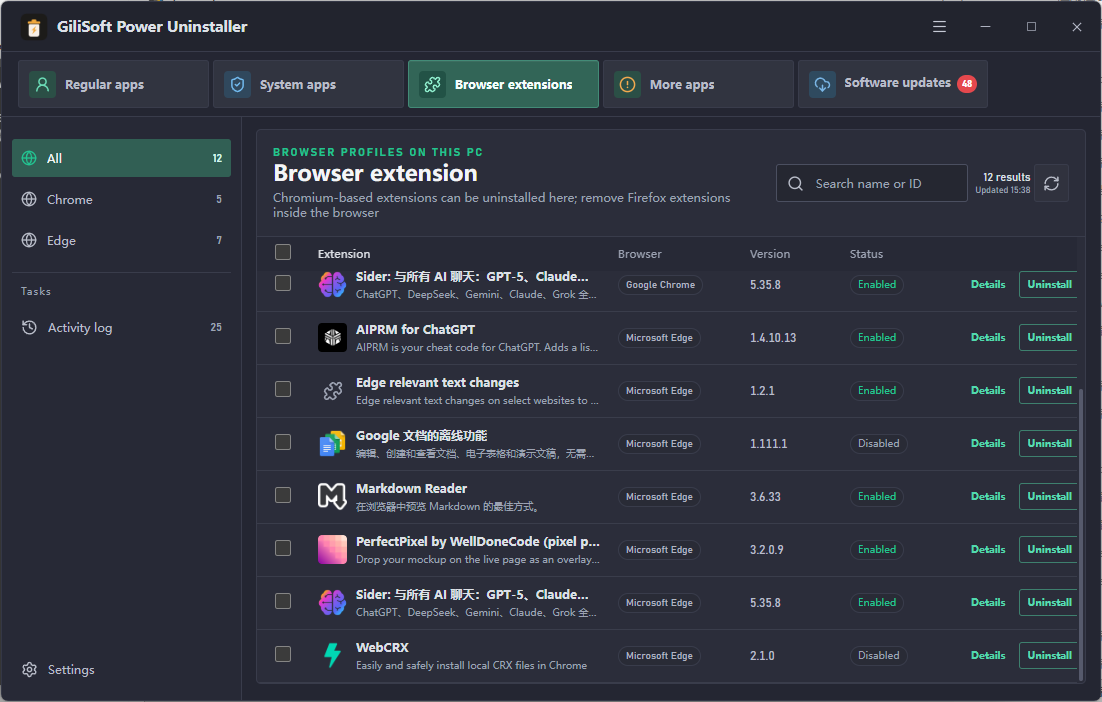
Abra Extensions, elija el navegador y revise el nombre de la extensión, versión, navegador y estado habilitado antes de seleccionar Desinstalar.
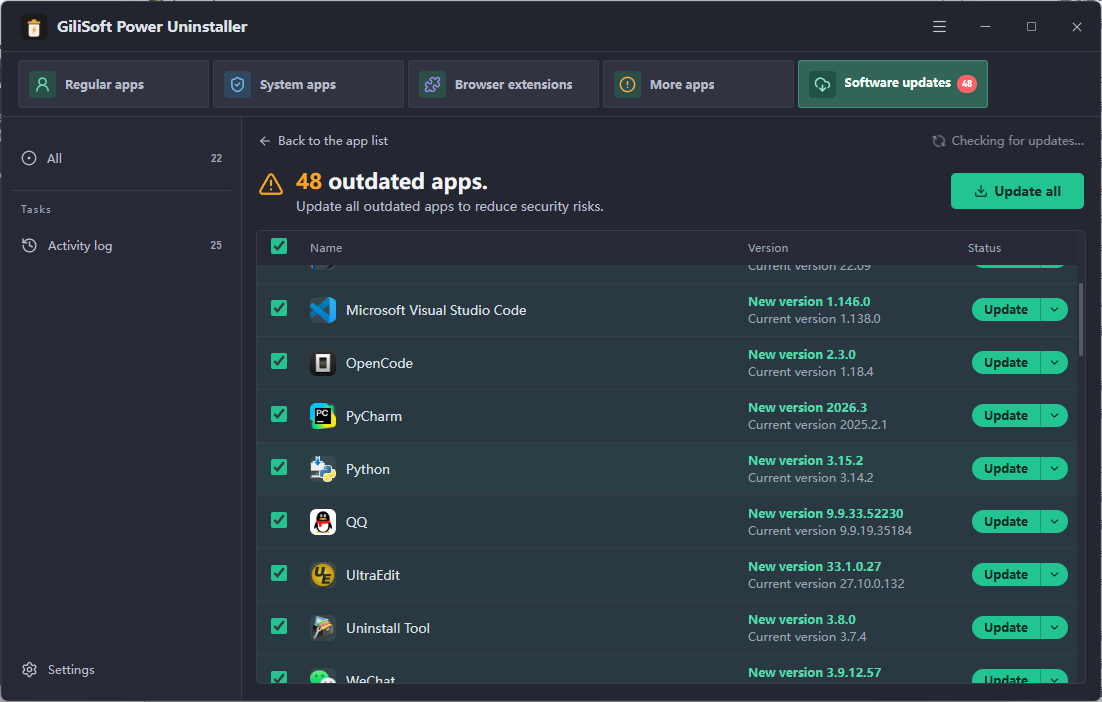
Abra Software updates desde la sección de Tareas. Seleccione las aplicaciones que desea actualizar, compare las versiones actuales y nuevas, luego elija Update o Update all. Mantenga el trabajo guardado antes de actualizar el software.
Abra Settings para decidir cómo se comporta Power Uninstaller durante el mantenimiento rutinario.

Power Uninstaller apunta a los restos asociados con la aplicación seleccionada. Revise el resultado y haga una copia de seguridad de los datos importantes antes de desinstalar.
Las aplicaciones del sistema y las preinstaladas tienen su propia vista. Revise el nombre y el propósito de la aplicación antes de eliminar un componente Windows.
Abra Extensiones, elija Chrome o Edge, revise el navegador, la versión y el estado, luego seleccione la extensión que desea eliminar.
Abra Actualizaciones de software para revisar aplicaciones desactualizadas y use Actualizar o Actualizar todo donde esté disponible.
Crea un punto de restauración de Windows antes de desinstalar cuando la opción está seleccionada o habilitada por defecto en Configuración.
Use Power Uninstaller para revisar, desinstalar, limpiar y actualizar software desde un solo lugar.