
Aplikasi sistem dan yang terpasang sebelumnya
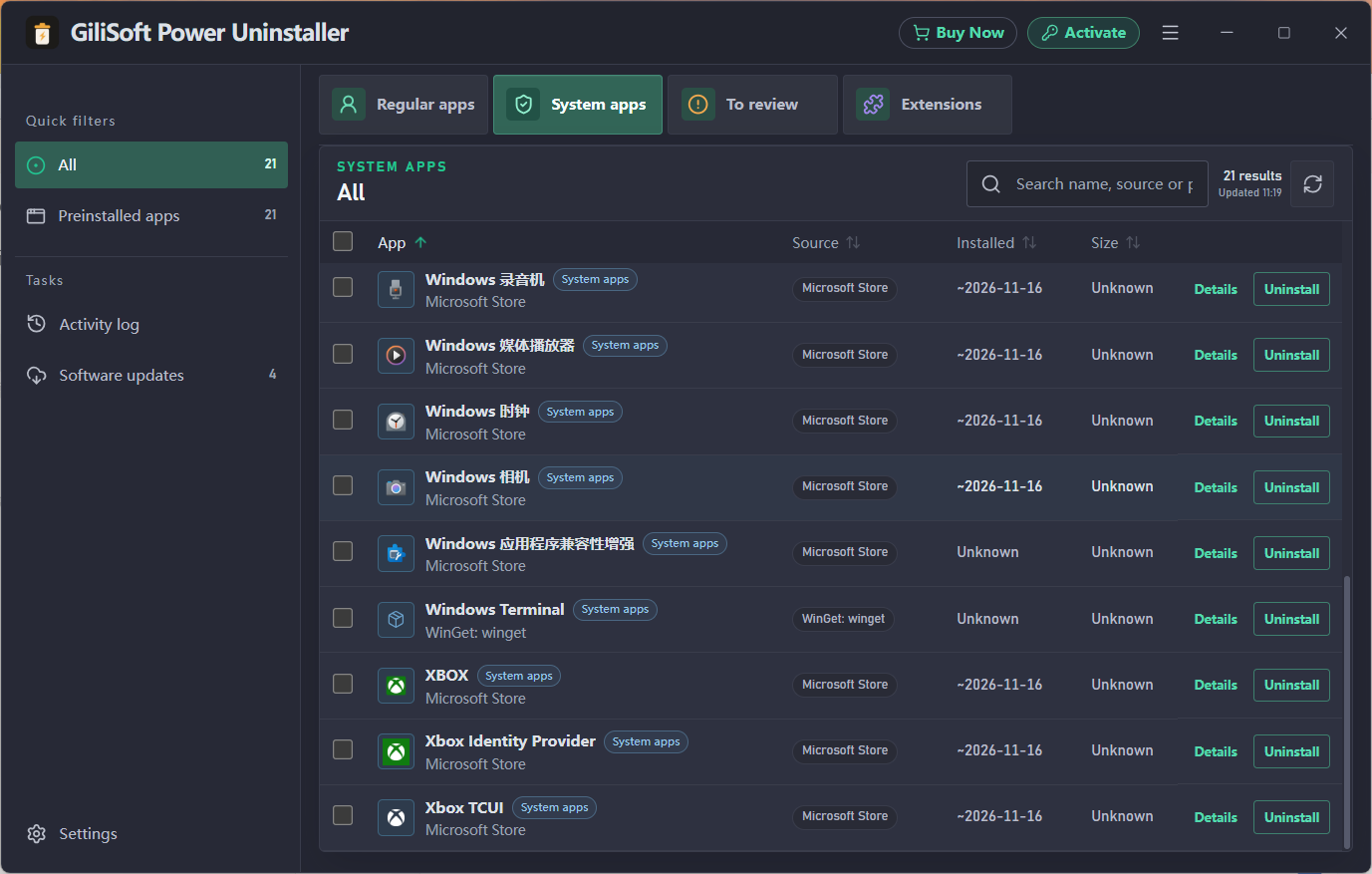
Buka System apps untuk meninjau Windows dan komponen yang terpasang sebelumnya. Konfirmasi nama aplikasi dan tujuannya sebelum menghapus komponen yang mungkin bergantung pada fitur Windows lainnya.
Gunakan GiliSoft Power Uninstaller untuk menemukan perangkat lunak yang terpasang, menghapus aplikasi yang tidak diinginkan, membersihkan sisa-sisa, mengelola ekstensi browser, dan menjaga aplikasi tetap up to date.

Power Uninstaller menggabungkan aplikasi biasa, aplikasi sistem Windows, aplikasi Microsoft Store, program portabel, ekstensi browser, dan pembaruan perangkat lunak menjadi satu alat pemeliharaan Windows.
Buka kategori yang sesuai, cari atau gunakan filter untuk menemukan aplikasi, pilih Hapus instalasi, tentukan opsi keamanan dan pembersihan, lalu tinjau laporan penyelesaian. Gunakan Pengaturan untuk mengelola notifikasi, akses melalui menu konteks, perilaku pembuatan titik pemulihan, dan pembersihan sisa aplikasi otomatis yang bersifat opsional.
| Tampilan | Gunakan untuk | Apa yang harus diperiksa |
|---|---|---|
| Aplikasi reguler | Aplikasi desktop, aplikasi Store, aplikasi besar, dan aplikasi yang baru diinstal | Sumber, tanggal instalasi, ukuran, dan nama aplikasi |
| Aplikasi sistem | Windows dan komponen pra-instal | Apakah komponen diperlukan oleh Windows atau fitur lain |
| Untuk ditinjau | Aplikasi portabel dan petunjuk instalasi | Lokasi portabel dan apakah aplikasi memiliki penghapus sendiri |
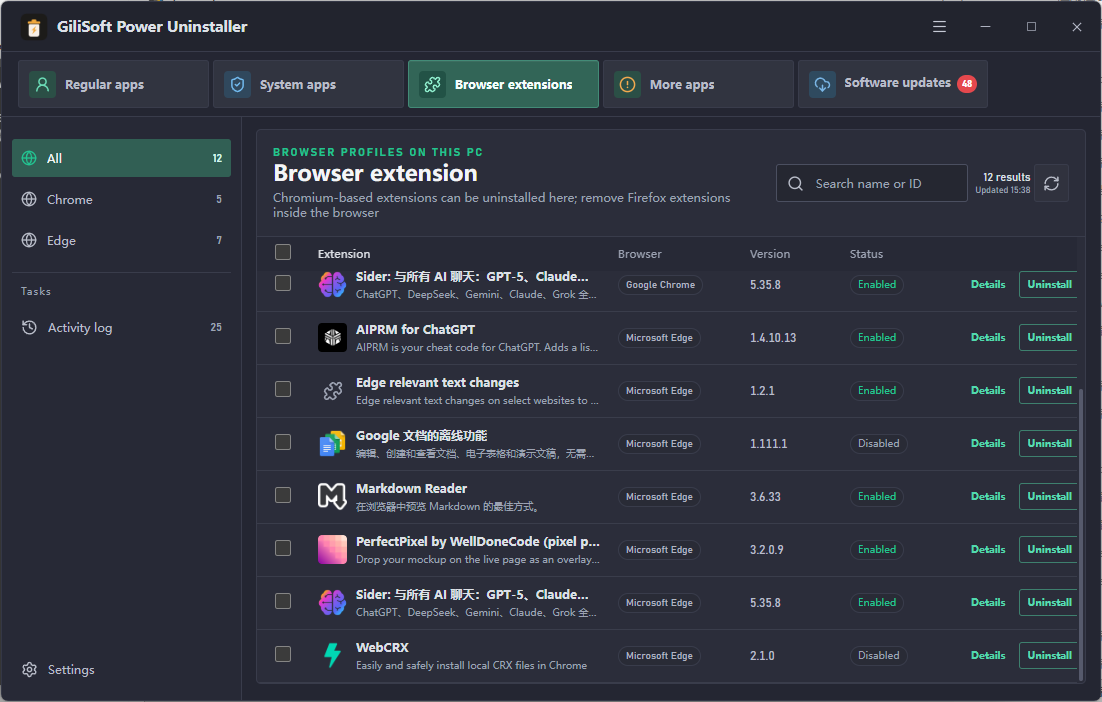
| Ekstensi | Ekstensi browser Chrome dan Edge | Browser, versi, status aktif, dan ID ekstensi |
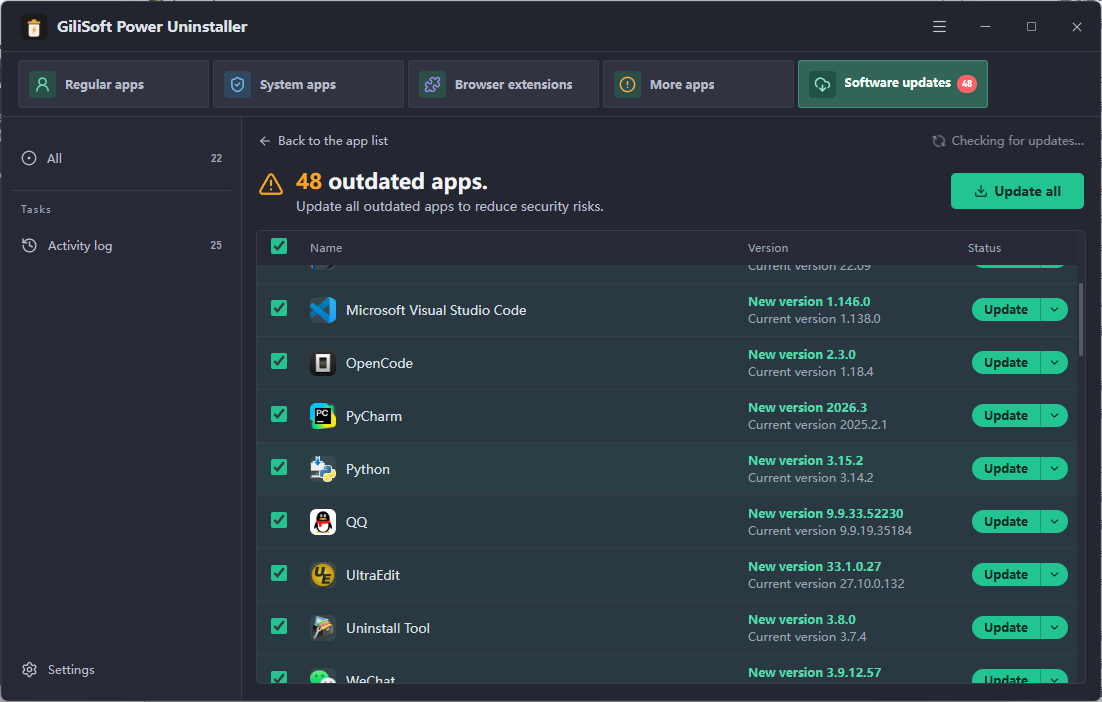
| Pembaruan perangkat lunak | Aplikasi dengan versi lebih baru tersedia | Versi saat ini dan versi baru sebelum memperbarui |
Buka Regular apps dan gunakan kotak pencarian atau filter cepat seperti Aplikasi Besar, Baru diinstal, Aplikasi Microsoft Store, atau Aplikasi tanpa ikon. Pilih baris yang ingin Anda tinjau.
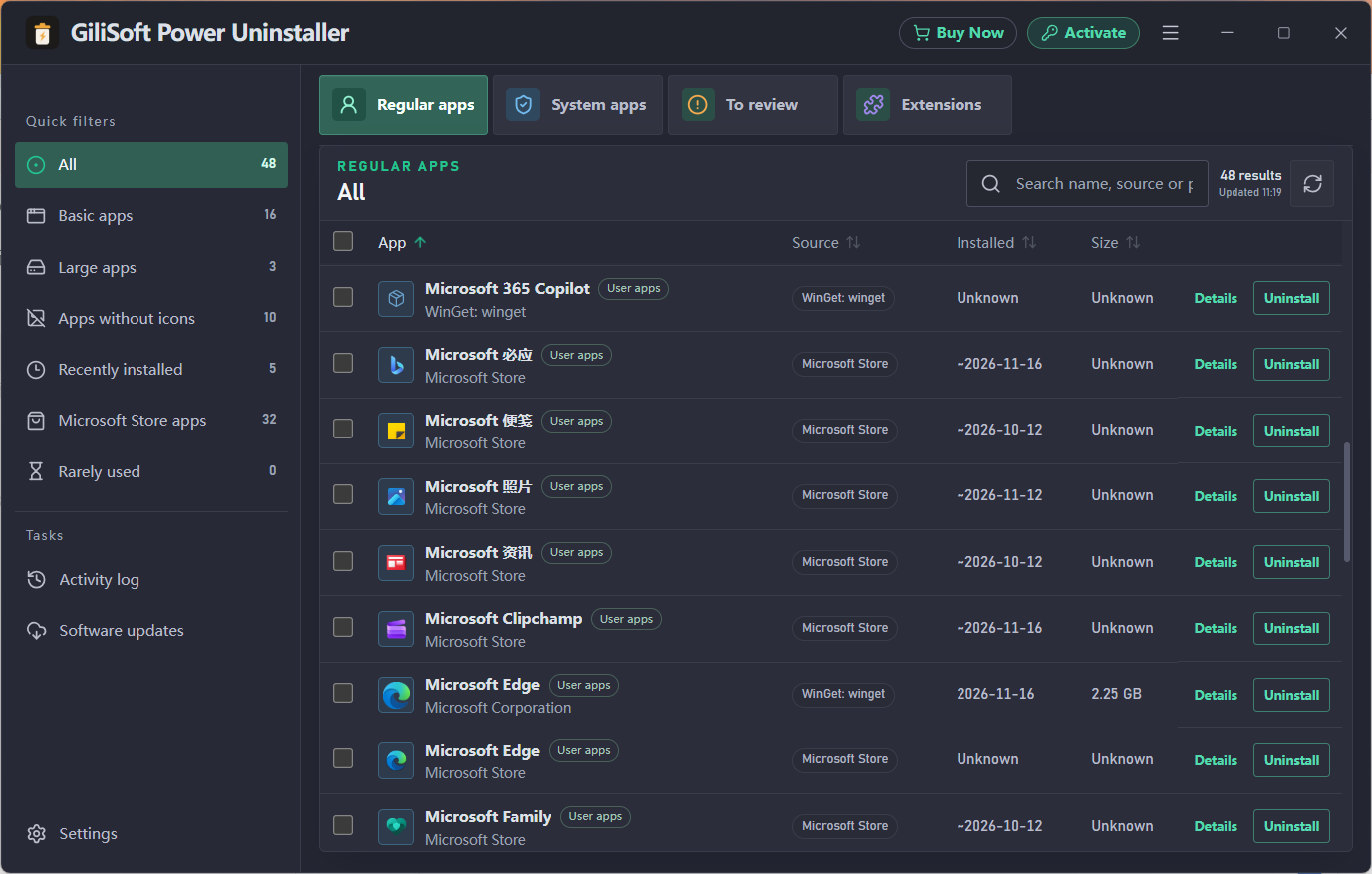
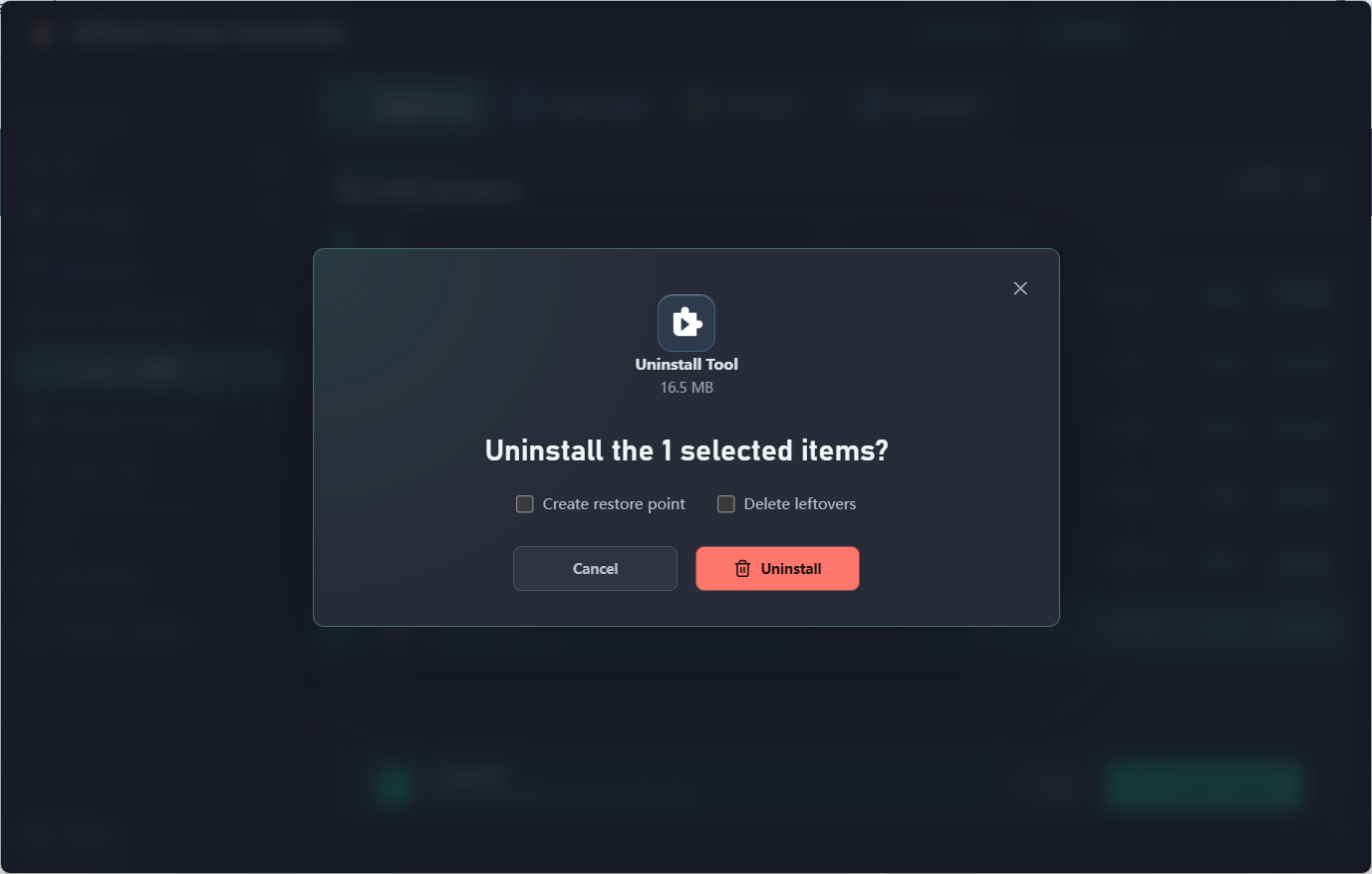
Pilih Uninstall. Sebelum memulai, pilih apakah ingin membuat titik pemulihan Windows dan apakah ingin menghapus sisa-sisa setelah uninstaller vendor selesai.
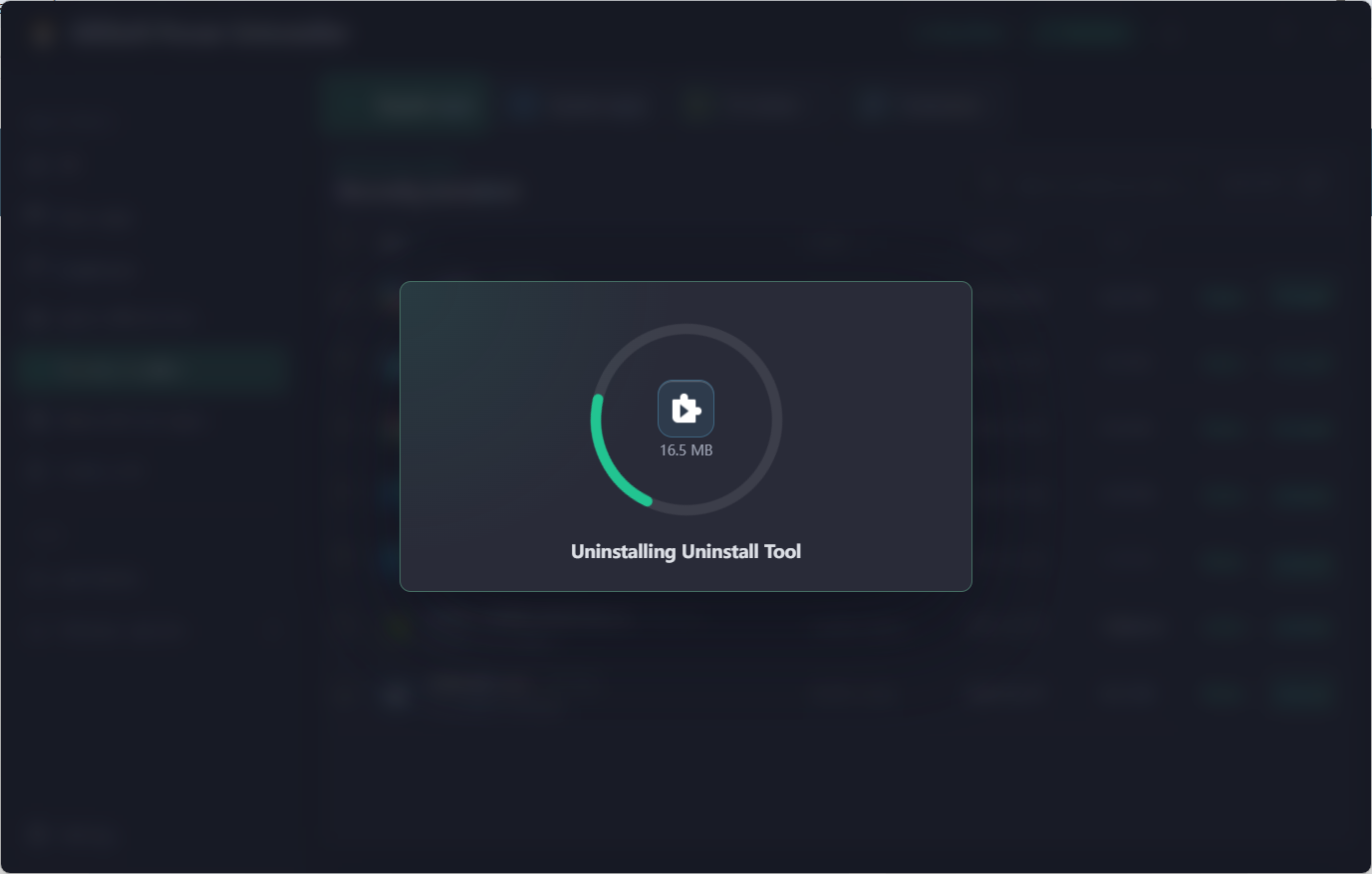
Biarkan uninstaller vendor selesai. Tetap buka aplikasi dan prompt terkait sampai Power Uninstaller menunjukkan bahwa operasi telah selesai.
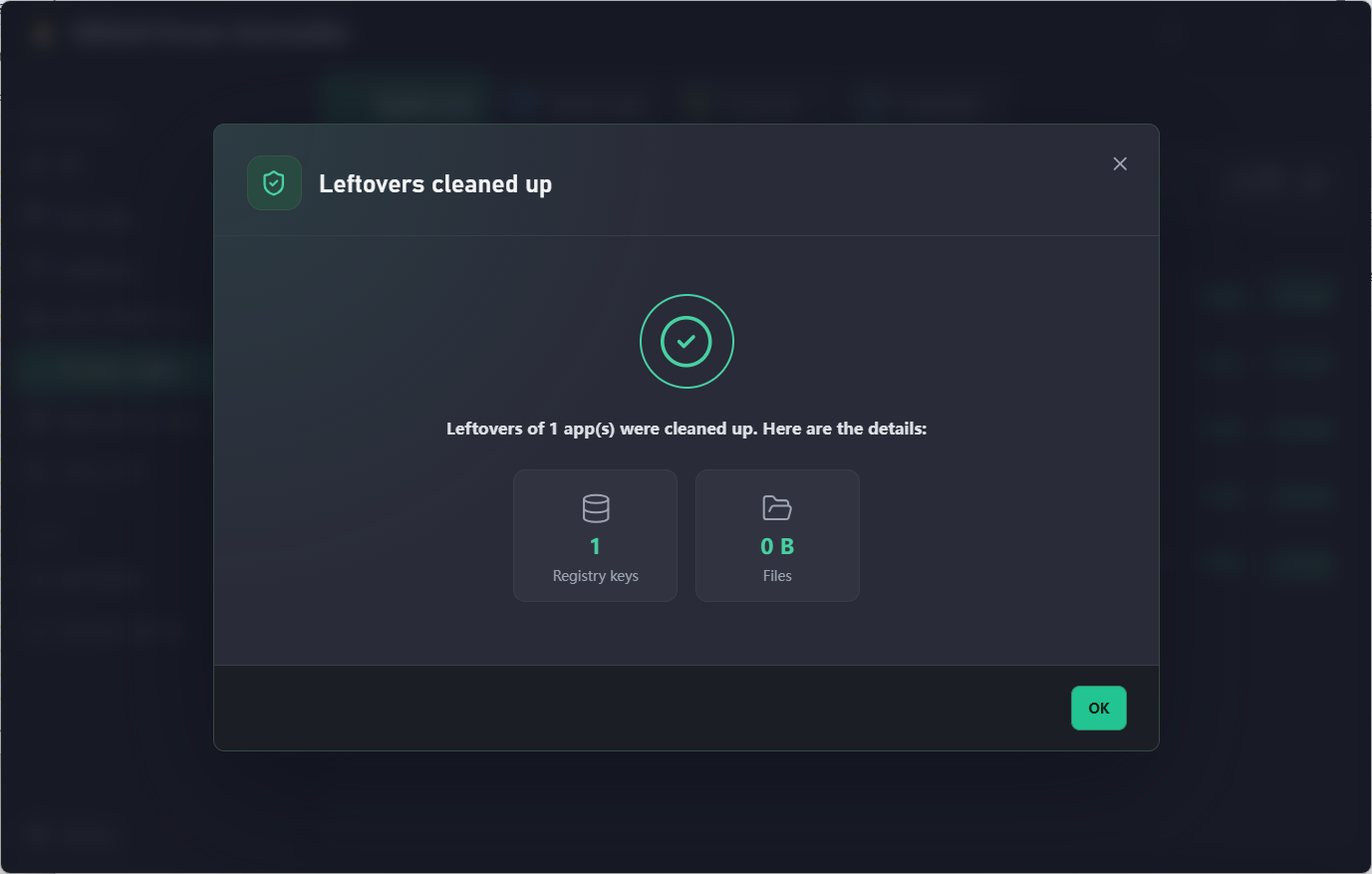
Setelah operasi selesai, tinjau jumlah kunci registri dan file yang dibersihkan. Jika ada sesuatu yang masih muncul dalam daftar, perbarui tampilan aplikasi dan periksa apakah itu instalasi atau komponen terpisah.
Buka System apps untuk meninjau Windows dan komponen yang terpasang sebelumnya. Konfirmasi nama aplikasi dan tujuannya sebelum menghapus komponen yang mungkin bergantung pada fitur Windows lainnya.
Buka Extensions, pilih browser, dan tinjau nama ekstensi, versi, browser, dan status aktif sebelum memilih Hapus.
Buka Software updates dari bagian Tugas. Pilih aplikasi yang ingin Anda perbarui, bandingkan versi saat ini dan versi baru, lalu pilih Update atau Update all. Simpan pekerjaan sebelum memperbarui perangkat lunak.
Buka Settings untuk memutuskan bagaimana Power Uninstaller berperilaku selama pemeliharaan rutin.

Power Uninstaller menargetkan sisa yang terkait dengan aplikasi yang dipilih. Tinjau hasilnya dan simpan cadangan data penting sebelum mencopot pemasangan.
Aplikasi sistem dan aplikasi yang sudah terpasang memiliki tampilan tersendiri. Tinjau nama dan tujuan aplikasi sebelum menghapus komponen Windows.
Buka Ekstensi, pilih Chrome atau Edge, tinjau peramban, versi, dan status, lalu pilih ekstensi yang ingin Anda hapus.
Buka Pembaruan Perangkat Lunak untuk meninjau aplikasi yang kedaluwarsa dan gunakan Perbarui atau Perbarui semua jika tersedia.
Itu membuat titik pemulihan Windows sebelum pencopotan ketika opsi dipilih atau diaktifkan secara default di Pengaturan.
Gunakan Power Uninstaller untuk meninjau, mencopot pemasangan, membersihkan, dan memperbarui perangkat lunak dari satu tempat.