Gebruik GiliSoft Power Uninstaller om geïnstalleerde software te vinden, ongewenste apps te verwijderen, restanten op te ruimen, browserextensies te beheren en apps up-to-date te houden.
Power Uninstaller brengt reguliere apps, Windows systeemapps, Microsoft Store apps, draagbare programma's, browserextensies en software-updates samen in één Windows onderhoudstool.
Snel antwoord
Open de juiste categorie, zoek een app of gebruik de filters, selecteer Verwijderen, kies de veiligheids- en opruimopties en bekijk het eindrapport. Via Instellingen beheert u meldingen, toegang via het contextmenu, het gedrag van herstelpunten en het optioneel automatisch opruimen van restanten.
Begrijp de belangrijkste weergaven
Weergave
Gebruik het voor
Wat te controleren
Regelmatige apps
Bureaublad-apps, Store-apps, grote apps en recent geïnstalleerde apps
Bron, geïnstalleerde datum, grootte en app-naam
Systeemapps
Windows en vooraf geïnstalleerde componenten
Of de component nodig is voor Windows of een andere functie
Om te beoordelen
Draagbare apps en installatie-aanwijzingen
Draagbare locatie en of de app een eigen uninstaller heeft
Extensies
Chrome en Edge browserextensies
Browser, versie, ingeschakelde status en extensie-ID
Software-updates
Apps met een nieuwere versie beschikbaar
Huidige versie en nieuwe versie vóór bijwerken
Een app verwijderen en achtergebleven bestanden opruimen
1De applicatie vinden
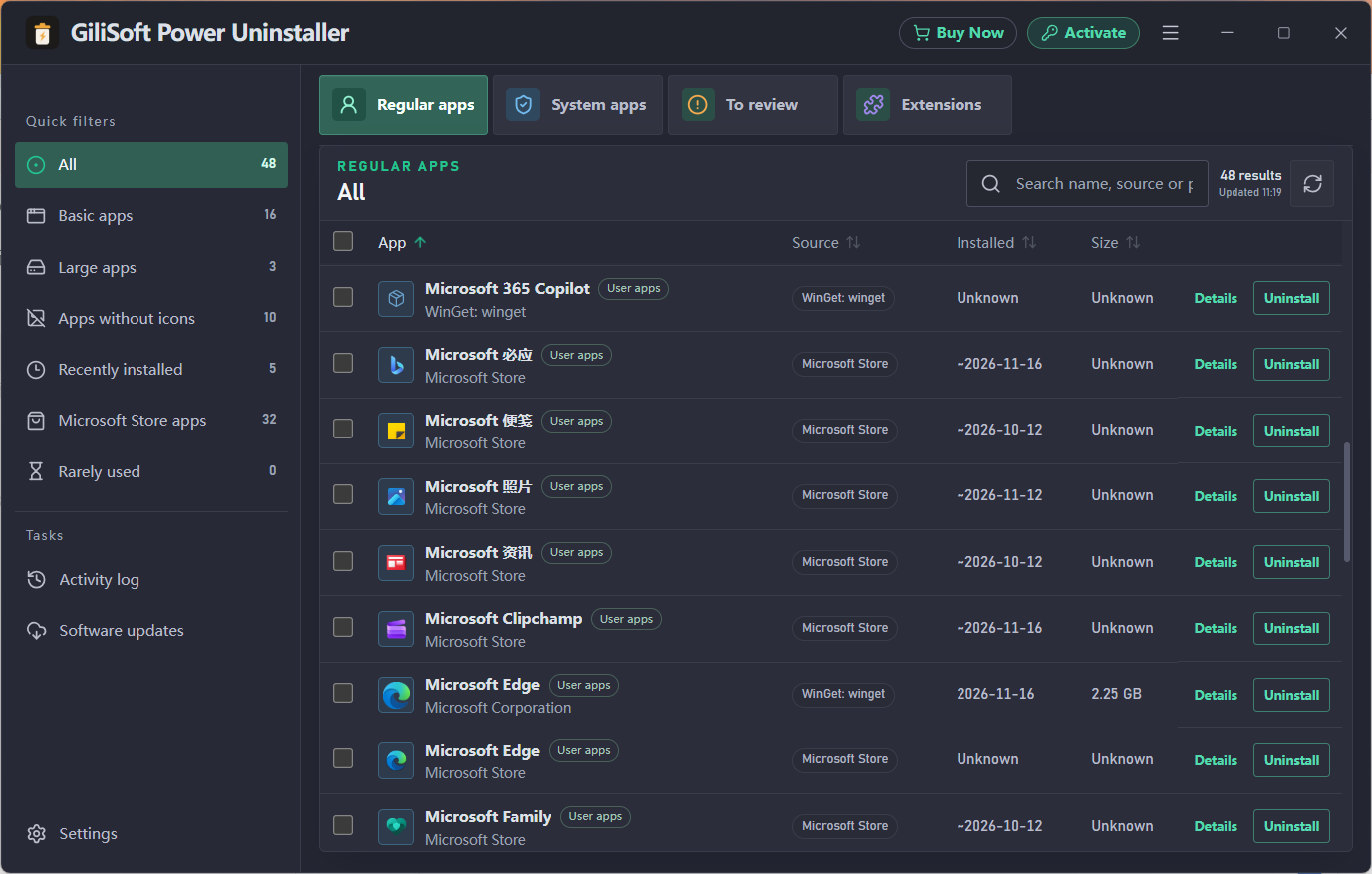
Open Regular apps en gebruik het zoekvak of een snelle filter zoals Grote apps, Onlangs geïnstalleerd, Microsoft Store-apps of Apps zonder iconen. Selecteer de rij die u wilt beoordelen.
Gebruik de app-lijst om bron, installatie datum, grootte en beschikbare acties te vergelijken.
2Kies veiligheids- en opruimopties
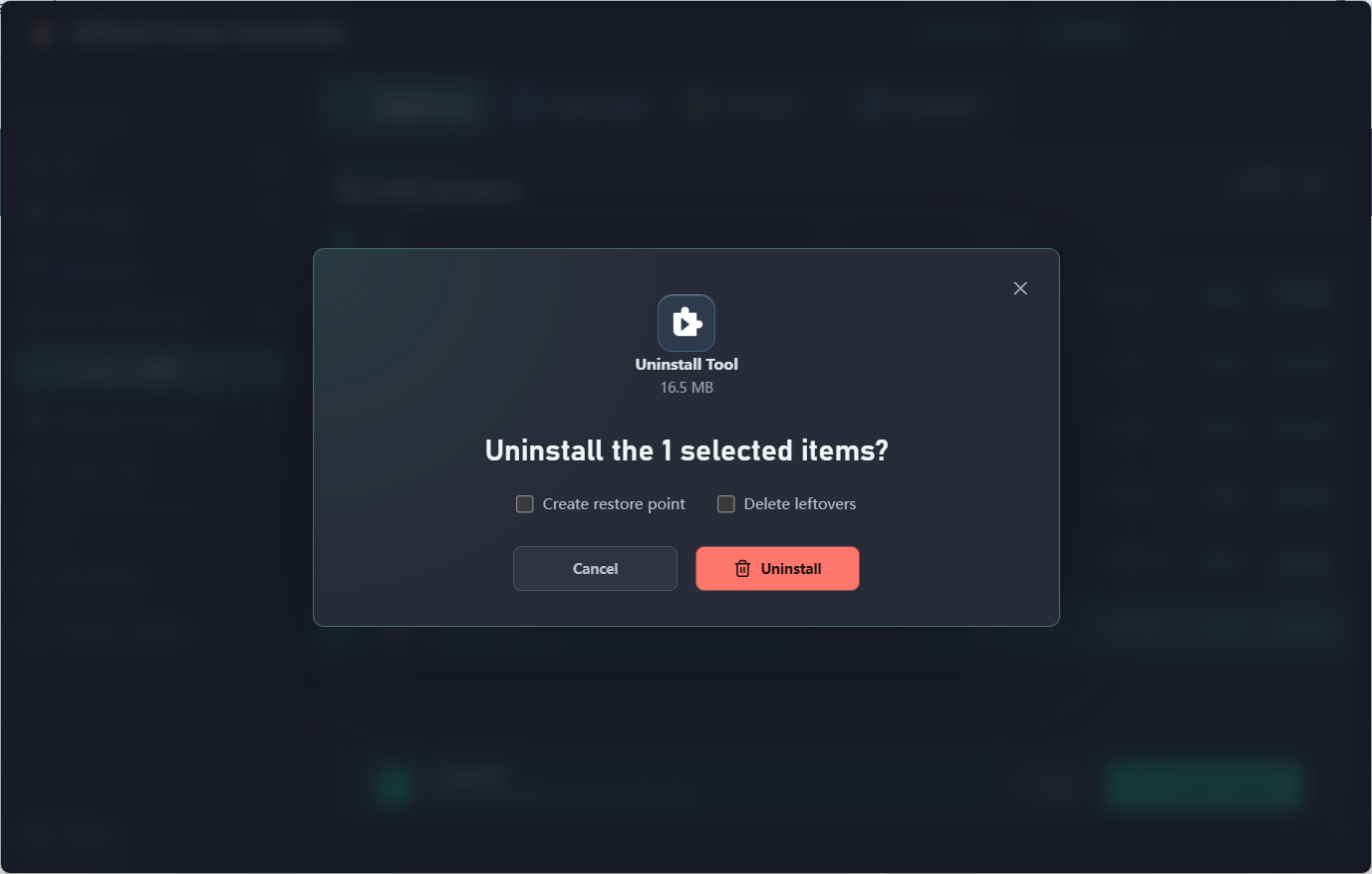
Kies Uninstall. Voordat u begint, kies of u een Windows herstelpunt wilt maken en of u de restanten wilt verwijderen nadat de leverancier uninstaller klaar is.
Kies een herstelpunt en het opruimen van restanten voordat de operatie begint.
3Wacht tot deïnstallatie voltooid is.
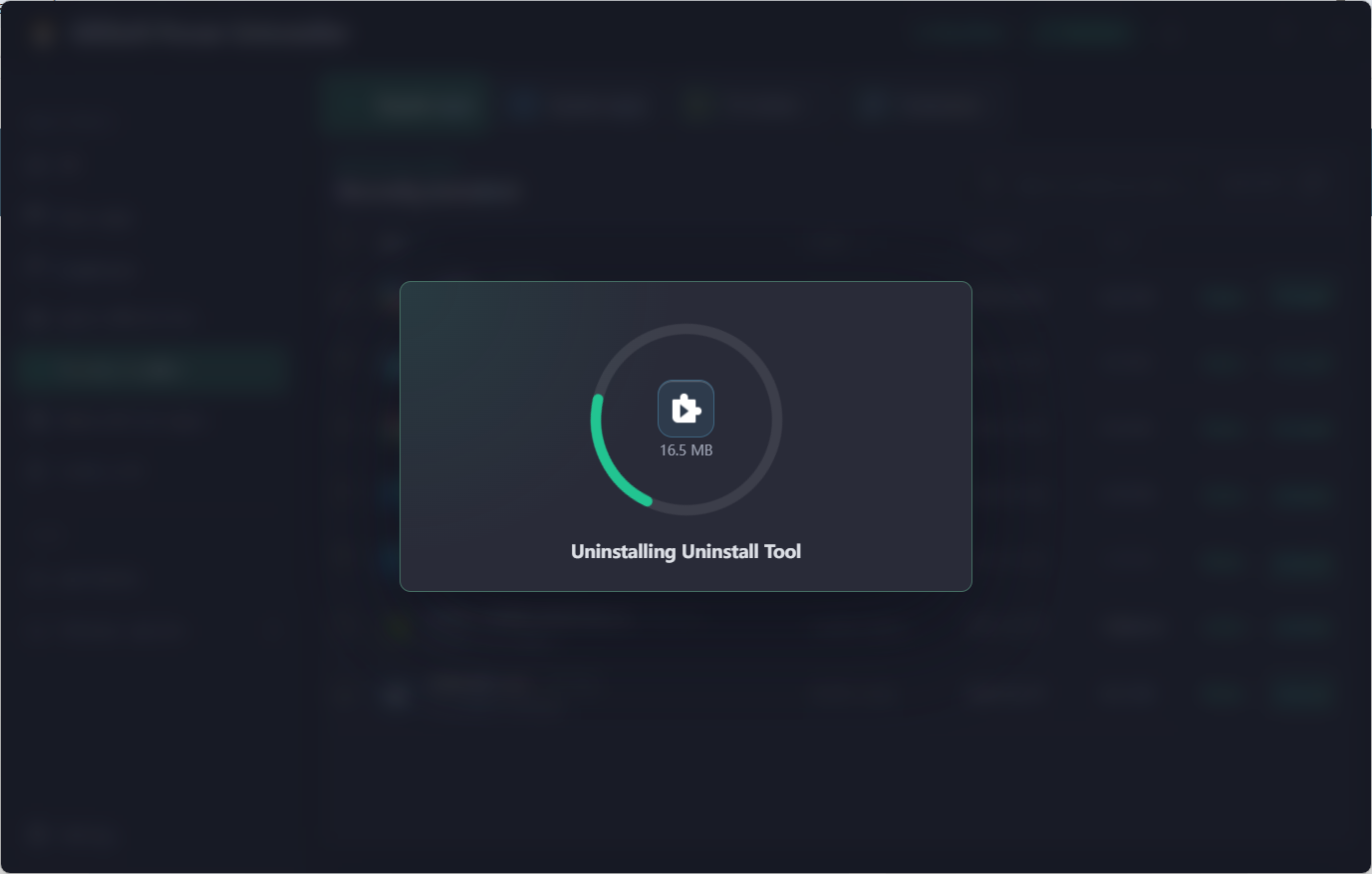
Laat de leverancier uninstaller voltooien. Houd de applicatie en gerelateerde prompts open totdat Power Uninstaller aangeeft dat de operatie voltooid is.
Het voortgangsoverzicht toont dat de geselecteerde app wordt verwerkt.
4Bekijk het opruimrapport.
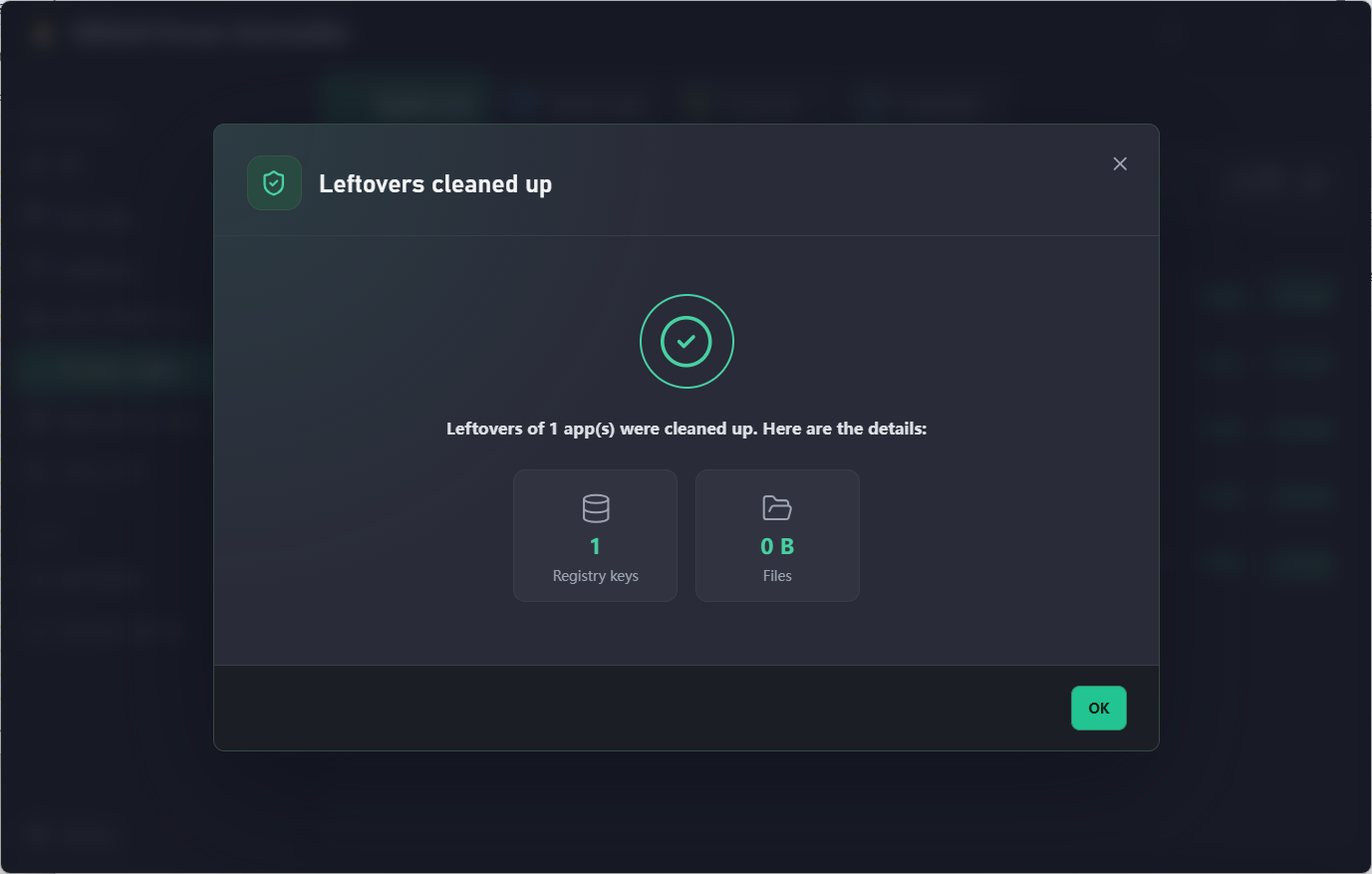
Wanneer de operatie voltooid is, controleer het aantal registersleutels en bestanden dat is opgeschoond. Als er nog iets in de lijst verschijnt, vernieuw het app-overzicht en controleer of het een aparte installatie of component is.
Het voltooiingsrapport laat zien wat is schoongemaakt na het de-installeren van de app.
Beheer systeem-apps en extensies
Systeem- en vooraf geïnstalleerde apps
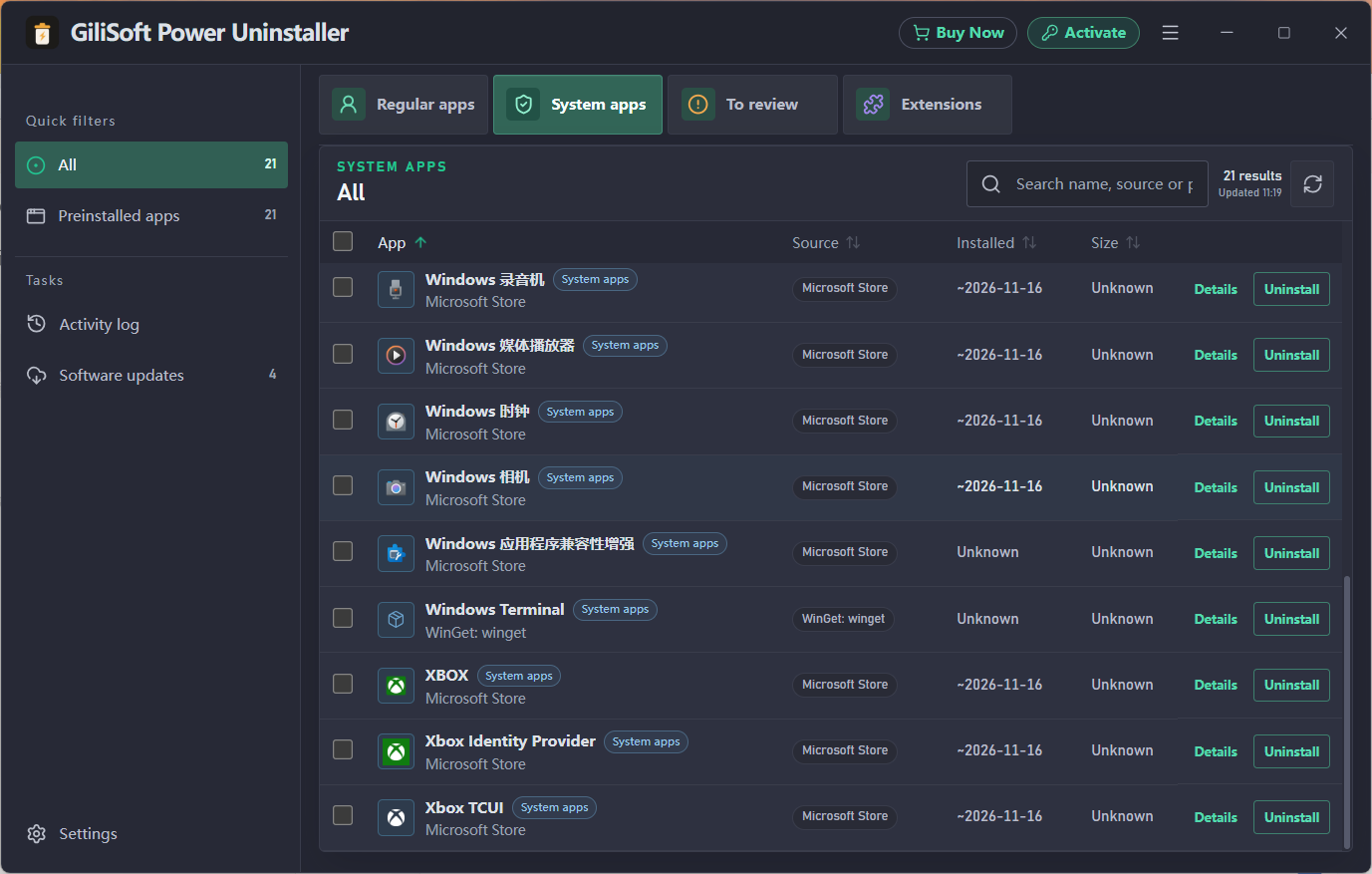
Open System apps om Windows en vooraf geïnstalleerde componenten te bekijken. Bevestig de naam en het doel van de app voordat u een component verwijdert waarop een andere Windows-functie mogelijk afhankelijk is.
Systeem-apps hebben een aparte categorie en label.
Chrome- en Edge-extensies
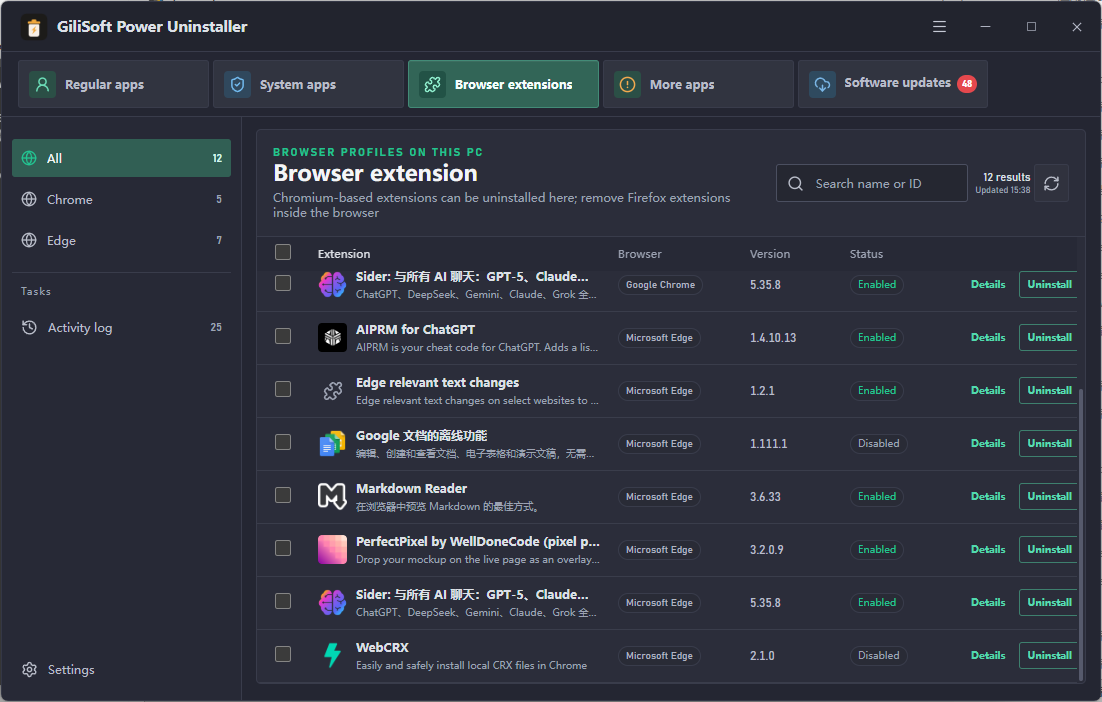
Open Extensions, kies de browser en bekijk de naam van de extensie, versie, browser en ingeschakelde status voordat u op Verwijderen klikt.
Bekijk browser, versie, status en extensiedetails.
Controleer op software-updates
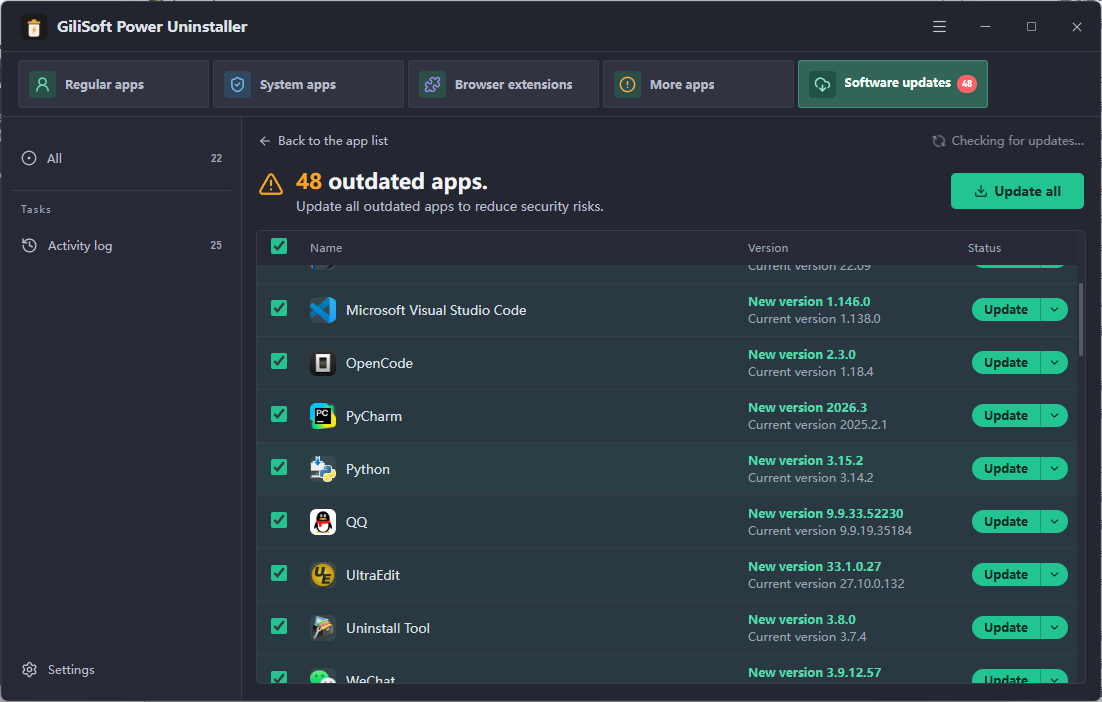
Open Software updates vanuit het gedeelte Taken. Selecteer de apps die u wilt bijwerken, vergelijk de huidige en nieuwe versies, en kies vervolgens Update of Update all. Zorg ervoor dat uw werk is opgeslagen voordat u de software bijwerkt.
Bekijk verouderde apps en beschikbare versies vanuit één update-lijst.
Configureer automatisch gedrag
Open Settings om te bepalen hoe Power Uninstaller zich gedraagt tijdens routineonderhoud.
Waarschuw wanneer restanten worden gevonden: toont een herinnering wanneer een controle na de-installatie restanten vindt.
Waarschuw wanneer updates beschikbaar zijn: controleert op nieuwere versies en toont een herinnering wanneer updates worden gevonden.
Deïnstalleren vanuit het contextmenu van het bureaublad: voegt een Power Uninstaller-actie toe aan bureaublad-snelkoppelingen en EXE-bestanden.
Maak een herstelpunt voordat u deïnstalleert: maakt het aanmaken van een herstelpunt de standaardoptie in het bevestigingsvenster.
Verwijder restanten automatisch: stelt automatische opruiming van gedetecteerde de-installatierestanten in.
Configureer meldingen, toegang via het contextmenu, het gedrag van herstelpunten en optionele automatische opruiming van overgebleven bestanden.
Voor en na een verwijdering
Sla open werk op en sluit de app die u verwijdert.
Controleer de geselecteerde app-naam, bron en grootte voordat u bevestigt.
Maak een herstelpunt wanneer u een systeembestand of een app verwijdert die u mogelijk wilt herstellen.
Houd de uninstaller open totdat het voltooiingsrapport verschijnt.
Start Windows opnieuw op als de uninstaller van de leverancier dit vraagt, en ververs vervolgens de app-lijst.
Houd een back-up van belangrijke bestanden; opruimen van overgebleven bestanden vervangt geen back-up.
Belangrijk: Bekijk het systeem en de vooraf geïnstalleerde apps zorgvuldig. Het verwijderen van een Windows-component kan een ander kenmerk of gebruikersaccount beïnvloeden.
Veelgestelde vragen
Verwijdert het opruimen van overtollige bestanden mijn persoonlijke documenten?
Power Uninstaller richt zich op restanten die met de geselecteerde app zijn verbonden. Bekijk het resultaat en maak een back-up van belangrijke gegevens voordat u de app verwijdert.
Kan ik Windows-systeemapps verwijderen?
Systeemapps en vooraf geïnstalleerde apps hebben hun eigen weergave. Bekijk de naam en het doel van de app voordat u een Windows-component verwijdert.
Hoe beheer ik browserextensies?
Open Extensies, kies Chrome of Edge, bekijk de browser, versie en status, en selecteer vervolgens de extensie die u wilt verwijderen.
Kan Power Uninstaller apps bijwerken?
Open Software-updates om verouderde apps te bekijken en gebruik Update of Alles bijwerken waar beschikbaar.
Wat doet Herstelpunt maken?
Het maakt een Windows-herstelpunt aan vóór het de-installeren wanneer de optie is geselecteerd of standaard ingeschakeld in Instellingen.
Een handigere manier nodig om Windows-apps te beheren?
Gebruik Power Uninstaller om software op één plek te bekijken, de-installeren, schoon te maken en bij te werken.