
App di sistema e preinstallate
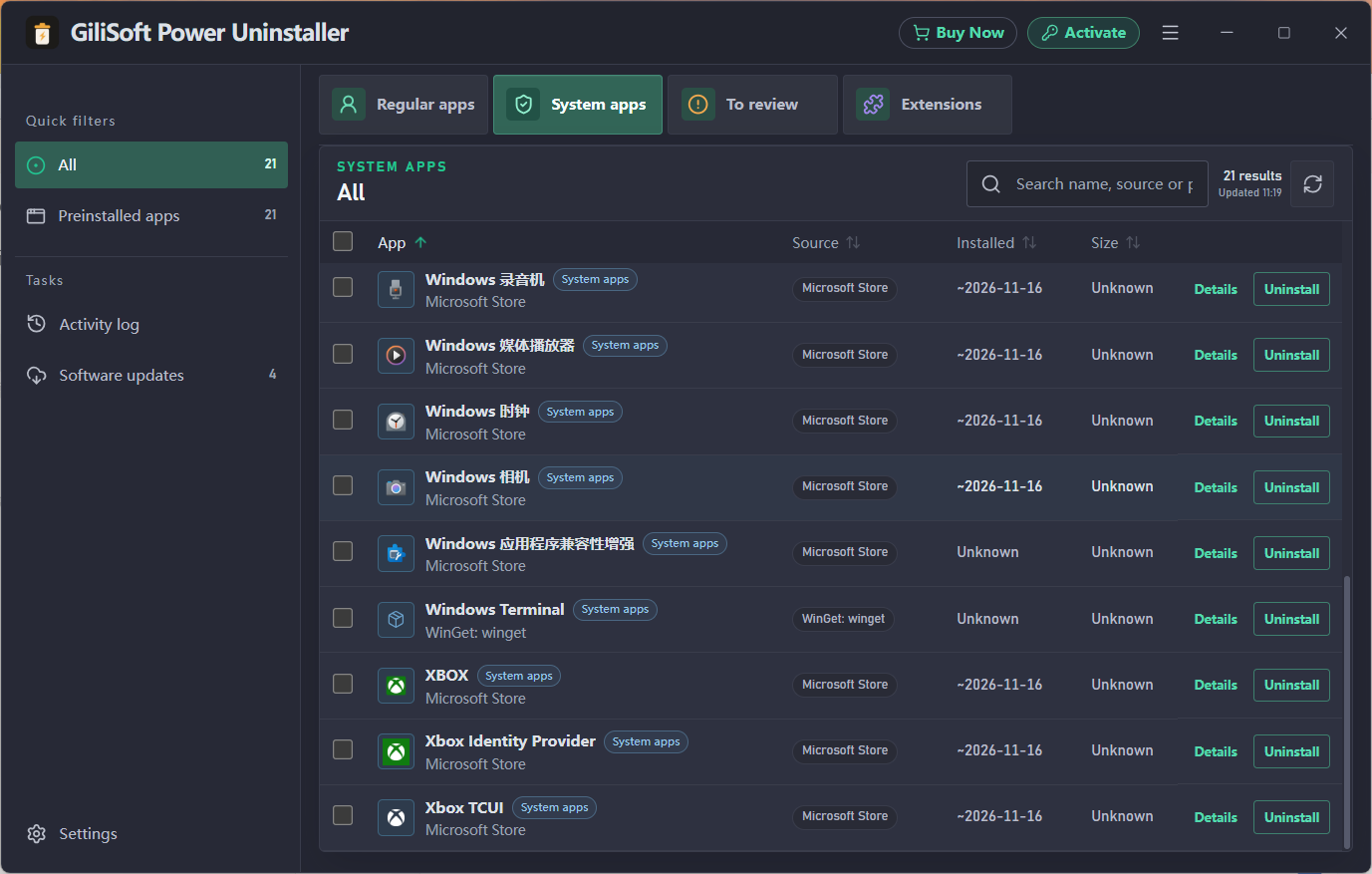
Apri System apps per rivedere Windows e i componenti preinstallati. Conferma il nome e lo scopo dell'app prima di disinstallare un componente da cui potrebbe dipendere un'altra funzione di Windows.
Usa GiliSoft Power Uninstaller per trovare i programmi installati, rimuovere le app che non ti servono, eliminare i residui, gestire le estensioni del browser e mantenere le applicazioni aggiornate.

Power Uninstaller riunisce app comuni, app di sistema Windows, app Microsoft Store, programmi portatili, estensioni del browser e aggiornamenti software in un unico strumento di manutenzione Windows.
Apri la categoria pertinente, cerca un'app o usa i filtri, seleziona Disinstalla, scegli le opzioni di sicurezza e pulizia e consulta il rapporto finale. Nelle Impostazioni puoi gestire le notifiche, l'accesso dal menu contestuale, il comportamento dei punti di ripristino e la rimozione automatica facoltativa dei residui.
| Visualizza | Usalo per | Cosa controllare |
|---|---|---|
| App regolari | App desktop, app dello Store, app di grandi dimensioni e app recentemente installate | Fonte, data di installazione, dimensione e nome dell'app |
| App di sistema | Windows e componenti preinstallati | Se il componente è necessario a Windows o a un'altra funzione |
| Da revisionare | App portatili e indizi di installazione | Posizione delle app portatili e se l'app ha un proprio disinstallatore |
| Estensioni | Estensioni del browser Chrome e Edge | Browser, versione, stato abilitato e ID estensione |
| Aggiornamenti software | App con una versione più recente disponibile | Versione corrente e nuova versione prima dell'aggiornamento |
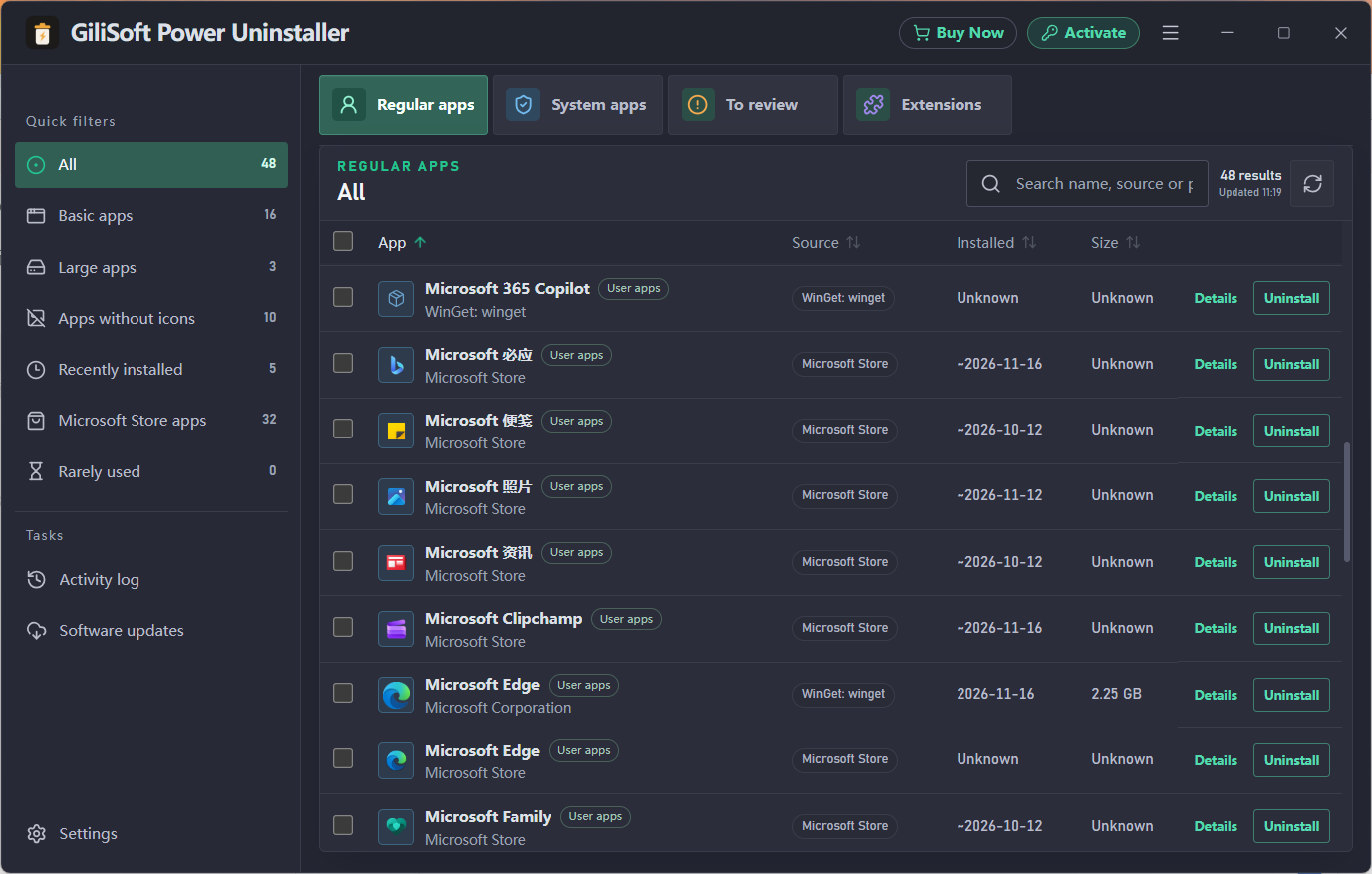
Apri Regular apps e utilizzare la casella di ricerca o un filtro rapido come Grandi app, Installate di recente, App Microsoft Store o App senza icone. Seleziona la riga che vuoi esaminare.
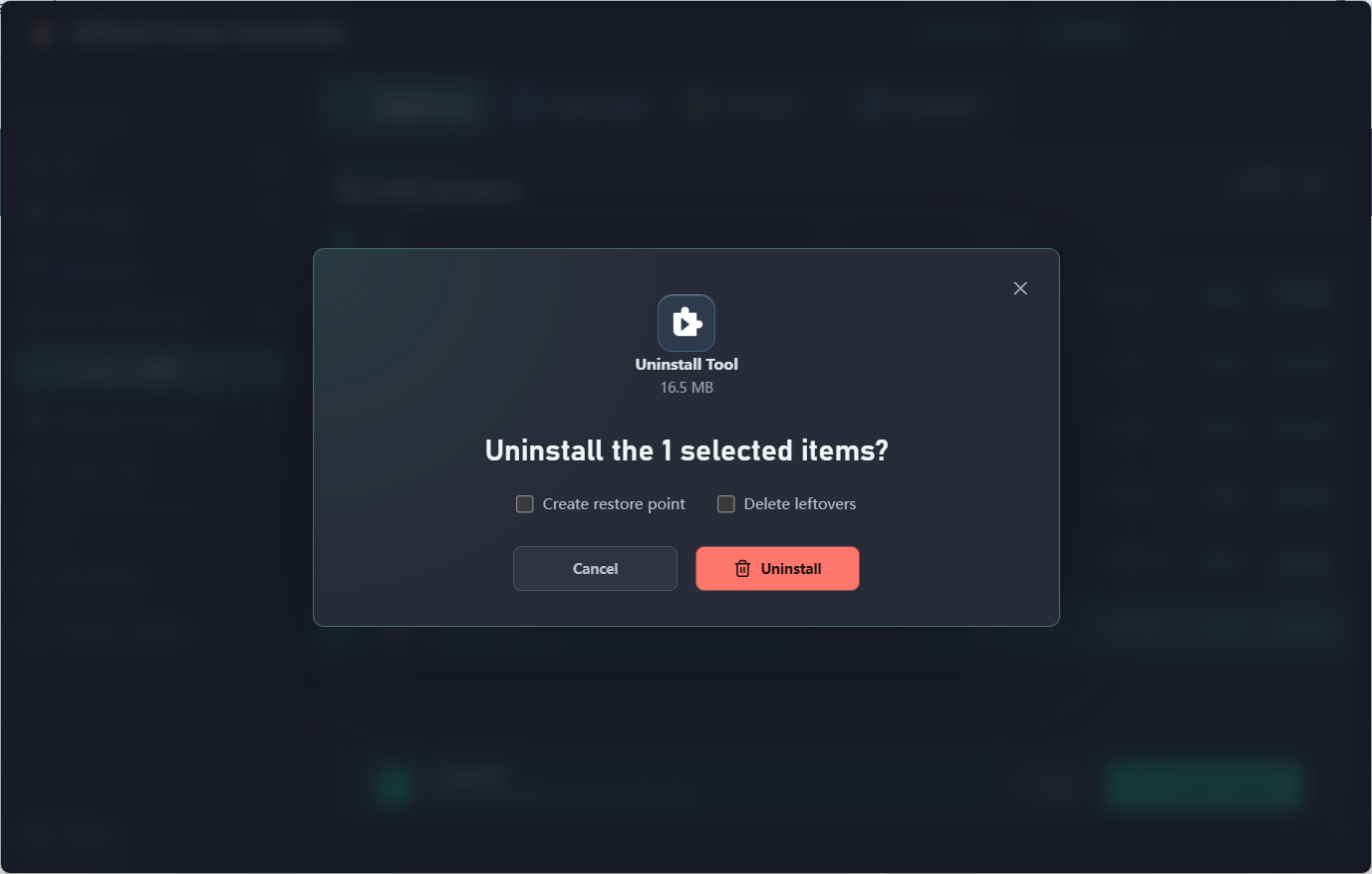
Seleziona Uninstall. Prima di iniziare, scegli se creare un punto di ripristino Windows e se eliminare i residui dopo che il programma di disinstallazione del fornitore è terminato.
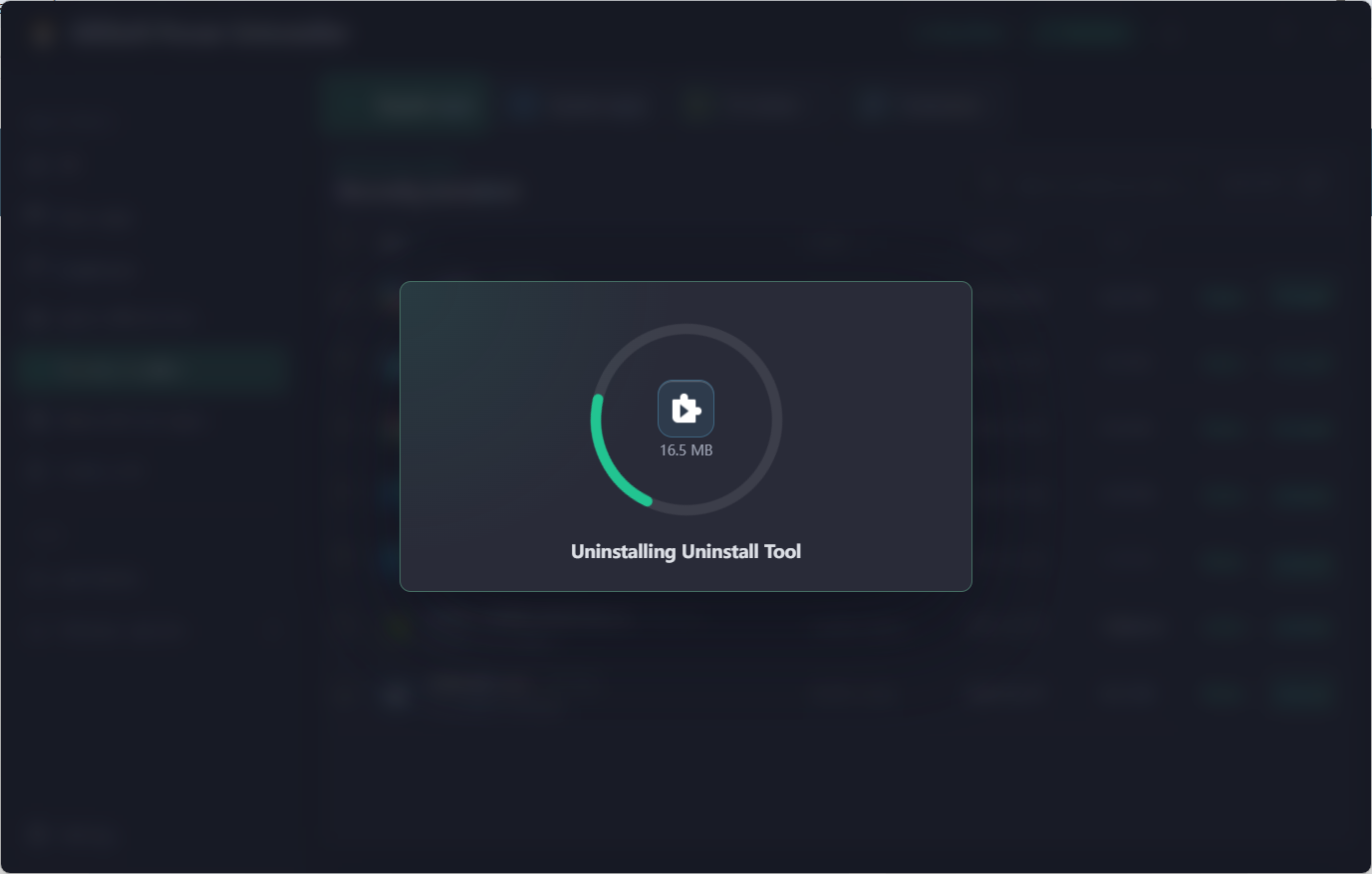
Lascia completare il programma di disinstallazione del fornitore. Mantieni l'applicazione e le relative finestre aperte fino a quando Power Uninstaller mostra che l'operazione è terminata.
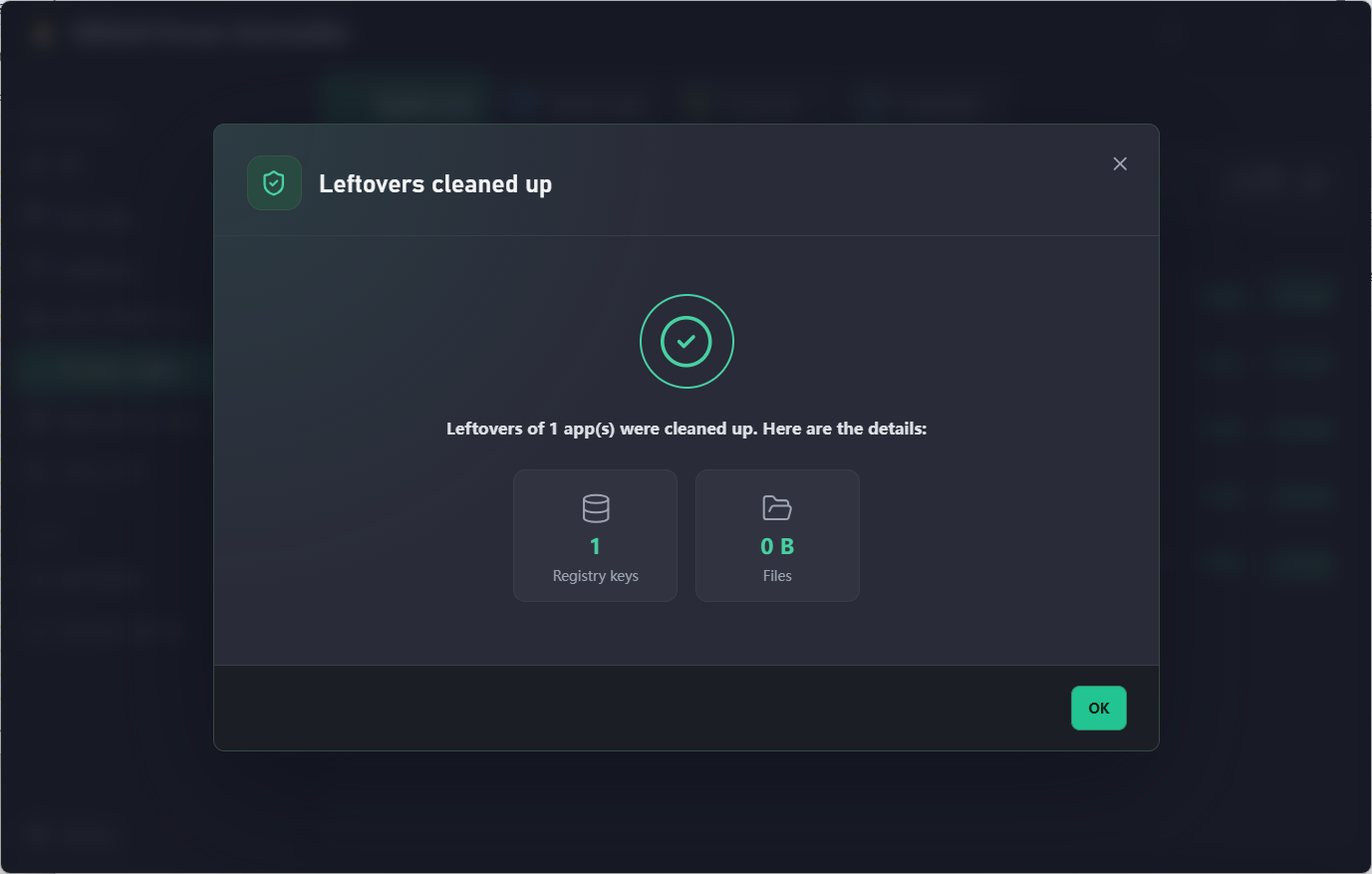
Quando l'operazione è completata, rivedi il numero di chiavi di registro e file puliti. Se qualcosa appare ancora nell'elenco, aggiorna la visualizzazione dell'app e verifica se si tratta di un'installazione o componente separato.
Apri System apps per rivedere Windows e i componenti preinstallati. Conferma il nome e lo scopo dell'app prima di disinstallare un componente da cui potrebbe dipendere un'altra funzione di Windows.
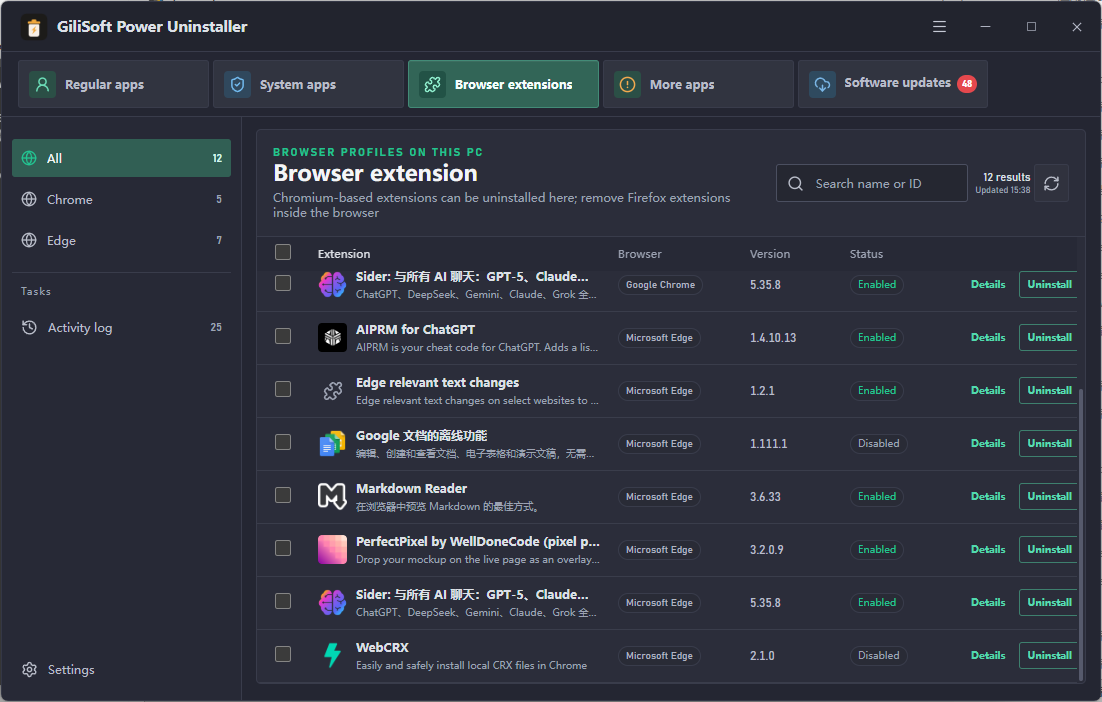
Apri Extensions, scegli il browser e rivedi il nome dell'estensione, la versione, il browser e lo stato abilitato prima di selezionare Disinstalla.
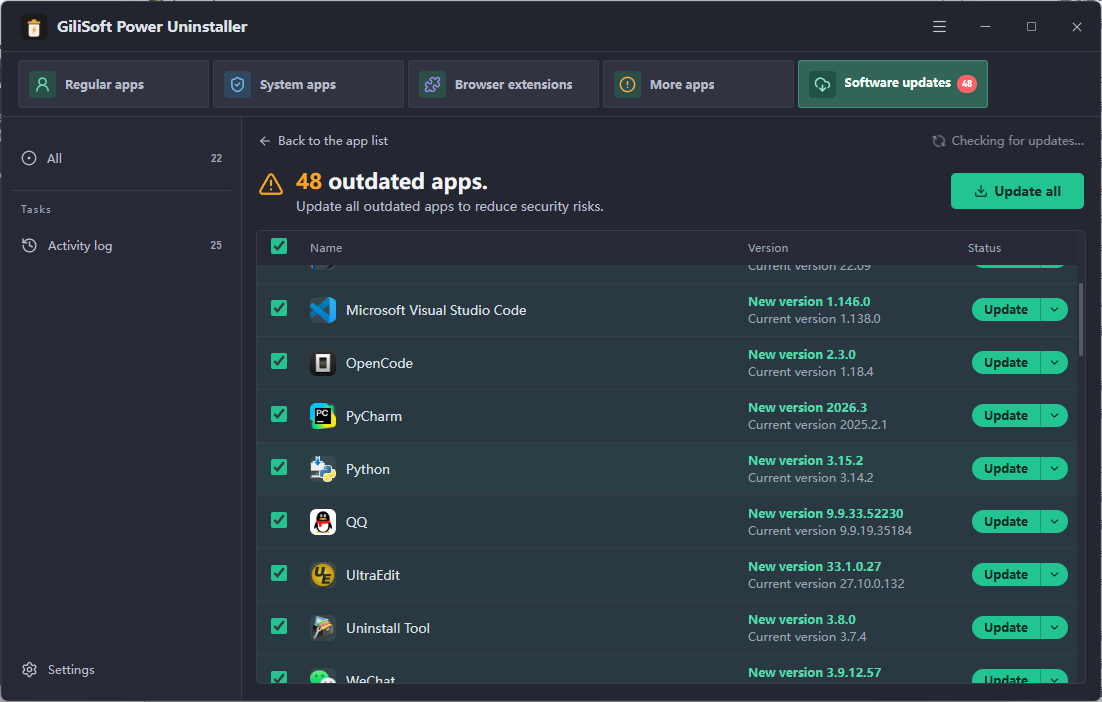
Apri Software updates dalla sezione Attività. Seleziona le app che vuoi aggiornare, confronta le versioni attuali e nuove, poi scegli Update o Update all. Mantieni il lavoro salvato prima di aggiornare il software.
Apri Settings per decidere come Power Uninstaller si comporta durante la manutenzione di routine.

Power Uninstaller individua i residui associati all'app selezionata. Controlla il risultato e conserva un backup dei dati importanti prima di disinstallare.
Le app di sistema e le app preinstallate hanno la loro visualizzazione. Controlla il nome e lo scopo dell'app prima di rimuovere un componente Windows.
Apri Estensioni, scegli Chrome o Edge, controlla il browser, la versione e lo stato, quindi seleziona l'estensione che vuoi rimuovere.
Apri Aggiornamenti software per controllare le app non aggiornate e utilizza Aggiorna o Aggiorna tutto dove disponibile.
Crea un punto di ripristino di Windows prima della disinstallazione quando l'opzione è selezionata o abilitata di default nelle Impostazioni.
Usa Power Uninstaller per esaminare, disinstallare, pulire e aggiornare il software da un unico posto.