
System- und vorinstallierte Apps
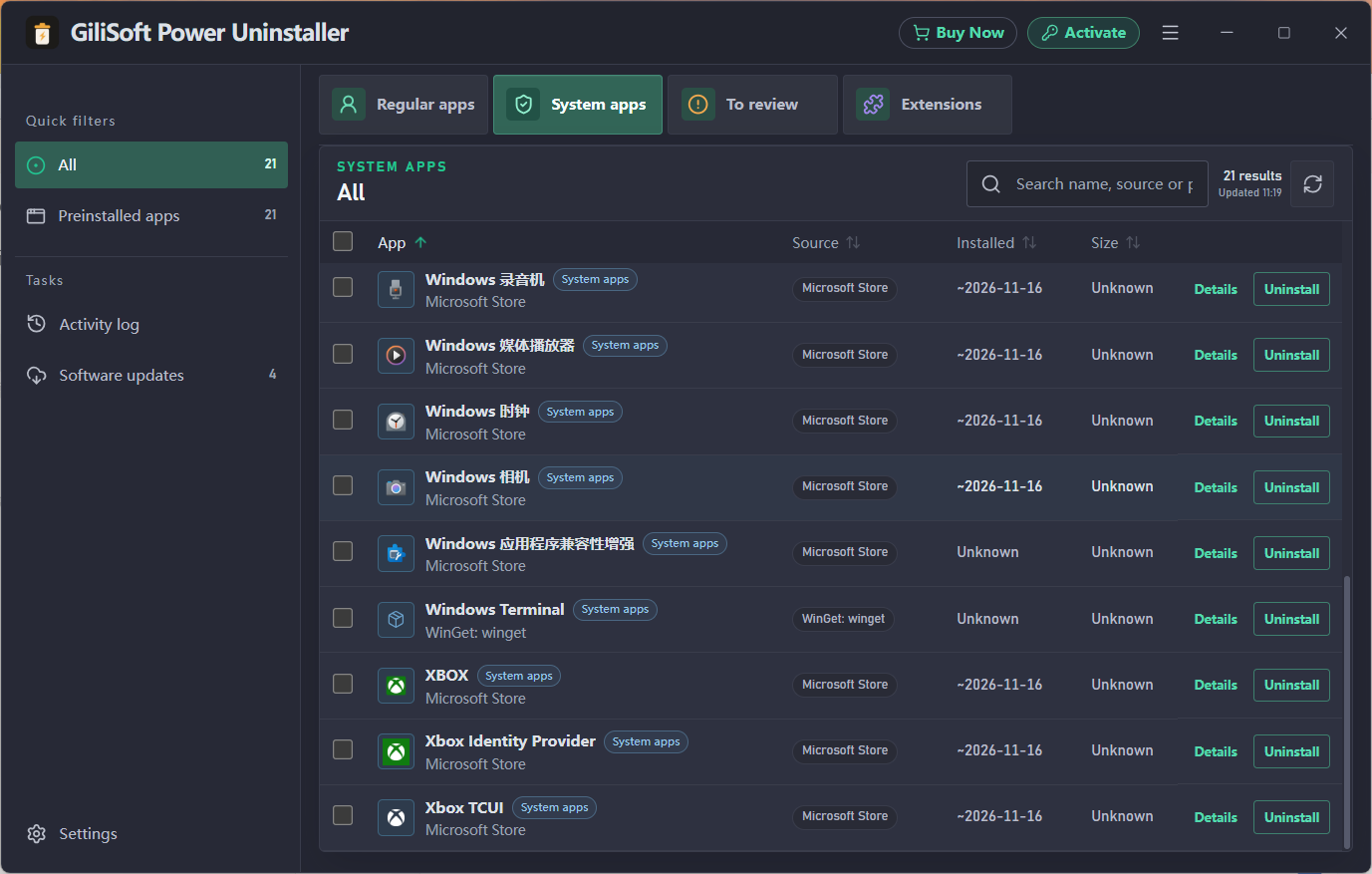
Öffnen Sie System apps Um Windows und vorinstallierte Komponenten zu überprüfen. Bestätigen Sie den App-Namen und Zweck, bevor Sie eine Komponente deinstallieren, von der eine andere Windows-Funktion abhängen könnte.
Mit GiliSoft Power Uninstaller finden Sie installierte Software, entfernen nicht mehr benötigte Apps samt Resten, verwalten Browser-Erweiterungen und halten Anwendungen aktuell.

Power Uninstaller vereint reguläre Apps, Windows System-Apps, Microsoft Store Apps, portable Programme, Browsererweiterungen und Software-Updates in einem Windows Wartungstool.
Öffnen Sie die passende Kategorie, suchen Sie nach einer App oder verwenden Sie die Filter, wählen Sie Deinstallieren, legen Sie die Sicherheits- und Bereinigungsoptionen fest und prüfen Sie den Abschlussbericht. In den Einstellungen steuern Sie Benachrichtigungen, den Zugriff über das Kontextmenü, das Verhalten bei Wiederherstellungspunkten und die optionale automatische Restebereinigung.
| Ansicht | Verwendung | Was zu überprüfen ist |
|---|---|---|
| Reguläre Apps | Desktop-Apps, Store-Apps, große Apps und kürzlich installierte Apps | Quelle, Installationsdatum, Größe und App-Name |
| System-Apps | Windows und vorinstallierte Komponenten | Ob die Komponente von Windows oder einer anderen Funktion benötigt wird |
| Zur Überprüfung | Tragbare Apps und Installationshinweise | Speicherort der tragbaren App und ob die App einen eigenen Deinstaller hat |
| Erweiterungen | Chrome- und Edge-Browsererweiterungen | Browser, Version, aktivierter Status und Erweiterungs-ID |
| Software-Updates | Apps mit verfügbarer neuerer Version | Aktuelle Version und neue Version vor dem Update |
Öffnen Sie Regular apps und das Suchfeld oder einen Schnellfilter wie Große Apps, Zuletzt installiert, Microsoft Store-Apps oder Apps ohne Symbole verwenden. Wählen Sie die Zeile aus, die Sie überprüfen möchten.
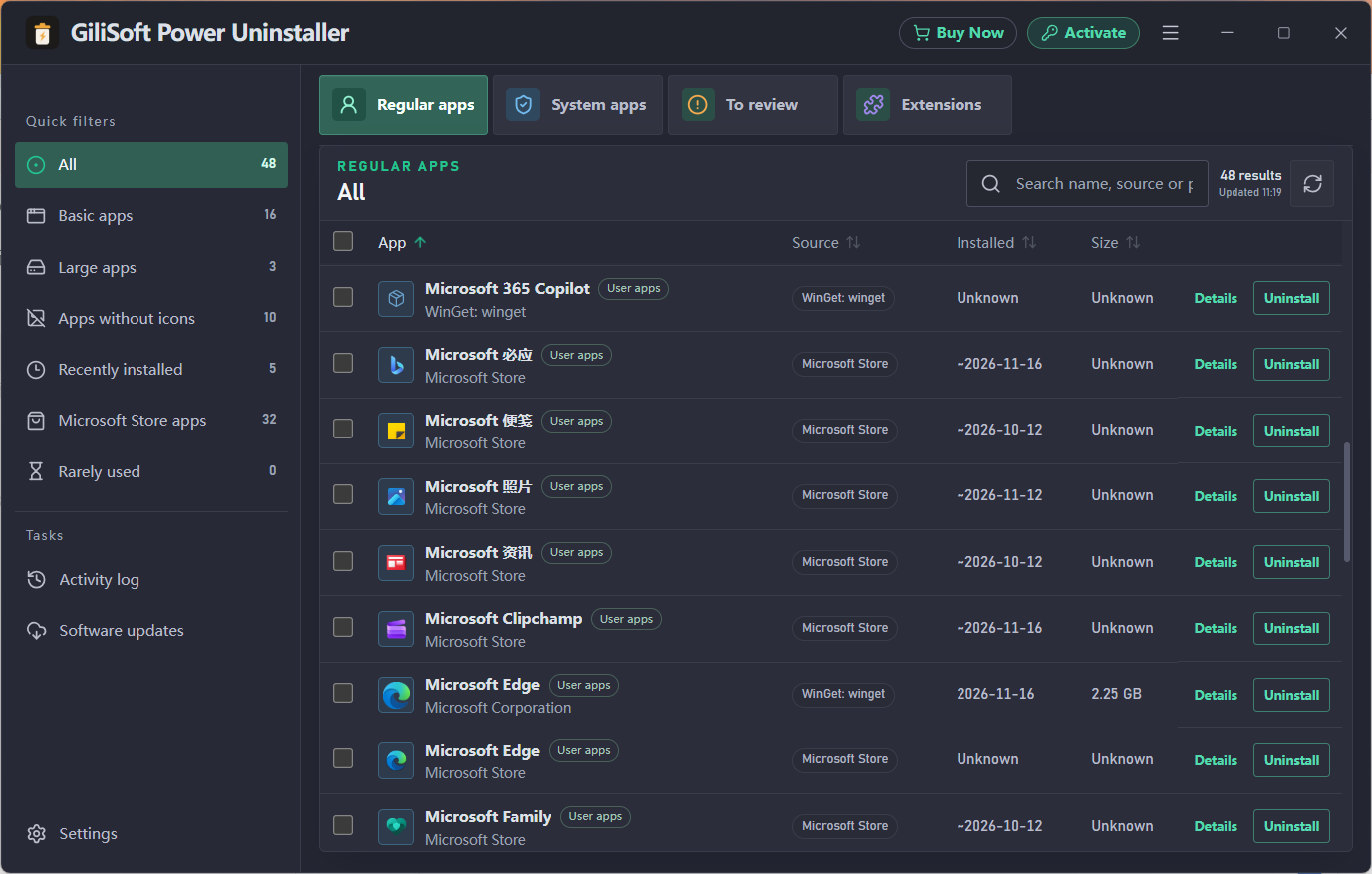
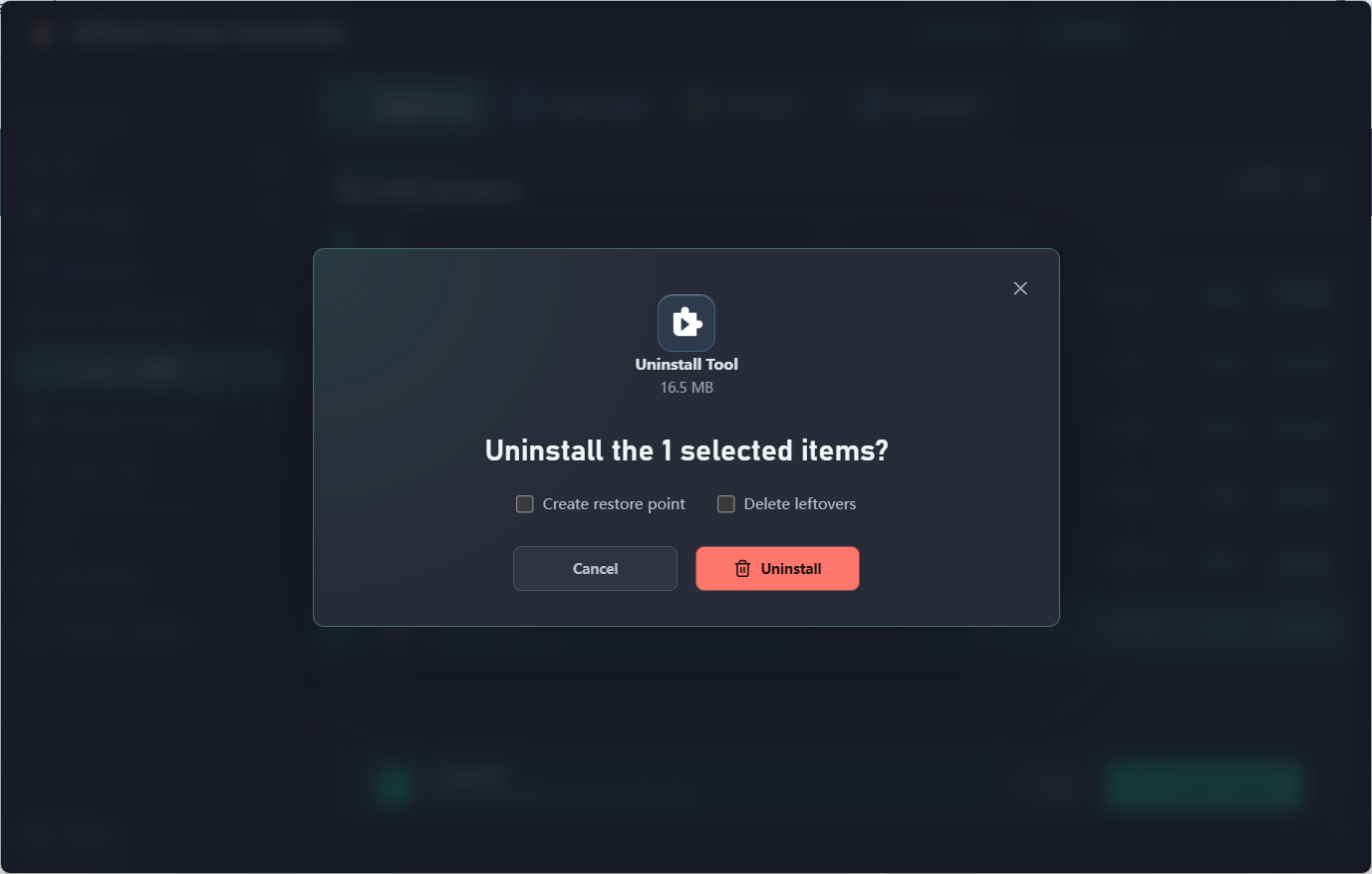
Wählen Sie Uninstall. Bevor Sie beginnen, wählen Sie, ob Sie einen Windows-Wiederherstellungspunkt erstellen und ob Sie Überreste löschen möchten, nachdem das Deinstallationsprogramm des Herstellers abgeschlossen ist.
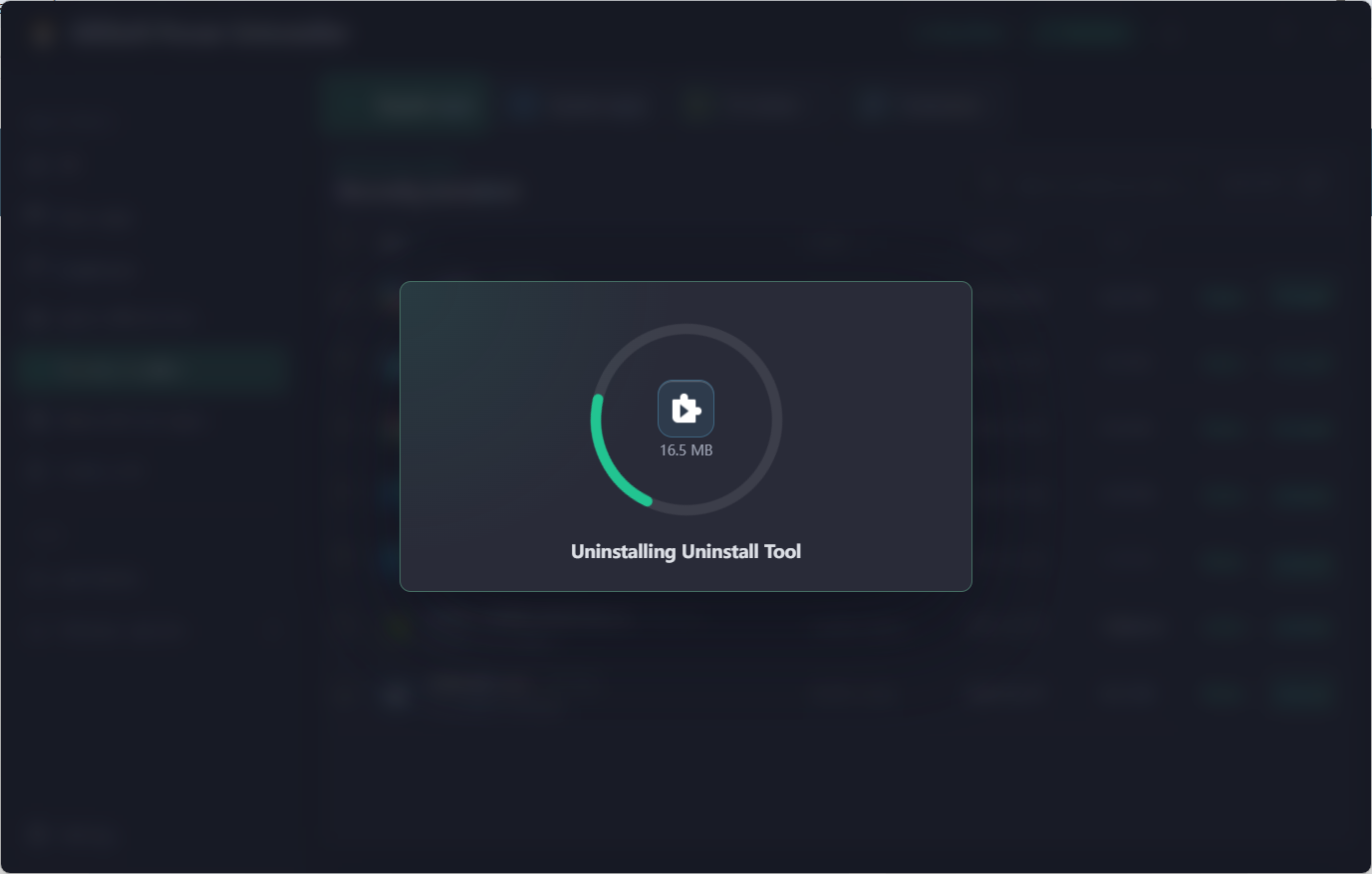
Lassen Sie das Deinstallationsprogramm des Herstellers abschließen. Halten Sie die Anwendung und die zugehörigen Eingabeaufforderungen geöffnet, bis Power Uninstaller zeigt, dass der Vorgang abgeschlossen ist.
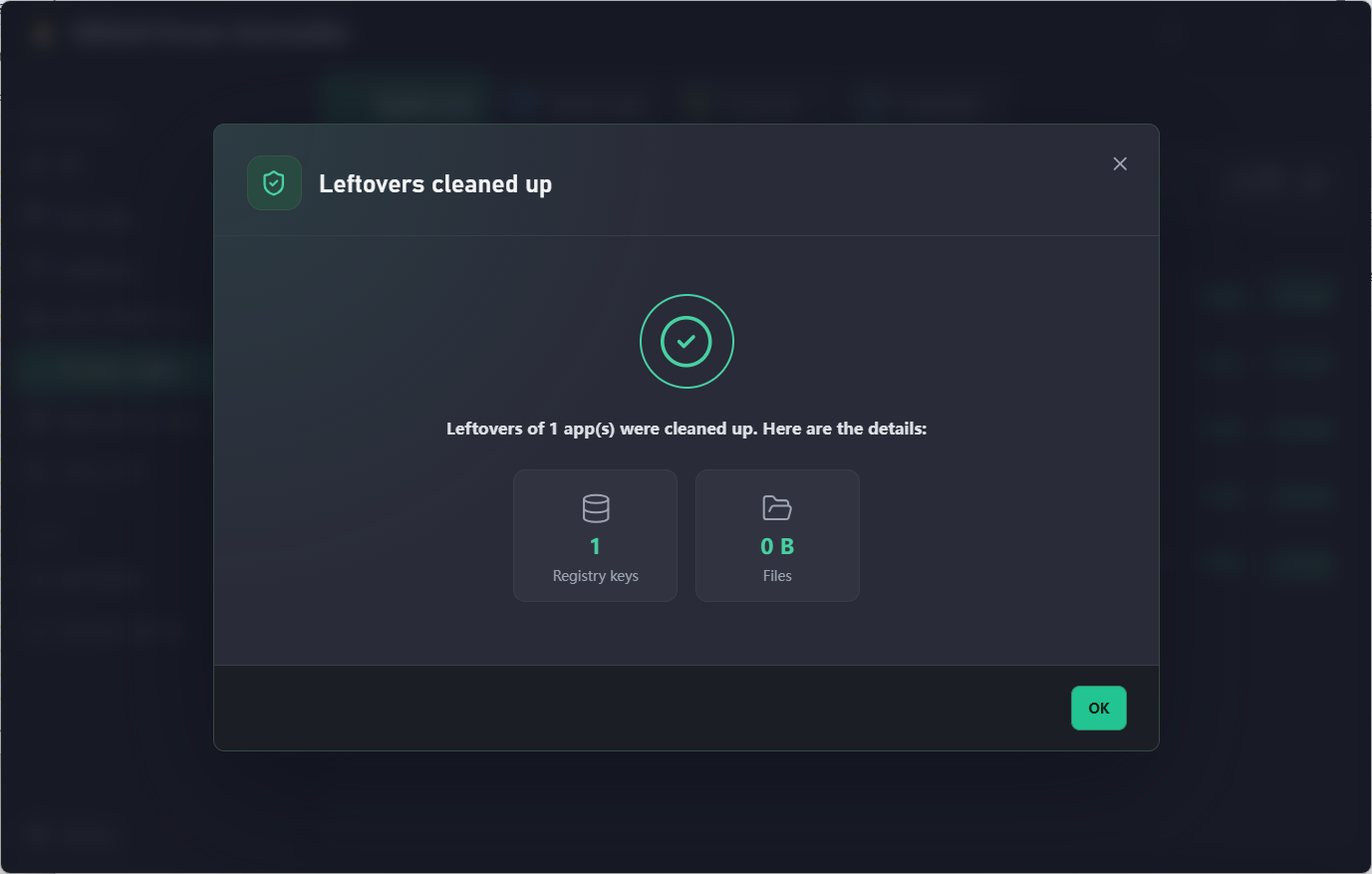
Wenn der Vorgang abgeschlossen ist, überprüfen Sie die Anzahl der bereinigten Registrierungsschlüssel und Dateien. Wenn noch etwas in der Liste erscheint, aktualisieren Sie die App-Ansicht und prüfen Sie, ob es sich um eine separate Installation oder Komponente handelt.
Öffnen Sie System apps Um Windows und vorinstallierte Komponenten zu überprüfen. Bestätigen Sie den App-Namen und Zweck, bevor Sie eine Komponente deinstallieren, von der eine andere Windows-Funktion abhängen könnte.
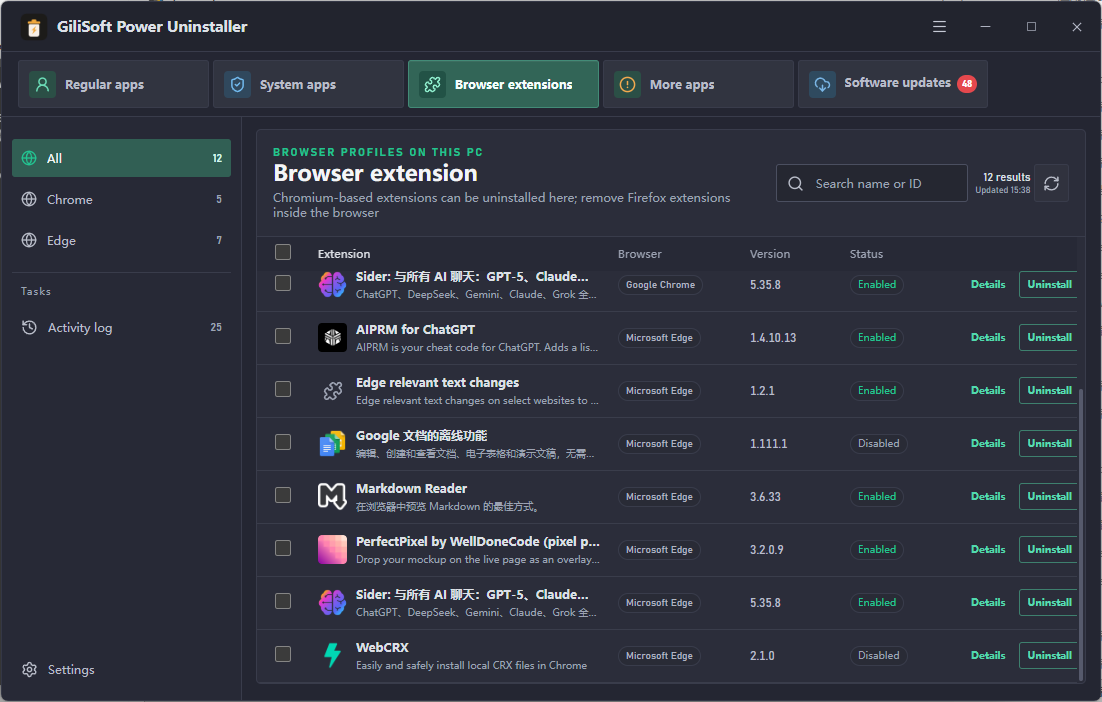
Öffnen Sie ExtensionsWählen Sie den Browser, und überprüfen Sie den Erweiterungsnamen, die Version, den Browser und den Aktivierungsstatus, bevor Sie Deinstallieren auswählen.
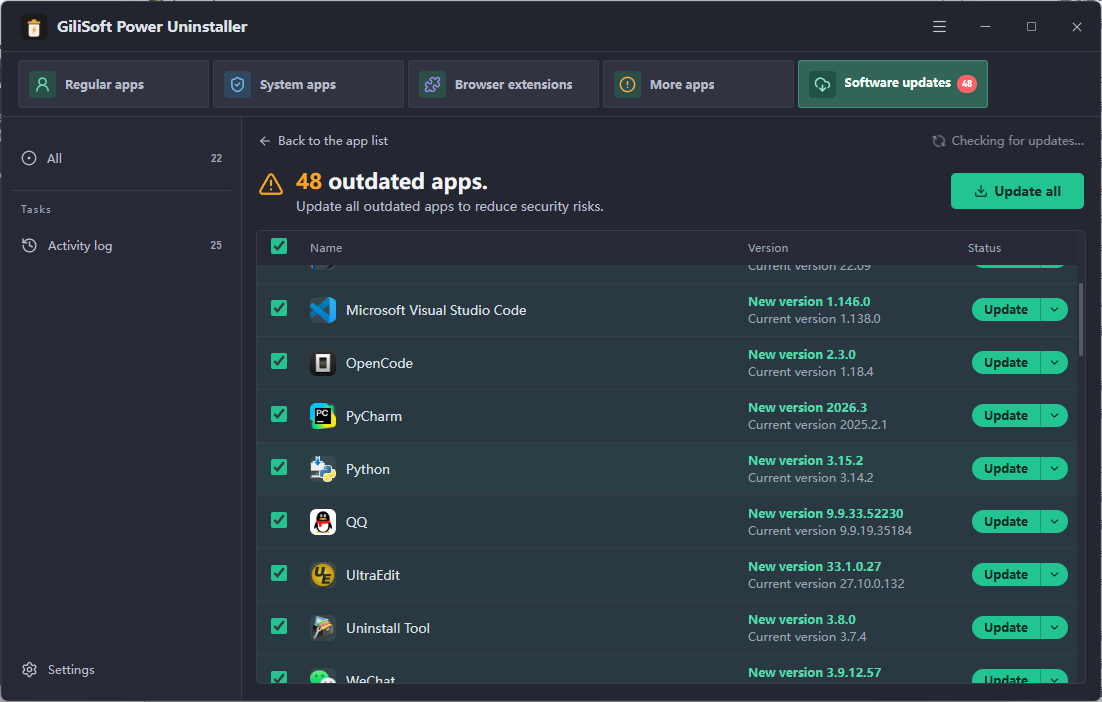
Öffnen Sie Software updates Aus dem Abschnitt Aufgaben. Wählen Sie die Apps aus, die Sie aktualisieren möchten, vergleichen Sie die aktuelle und die neue Version und wählen Sie dann Update oder Update all. Speichern Sie die Arbeit, bevor Sie die Software aktualisieren.
Öffnen Sie Settings um zu entscheiden, wie Power Uninstaller während der routinemäßigen Wartung reagiert.

Power Uninstaller zielt auf Reste ab, die mit der ausgewählten App verbunden sind. Überprüfen Sie das Ergebnis und erstellen Sie eine Sicherung wichtiger Daten, bevor Sie deinstallieren.
System-Apps und vorinstallierte Apps haben ihre eigene Ansicht. Überprüfen Sie den App-Namen und Zweck, bevor Sie eine Windows-Komponente entfernen.
Öffnen Sie Erweiterungen, wählen Sie Chrome oder Edge, überprüfen Sie den Browser, die Version und den Status, und wählen Sie dann die Erweiterung aus, die Sie entfernen möchten.
Öffnen Sie Software-Updates, um veraltete Apps zu überprüfen, und verwenden Sie Aktualisieren oder Aktualisieren, wo verfügbar.
Es erstellt einen Windows Wiederherstellungspunkt vor der Deinstallation, wenn die Option standardmäßig in den Einstellungen ausgewählt oder aktiviert ist.
Verwenden Sie Power Uninstaller, um Software von einem Ort aus zu überprüfen, zu deinstallieren, zu reinigen und zu aktualisieren.