
Sistemske in prednameščene aplikacije
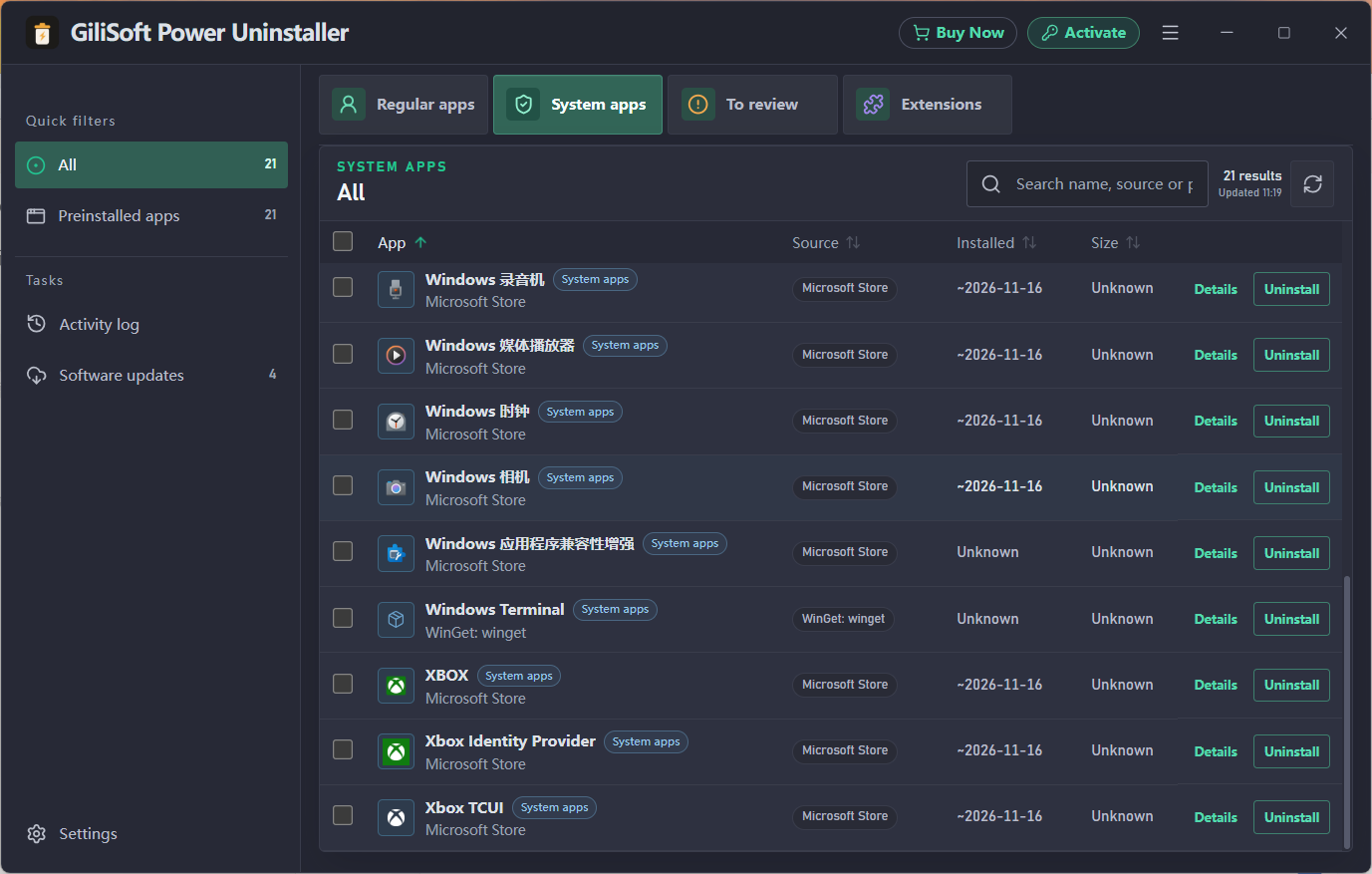
Odprite System apps da pregledate Windows in prednameščene komponente. Pred odstranitvijo komponente, na kateri je lahko odvisna druga funkcija Windows, potrdite ime aplikacije in njen namen.
Uporabite GiliSoft Power Uninstaller za iskanje nameščene programske opreme, odstranjevanje nezaželenih aplikacij, čiščenje ostankov, upravljanje razširitev brskalnika in posodabljanje aplikacij.

Power Uninstaller združuje običajne aplikacije, Windows sistemske aplikacije, Microsoft Store aplikacije, prenosne programe, razširitve brskalnika in posodobitve programske opreme v eno vzdrževalno orodje Windows.
Odprite ustrezno kategorijo, poiščite aplikacijo z iskanjem ali filtriranjem, izberite Odstrani, določite možnosti za varnost in čiščenje ter preglejte poročilo o dokončanem postopku. V Nastavitvah upravljajte obvestila, dostop prek priročnega menija, način ustvarjanja obnovitvenih točk in izbirno samodejno čiščenje ostankov.
| Pogled | Uporabite ga za | Kaj preveriti |
|---|---|---|
| Redne aplikacije | Namizne aplikacije, Store aplikacije, velike aplikacije in nedavno nameščene aplikacije | Vir, datum namestitve, velikost in ime aplikacije |
| Sistemske aplikacije | Windows in prednameščene komponente | Ali komponenta potrebuje Windows ali katera druga funkcija |
| Za pregled | Prenosne aplikacije in namestitveni namigi | Lokacija prenosne aplikacije in ali ima aplikacija svoj program za odstranitev |
| Razširitve | Chrome in Edge razširitve brskalnika | Brskalnik, različica, stanje vklopa in ID razširitve |
| Posodobitve programske opreme | Aplikacije z novo voljo na voljo | Trenutna različica in nova različica pred posodobitvijo |
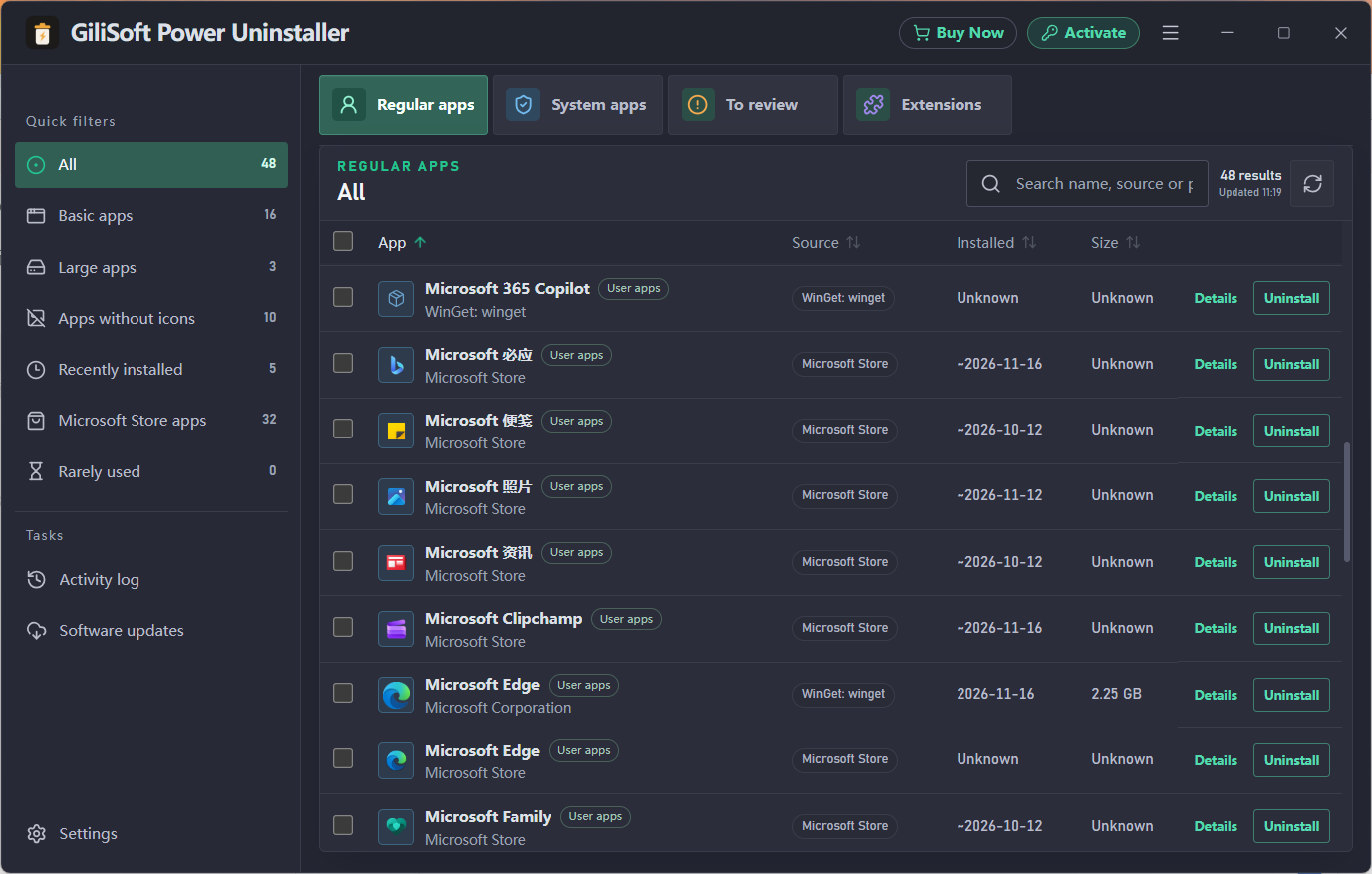
Odprite Regular apps in uporabite iskalno polje ali hitri filter, kot so Velike aplikacije, Nedavno nameščene, Microsoft Store aplikacije ali Aplikacije brez ikon. Izberite vrstico, ki jo želite pregledati.
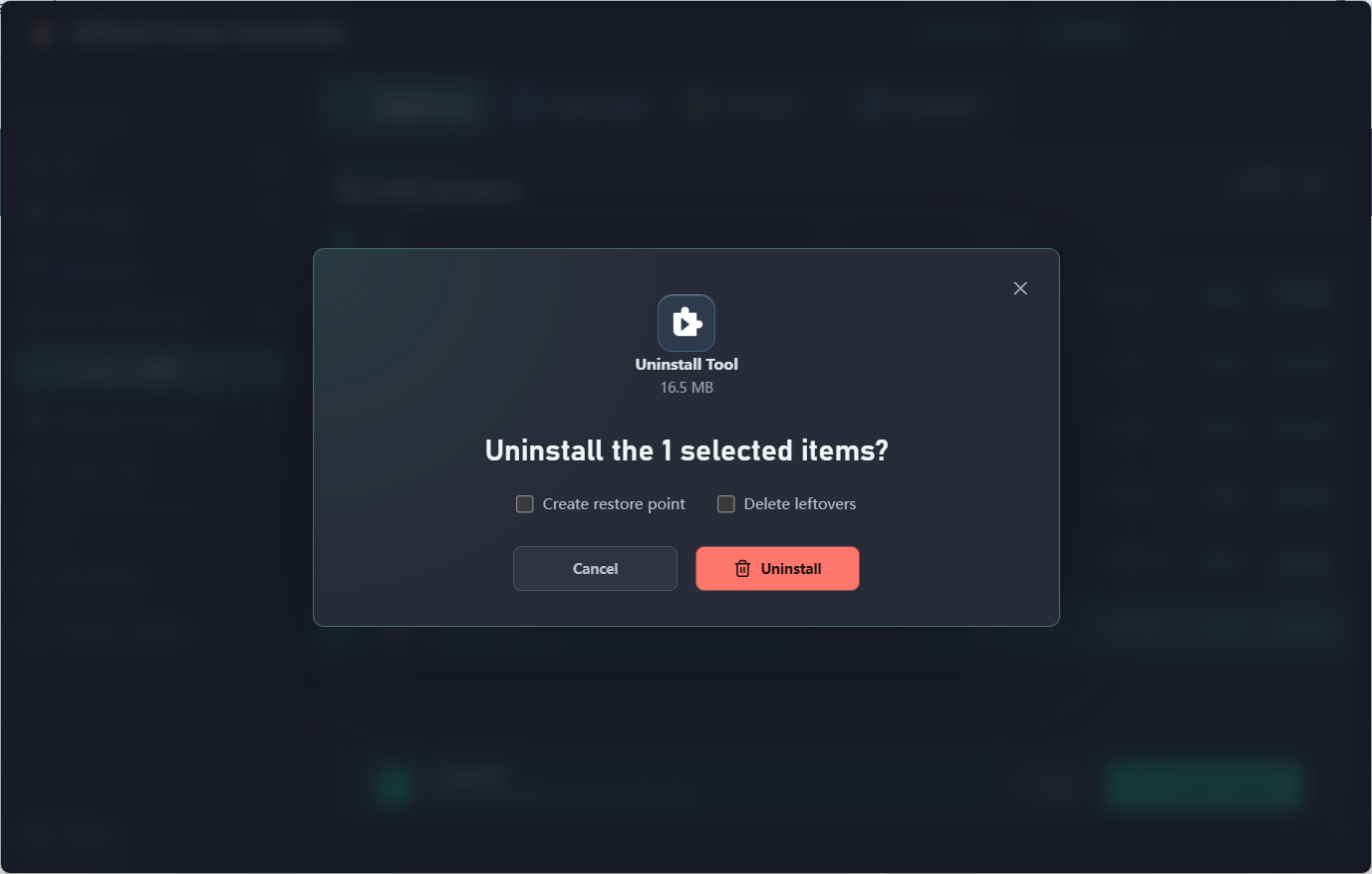
Izberite Uninstall. Pred začetkom izberite, ali ustvariti obnovitveno točko Windows in ali izbrisati preostale datoteke po zaključku odstranjevalca proizvajalca.
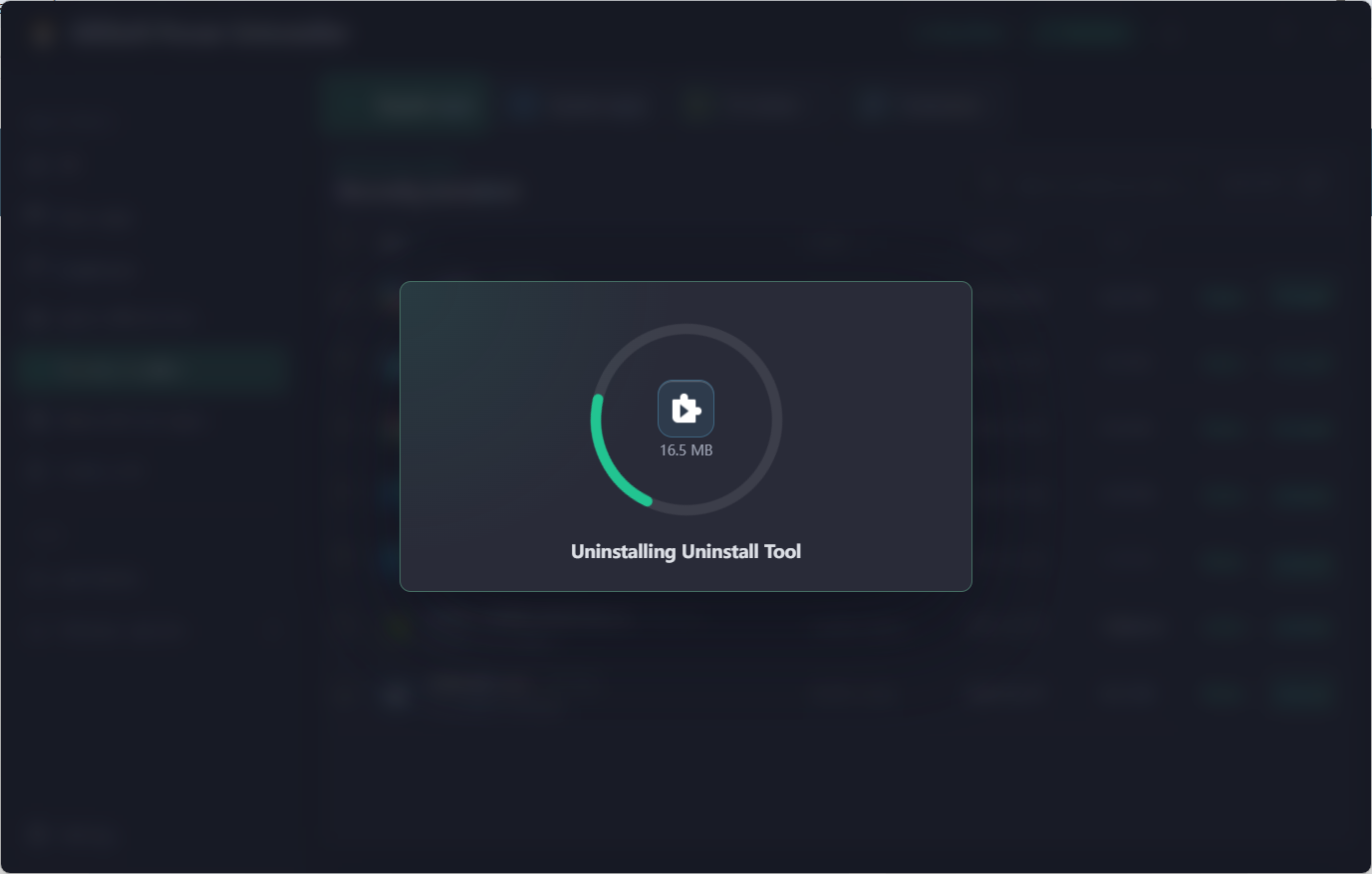
Dovolite, da odstranjevalec proizvajalca zaključi. Ohranjajte aplikacijo in pripadajoča obvestila odprta, dokler Power Uninstaller ne prikaže, da je operacija končana.
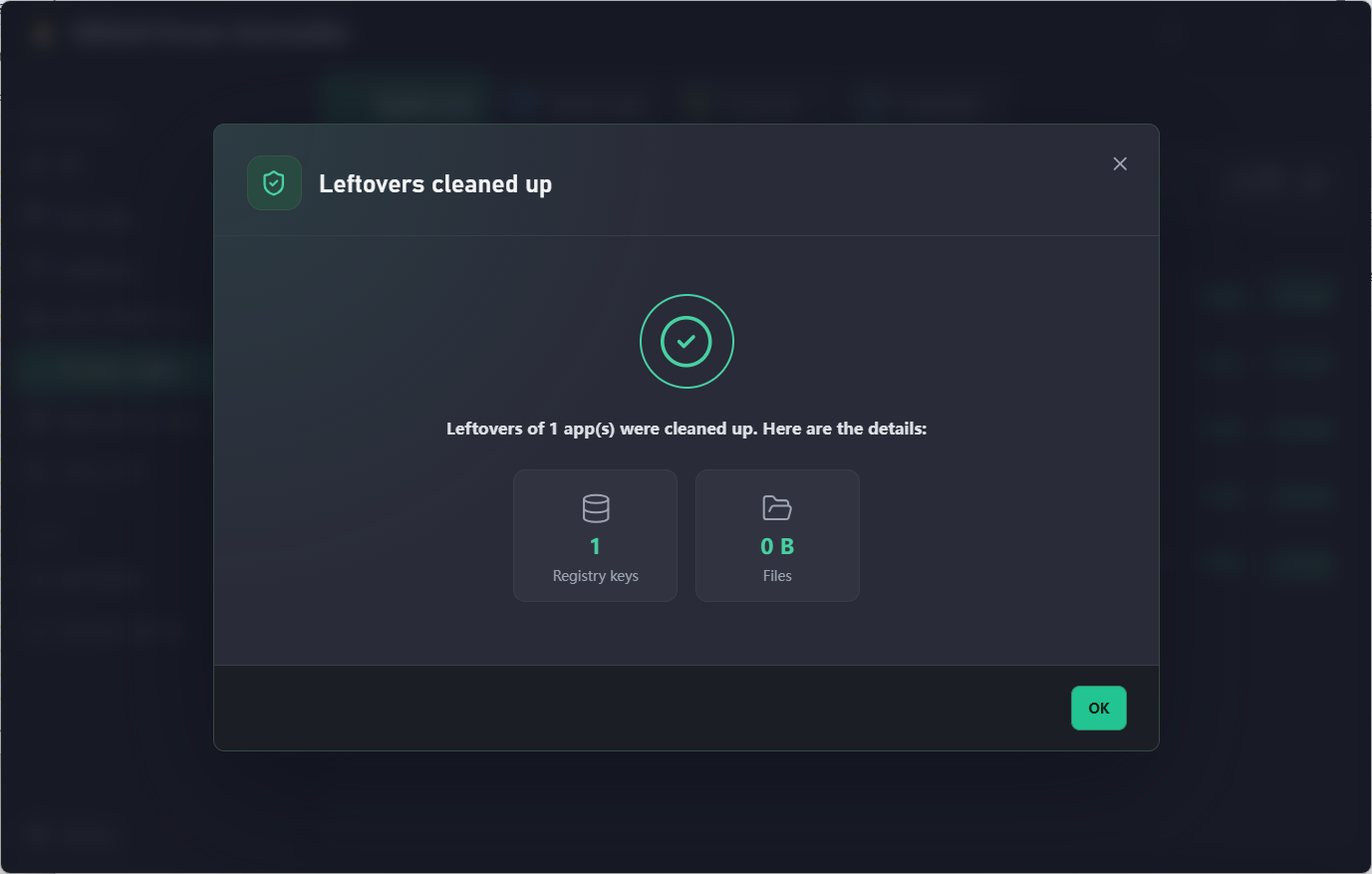
Ko je operacija končana, pregledajte število očiščenih registrskih ključev in datotek. Če se nekaj še vedno pojavlja na seznamu, osvežite ogled aplikacij in preverite, ali gre za ločeno namestitev ali komponento.
Odprite System apps da pregledate Windows in prednameščene komponente. Pred odstranitvijo komponente, na kateri je lahko odvisna druga funkcija Windows, potrdite ime aplikacije in njen namen.
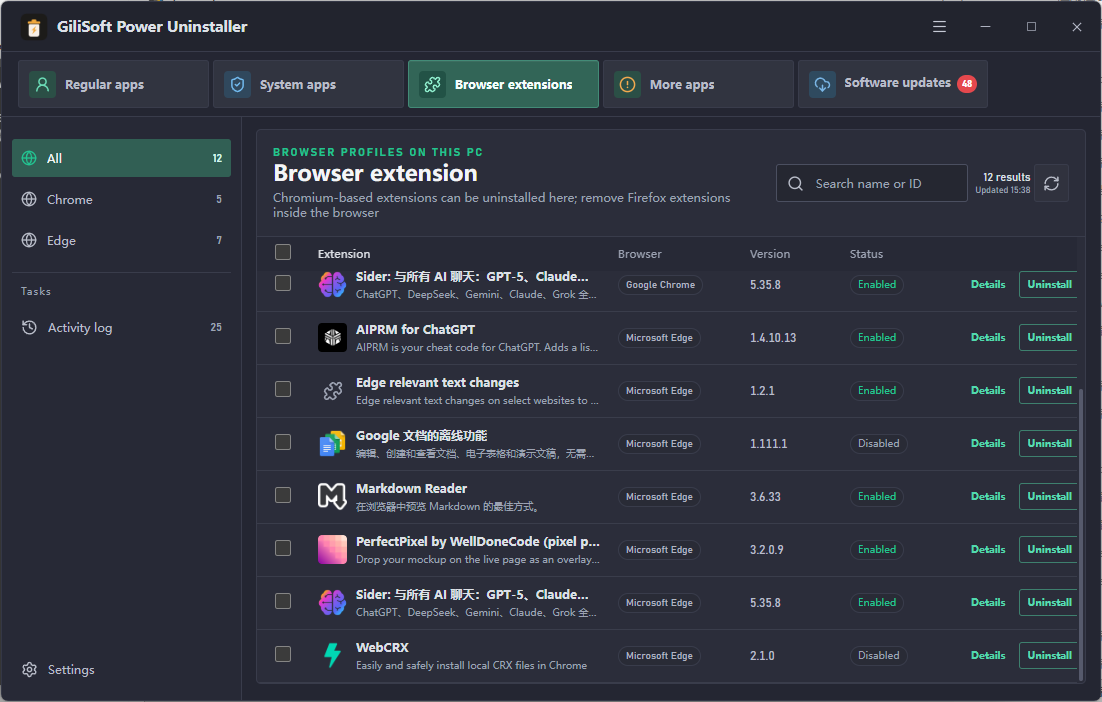
Odprite Extensionsizberite brskalnik in preverite ime razširitve, različico, brskalnik in status omogočeno, preden izberete Odstrani.
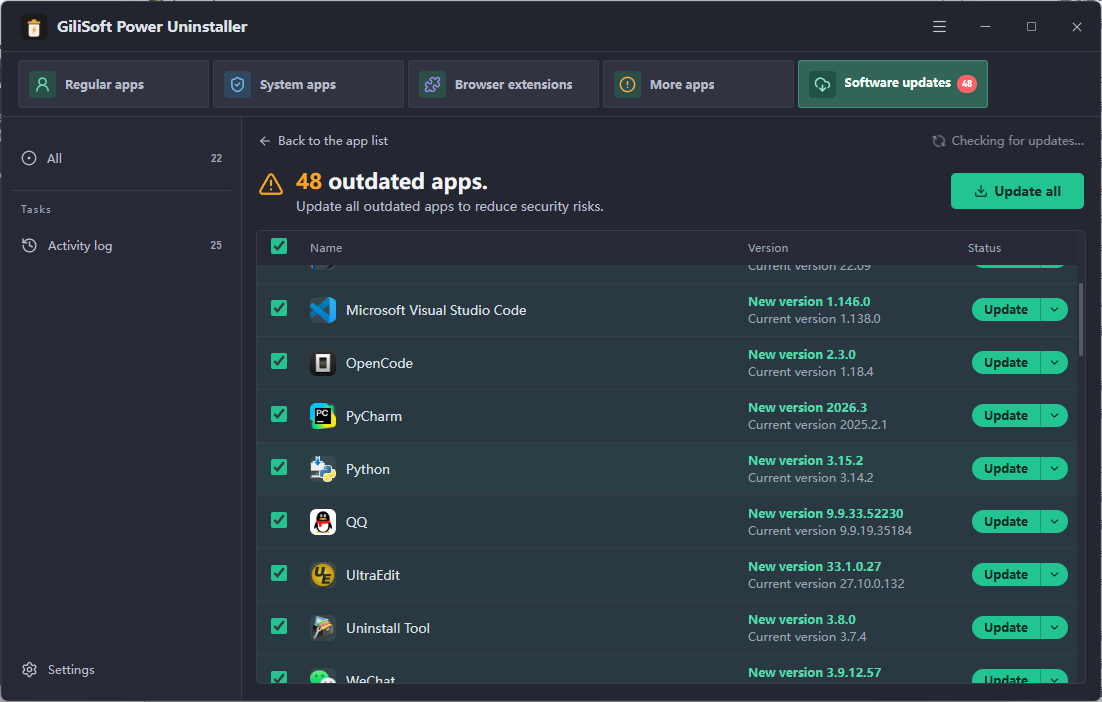
Odprite Software updates iz razdelka Naloge. Izberite aplikacije, ki jih želite posodobiti, primerjajte trenutne in nove različice, nato izberite Update ali Update all. Pred posodobitvijo programske opreme shranite delo.
Odprite Settings da določite, kako se Power Uninstaller obnaša med rutinskim vzdrževanjem.

Power Uninstaller cilja na ostanke, povezane z izbrano aplikacijo. Preglejte rezultat in pred odstranitvijo naredite varnostno kopijo pomembnih podatkov.
Sistemske in prednameščene aplikacije imajo svoj pogled. Pred odstranitvijo komponente Windows preglejte ime aplikacije in njen namen.
Odprite Razširitve, izberite Chrome ali Edge, pregledajte brskalnik, različico in stanje, nato izberite razširitev, ki jo želite odstraniti.
Odprite Posodobitve programske opreme, da pregledate zastarele aplikacije in uporabite Posodobi ali Posodobi vse, kjer je na voljo.
Ustvari točko za obnovitev Windows pred odstranitev, ko je možnost izbrana ali omogočena privzeto v Nastavitvah.
Uporabite Power Uninstaller za pregled, odstranitev, čiščenje in posodabljanje programske opreme na enem mestu.