Úsáid GiliSoft Power Uninstaller chun bogearraí atá suiteáilte a fháil, aipeanna nach dteastaíonn a bhaint, iarmhar a ghlanadh, síneadh brabhsálaí a bhainistiú, agus coinnigh feidhmchláir suas chun dáta.
Tugann Power Uninstaller aipeanna rialta, aipeanna córais Windows, aipanna Microsoft Store, cláir iniompartha, síneadh brabhsálaí, agus nuashonruithe bogearraí isteach i gceann uirlis cothabhála Windows.
Freagra tapa
Oscail an chatagóir chuí, cuardaigh aip nó úsáid scagaire chun í a aimsiú, roghnaigh Díshuiteáil, socraigh na roghanna sábháilteachta agus glanta, agus féach ar an tuairisc chríochnaithe. Úsáid Socruithe chun fógraí, rochtain tríd an roghchlár comhthéacs, iompar pointí athchóirithe agus glanadh uathoibríoch roghnach iarmhar a rialú.
Tuig na príomh-amharcanna
Amharc
Úsáid é le haghaidh
Cad le seiceáil
Aipeanna rialta
Aipeanna deisce, aipeanna Stór, aipeanna móra, agus aipeanna atá suiteáilte le déanaí
Foinse, dáta suiteála, méid, agus ainm na haipe
Aipeanna córais
Comhpháirteanna Windows agus réamhshuiteáilte
Cibé acu a theastaíonn an chomhpháirt Windows nó gné eile
Le hathbhreithniú a dhéanamh
Aipeanna iniompartha agus leideanna suiteála
Suíomh iniompartha agus cibé an bhfuil a dhíshuiteálaí féin ag an aip
Síntí
Eisínteachtaí brabhsálaí Chrome agus Edge
Brabhsálaí, leagan, stádas cumasaithe, agus ID síneadh
Nuashonruithe bogearraí
Aipeanna le leagan níos nuaí ar fáil
Leagan reatha agus leagan nua roimh nuashonrú
Díshuiteáil aip agus glan na hiarsmaí
1Aimsigh an feidhmchlár
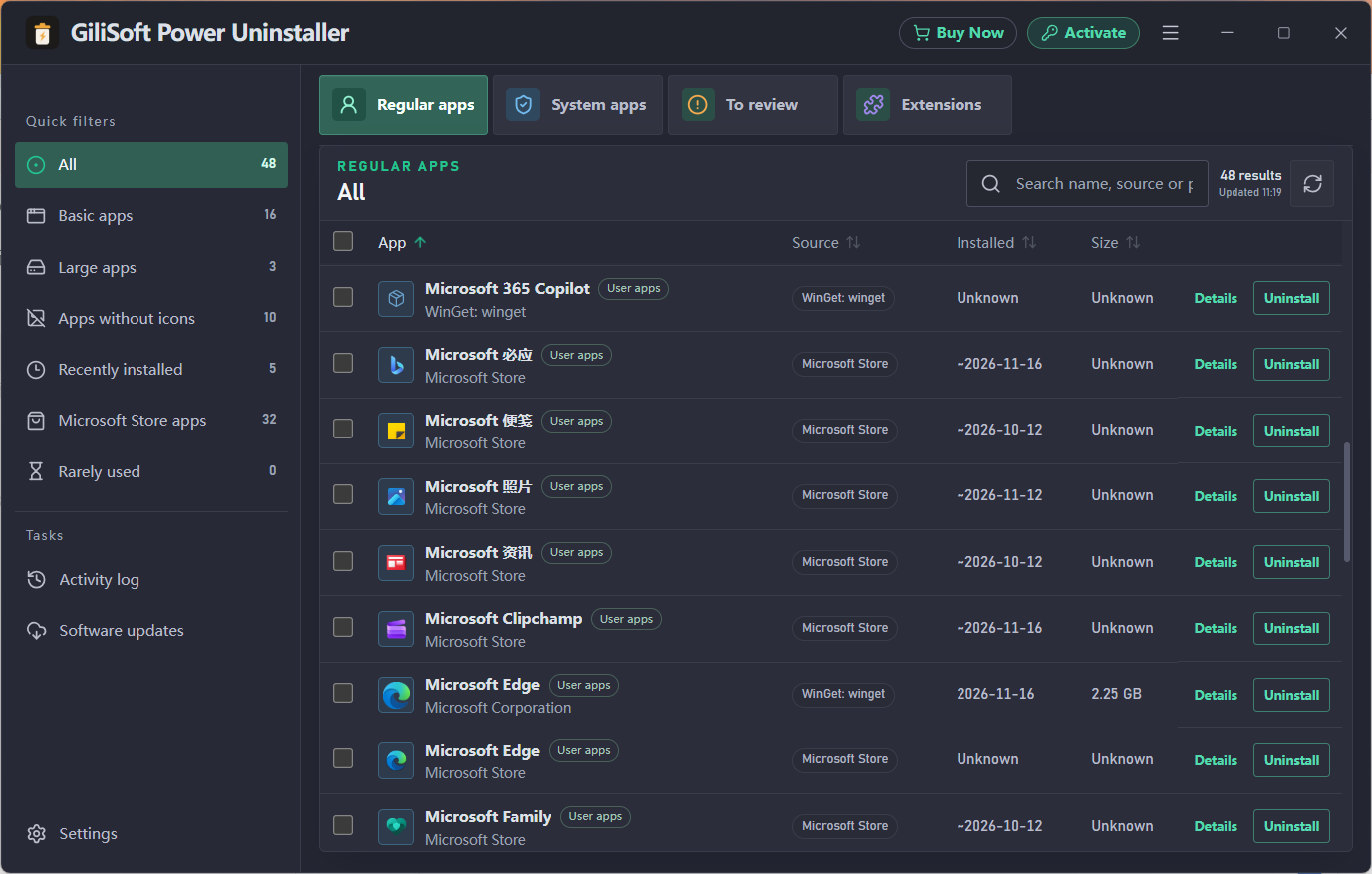
Oscail Regular apps agus bain úsáid as an mbosca cuardaigh nó scagaire tapa ar nós Aipeanna Móra, Suiteáilte le déanaí, aipeanna Microsoft Store, nó Aipeanna gan deilbhíní. Roghnaigh an ró ar mhaith leat a athbhreithniú.
Bain úsáid as liosta na n-aipeanna chun comparáid a dhéanamh idir foinse, dáta suiteála, méid, agus na gníomhartha atá ar fáil.
2Roghnaigh roghanna sábháilteachta agus glantacháin
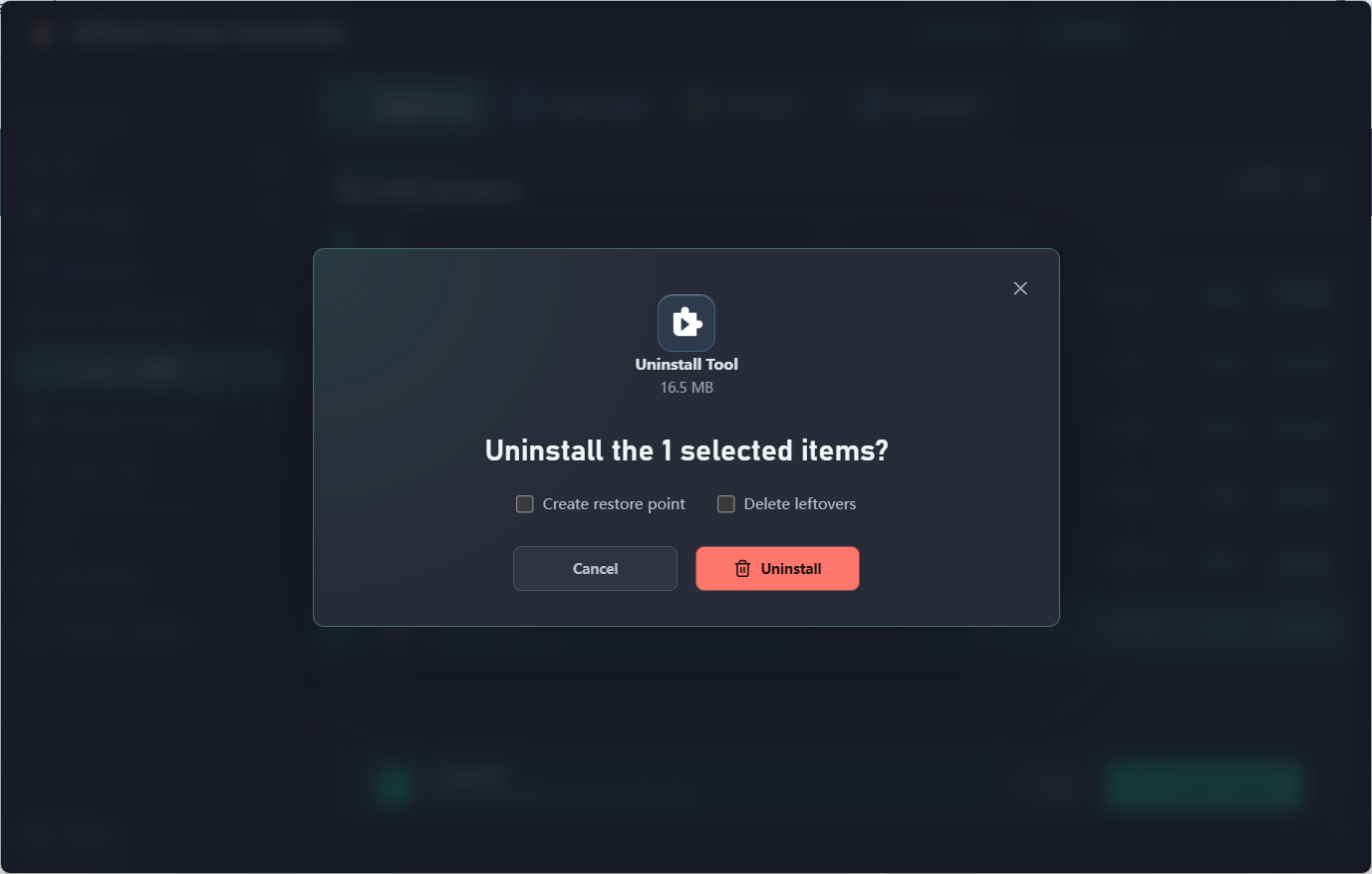
Roghnaigh Uninstall. Sula dtosaíonn tú, roghnaigh an bhfuil tú ag iarraidh pointe athchóireála Windows a chruthú agus an bhfuil tú ag iarraidh fágálaí a scriosadh tar éis don díshuiteálaí soláthraí críochnú.
Roghnaigh pointe athchóireála agus glanadh fágálaí sula dtosaíonn an oibríocht.
3Fan go dtiocfaidh an díshuiteáil chun críche
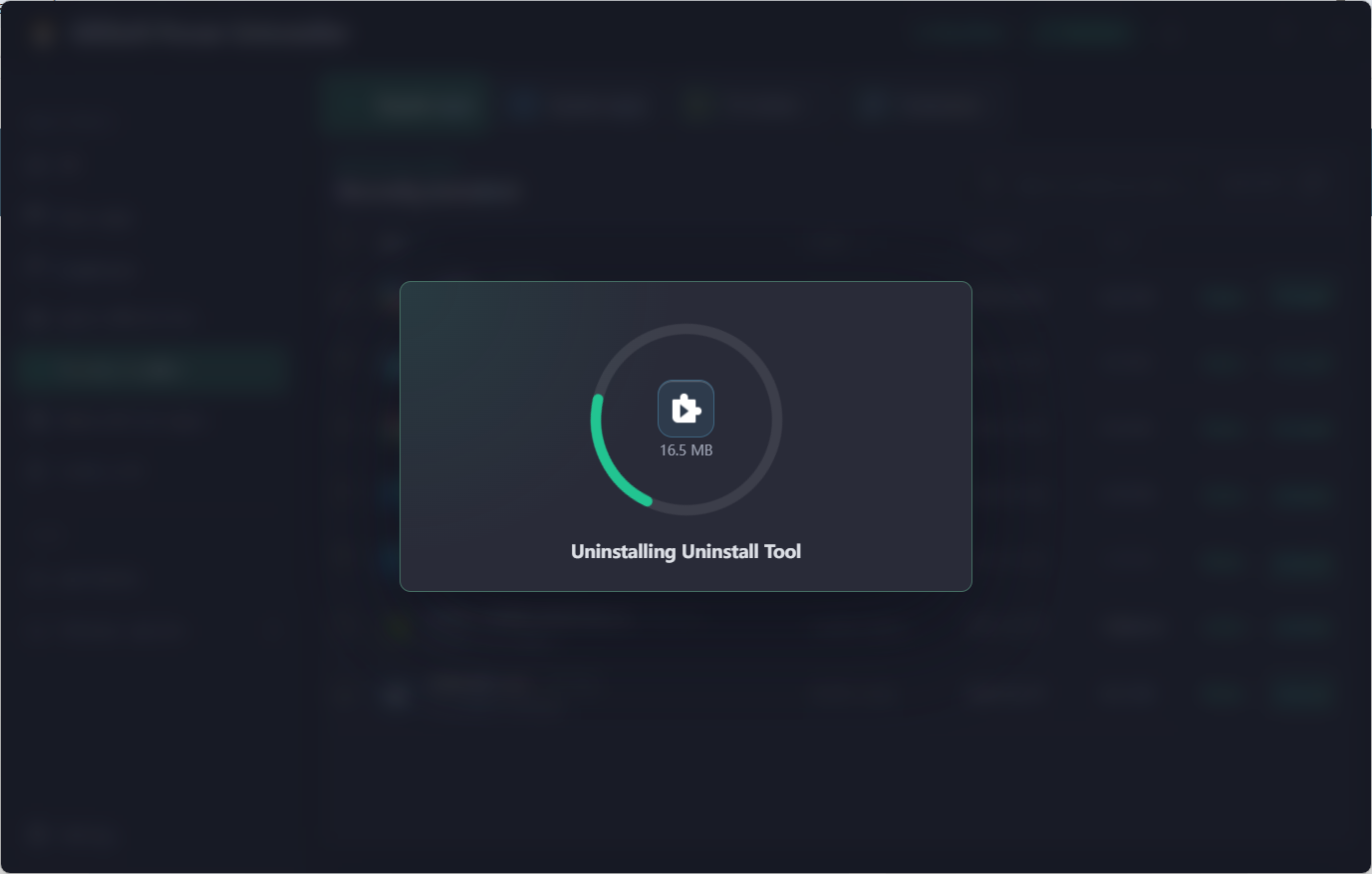
Lig don díshuiteálaí soláthraí críochnú. Coinnigh an t-iarratas agus na prasfhreagraí gaolmhara oscailte go dtí go léiríonn Power Uninstaller go bhfuil an oibríocht críochnaithe.
Taispeánann an radharc dul chun cinn go bhfuil an aip roghnaithe á phróiseáil.
4Athbhreithnigh an tuarascáil glantacháin
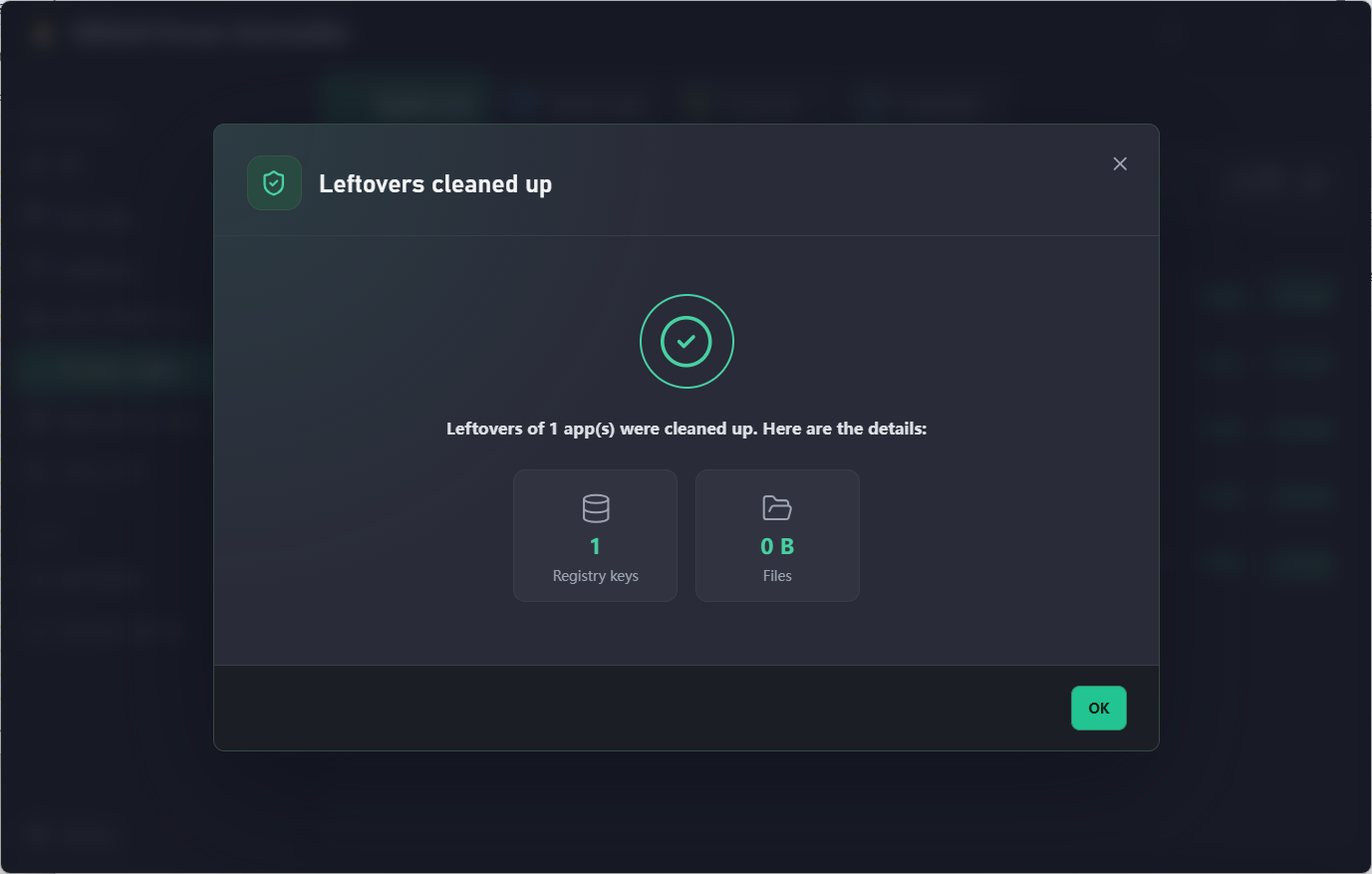
Nuair a bheidh an oibríocht críochnaithe, athbhreithnigh líon na gcnaipe eolais agus na gcomhad atá glanta. Má tá rud éigin fós le feiceáil sa liosta, athnuaigh an radharc aip agus seiceáil an bhfuil sé ina shuiteáil nó ina chomhpháirt ar leith.
Taispeánann an tuarascáil críochnaithe cad a glanadh tar éis díshuiteáil na n-aipeanna.
Bainistigh aipeanna córais agus síneadhanna
Aipeanna córais agus aipeanna réamhshuiteáilte
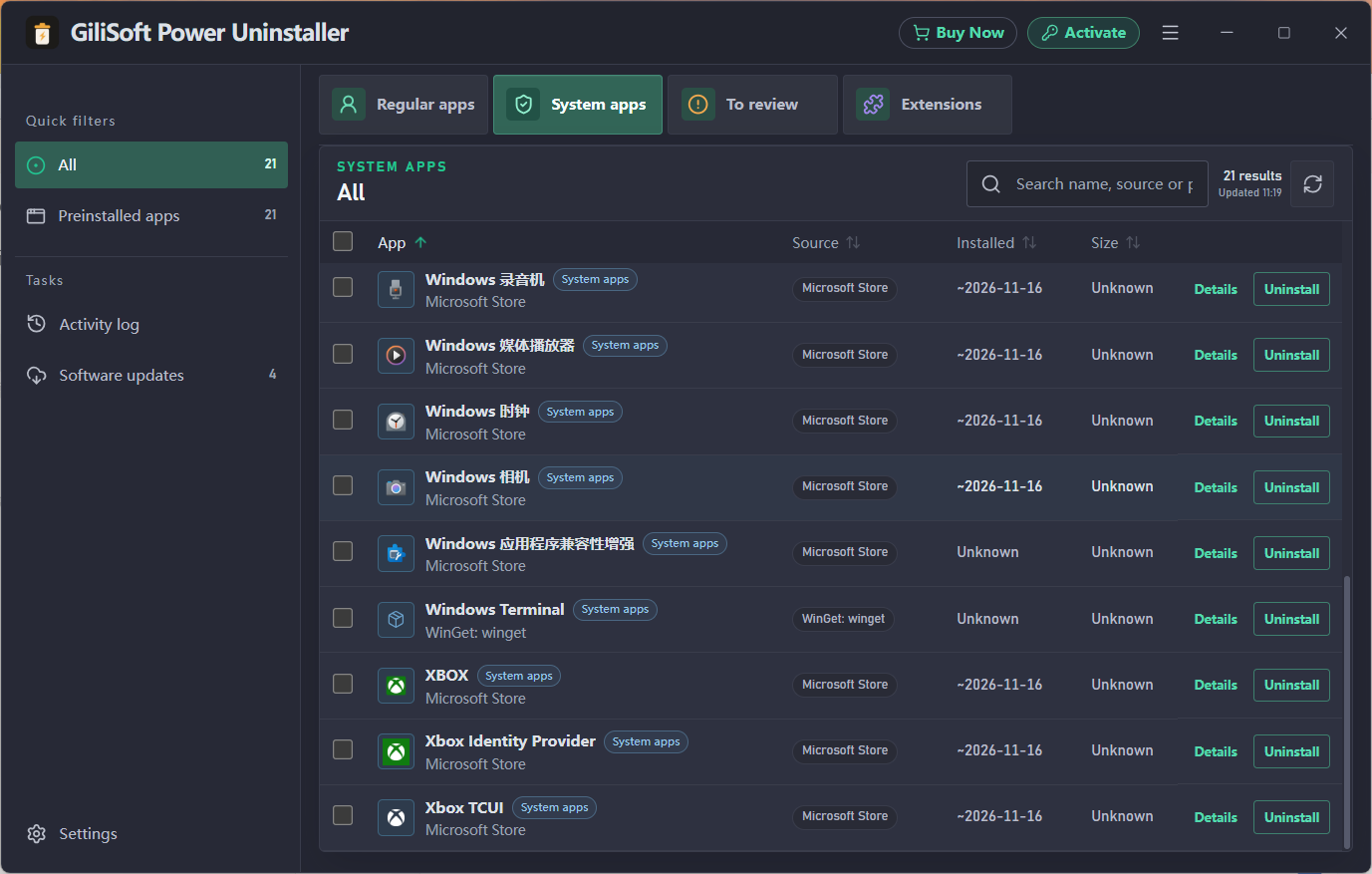
Oscail System apps chun Windows agus comhpháirteanna réamhshuiteáilte a athbhreithniú. Dearbhaigh ainm an aipe agus cuspóir roimh dhíshuiteáil comhpháirt ar féidir le gné eile de Windows a bheith ag brath uirthi.
Tá catagóir agus lipéad ar leith ag aipeanna córais.
Síneadhanna Chrome agus Edge
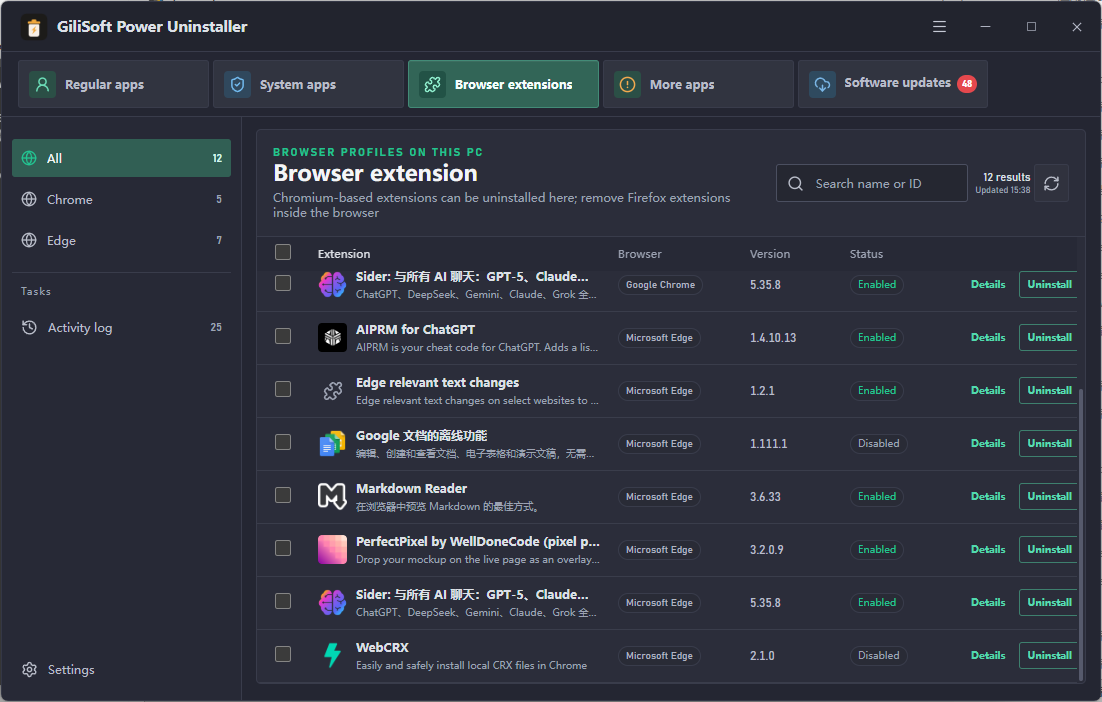
Oscail Extensions, roghnaigh an brabhsálaí, agus athbhreithnigh ainm an tsíneadh, an leagan, an brabhsálaí, agus stádas á gníomhachtú roimh roghnú Díshuiteáil.
Athbhreithnigh brabhsálaí, leagan, stádas, agus sonraí an tsíneadh.
Seiceáil le haghaidh nuashonruithe bogearraí
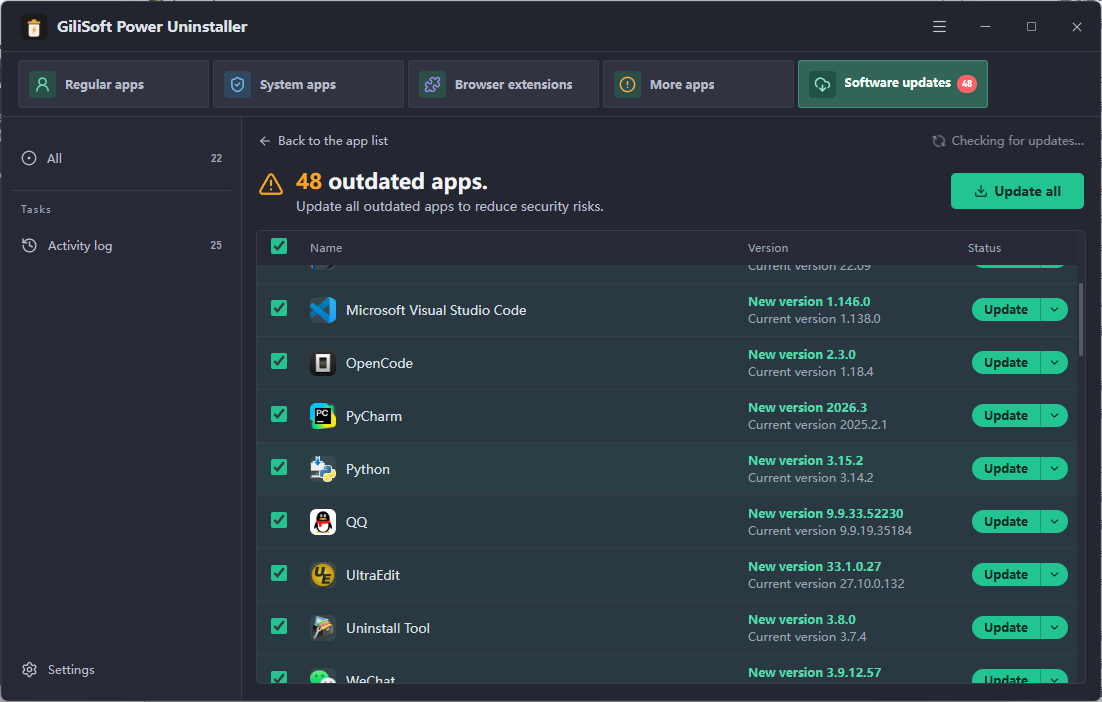
Oscail Software updates ón rannán Tascanna. Roghnaigh na haipeanna is mian leat a nuashonrú, déan comparáid idir na leaganacha reatha agus na leaganacha nua, ansin roghnaigh Update nó Update all. Coinnigh an obair sábháilte sula nuashonraíonn tú bogearraí.
Athbhreithnigh aipeanna as dáta agus leaganacha atá ar fáil ó liosta nuashonraithe amháin.
Cumraigh iompar uathoibríoch
Oscail Settings Chun a chinneadh conas a iompraíonn Power Uninstaller le linn cothabhála gnáthaimh.
Cuir in iúl nuair a aimsítear fuílleach: Taispeánann sé meabhrúchán nuair a aimsíonn seiceáil iar-dhíshuiteála fuílleach.
Cuir in iúl nuair atá nuashonruithe ar fáil: Seiceálann sé leaganacha níos nuaí agus taispeánann sé meabhrúchán nuair a aimsítear nuashonruithe.
Díshuiteáil ón roghchlár comhthéacsúil deisce: Cuireann sé gníomh Power Uninstaller le haicearraí deisce agus le comhaid EXE.
Cruthaigh pointe athchóirithe sula ndíshuiteálann tú: Déanann cruthú pointe athchóirithe an rogha réamhshocraithe san fhuinneog dheimhnithe.
Scrios na hiarsmaí go huathoibríoch: Cumasaíonn sé glanadh uathoibríoch ar iarsmaí díshuiteála braite.
Cumraigh fógraí, rochtain ar roghchlár comhthéacs, iompar pointe aisghabhála, agus glanadh uathoibríoch roghnach an mhailiúcháin atá fós ann.
Roimh agus tar éis díshuiteáil
Sábháil obair oscailte agus dún an aip atá á bhaint agat.
Seiceáil ainm, foinsí agus méid an aip roghnaithe sula ndeimhníonn tú.
Cruthaigh pointe aisghabhála nuair atá tú ag baint comhpháirt den chóras nó aip a d’fhéadfadh a bheith riachtanach le hathshlánú.
Coinnigh an díshuiteálaí oscailte go dtí go bhfeictear tuairisc críochnaigh.
Athmhúscail Windows má iarrann díshuiteálaí an díoltóra é, ansin nuashonraigh an liosta aip.
Coinnigh cúltaca de na comhaid thábhachtacha; ní hionann glanadh fágtha agus cúltaca.
Tábhachtach: Athbhreithnigh an córas agus na feidhmchláir réamhshuiteáilte go cúramach. D’fhéadfadh baint a bhaint de chomhpháirt Windows tionchar a imirt ar ghné eile nó ar chuntas úsáideora.
Ceisteanna coitianta
An scriosann glantachán iarmhar mo dhoiciméid phearsanta?
Díríonn Power Uninstaller ar iarmhair a bhaineann leis an aip roghnaithe. Athbhreithnigh an toradh agus coinnigh cúltaca de shonraí tábhachtacha roimh dhíshuiteáil.
An féidir liom feidhmchláir chórais Windows a dhíshuiteáil?
Tá radharc ar leith ag feidhmchláir chórais agus feidhmchláir réamhshuiteáilte. Athbhreithnigh ainm an aipe agus a chuspóir sula mbaineann tú comhpháirt Windows.
Conas a bhainistím síneadh brabhsálaí?
Oscail Síneadh, roghnaigh Chrome nó Edge, athbhreithnigh an brabhsálaí, an leagan, agus an stádas, ansin roghnaigh an síneadh ar mhaith leat a bhaint.
An féidir Power Uninstaller aipeanna a nuashonrú?
Oscail nuashonruithe bogearraí chun aipeanna atá as dáta a athbhreithniú agus Nuashonraigh nó Nuashonraigh gach rud a úsáid nuair atá siad ar fáil.
Cad a dhéanann Create restore point?
Cruthaíonn sé pointe athchóirithe Windows roimh an díshuiteáil nuair a roghnaítear nó nuair a chumasaítear an rogha de réir réamhshocraithe i Socruithe.
An bhfuil bealach níos glaine uait chun Windows aipeanna a bhainistiú?
Bain úsáid as Power Uninstaller chun bogearraí a athbhreithniú, a dhíshuiteáil, a ghlanadh agus a nuashonrú ó áit amháin.