
Sistema ir iš anksto įdiegtos programos
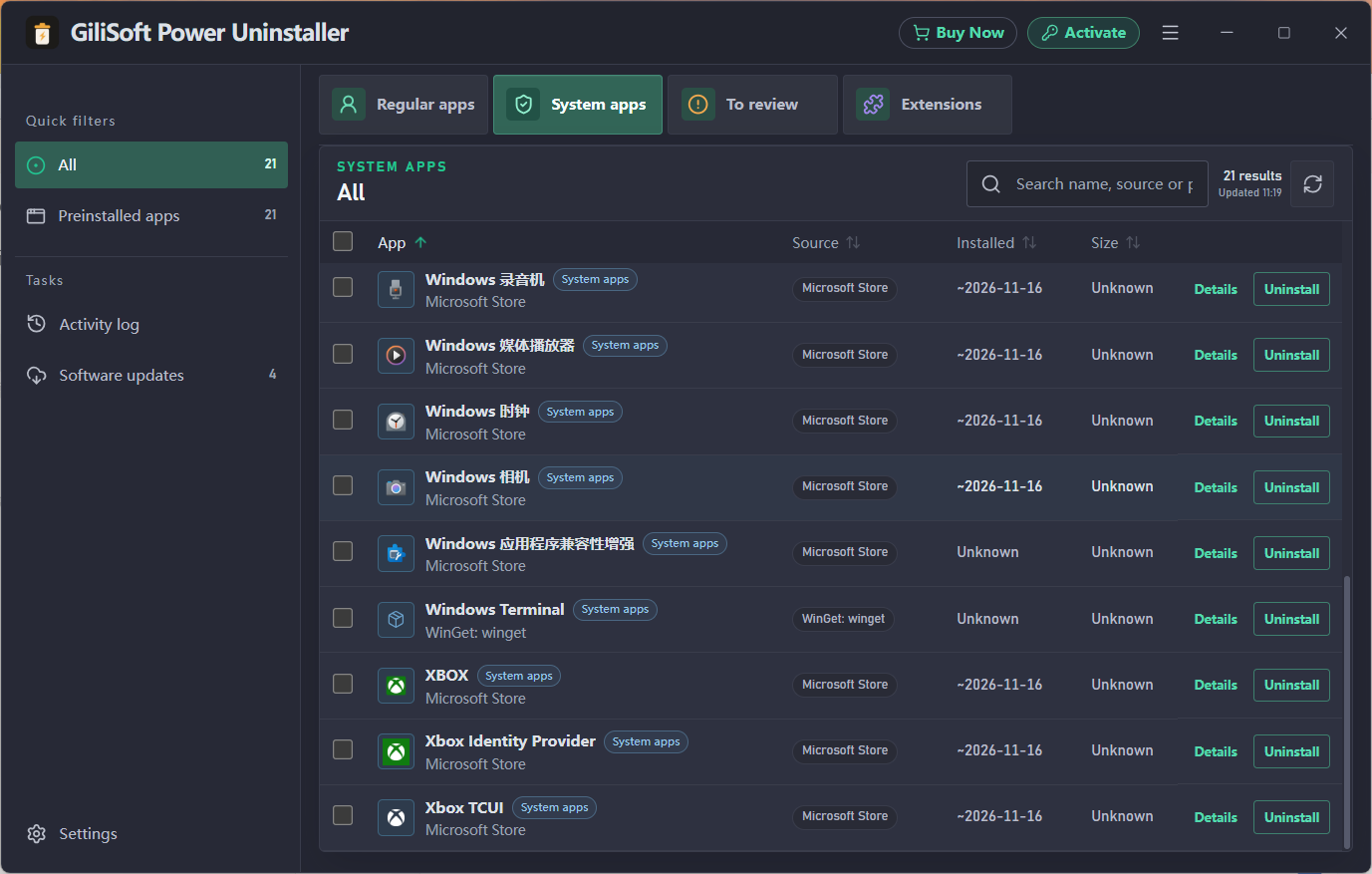
Atverkite System apps peržiūrėti Windows ir iš anksto įdiegtus komponentus. Patvirtinkite programėlės pavadinimą ir paskirtį prieš pašalinant komponentą, nuo kurio gali priklausyti kita Windows funkcija.
Naudokite GiliSoft Power Uninstaller, kad surastumėte įdiegtą programinę įrangą, pašalintumėte nereikalingas programas, išvalytumėte likusias programas, valdytumėte naršyklės plėtinius ir palaikytumėte programas atnaujintas.

Power Uninstaller sujungia įprastas programas, Windows sistemos programas, Microsoft Store programas, nešiojamas programas, naršyklės plėtinius ir programinės įrangos atnaujinimus į vieną Windows priežiūros įrankį.
Atverkite reikiamą kategoriją, raskite programą naudodami paiešką arba filtrus, pasirinkite Pašalinti, nustatykite saugos ir valymo parinktis ir peržiūrėkite užbaigto proceso ataskaitą. Nustatymuose valdykite pranešimus, prieigą per kontekstinį meniu, atkūrimo taškų kūrimo parinktis ir pasirinktinį automatinį likučių valymą.
| Peržiūra | Paskirtis | Ką patikrinti |
|---|---|---|
| Įprastos programėlės | Darbalaukio programos, Store programos, didelės programos ir neseniai įdiegtos programos | Šaltinis, įdiegimo data, dydis ir programos pavadinimas |
| Sistemos programos | Windows ir iš anksto įdiegtos komponentės | Ar komponentas reikalingas Windows ar kitai funkcijai |
| Peržiūrėti | Nešiojamos programos ir įdiegimo užuominos | Nešiojamos programos vieta ir ar programa turi savo pašalinimo priemonę |
| Plėtiniai | Chrome ir Edge naršyklės plėtiniai | Naršyklė, versija, įjungta būsena ir plėtinio ID |
| Programinės įrangos atnaujinimai | Programos, kurioms yra naujesnė versija | Dabartinė versija ir nauja versija prieš atnaujinant |
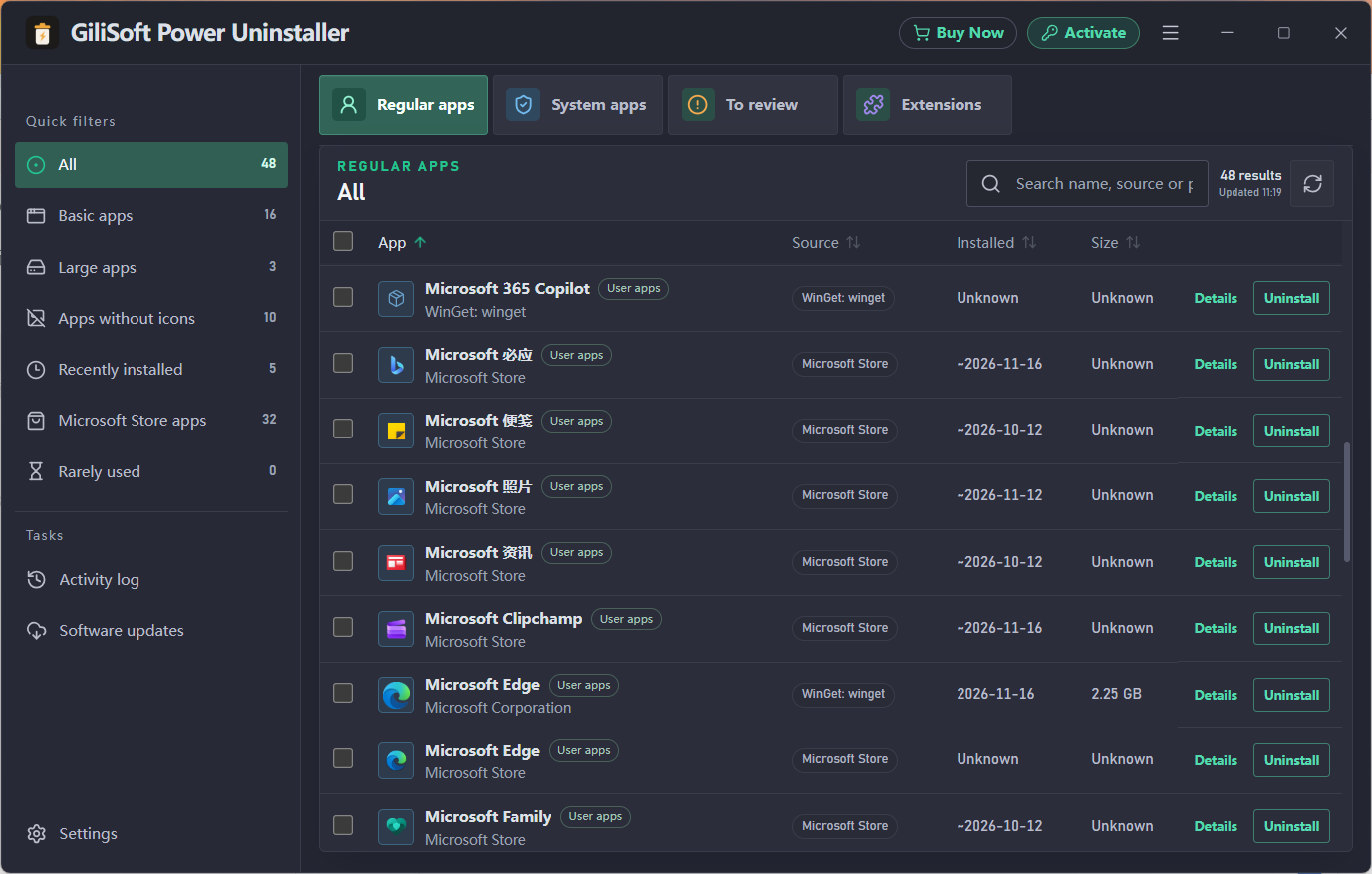
Atverkite Regular apps ir naudoti paieškos lauką arba greitą filtrą, pvz., Didelės programos, Neseniai įdiegtos, Microsoft Store programos arba Programos be piktogramų. Pasirinkite eilutę, kurią norite peržiūrėti.
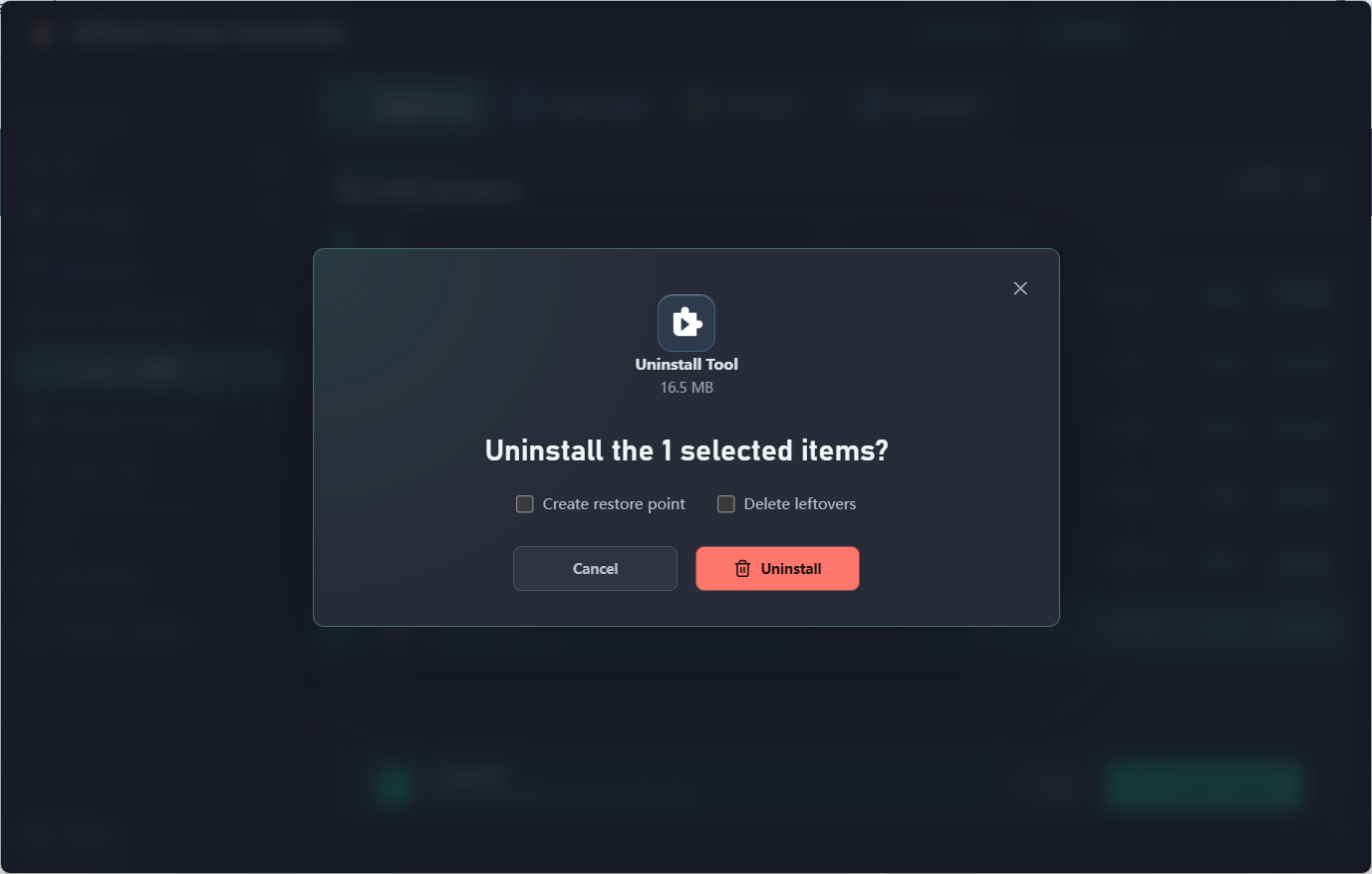
Pasirinkite Uninstall. Prieš pradėdami pasirinkite, ar sukurti Windows atkūrimo tašką ir ar ištrinti likučius po tiekėjo pašalintuvo užbaigimo.
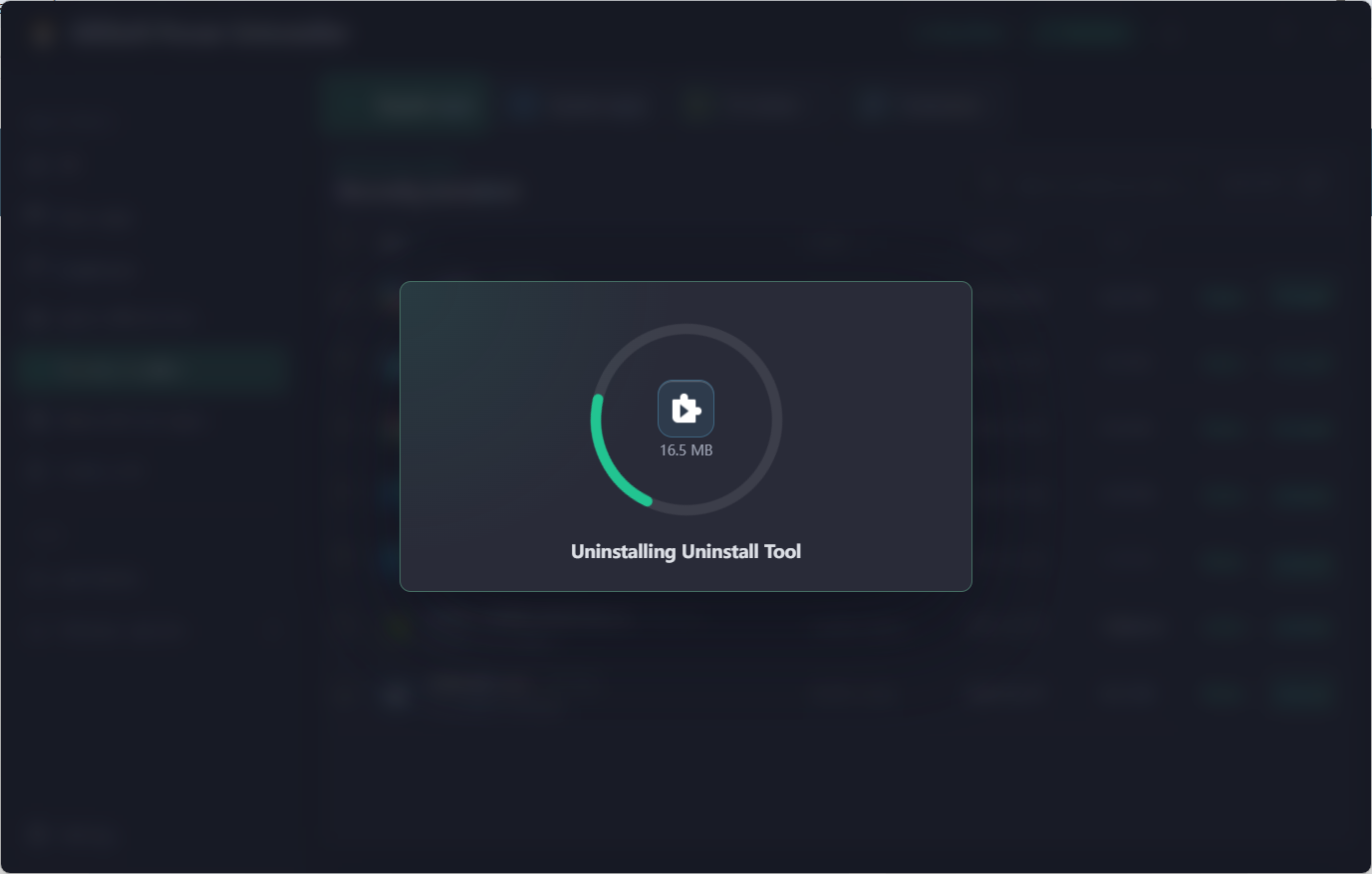
Leiskite tiekėjo pašalintuvui užbaigti. Laikykite programą ir susijusius pranešimus atidarytus, kol Power Uninstaller parodys, kad operacija baigta.
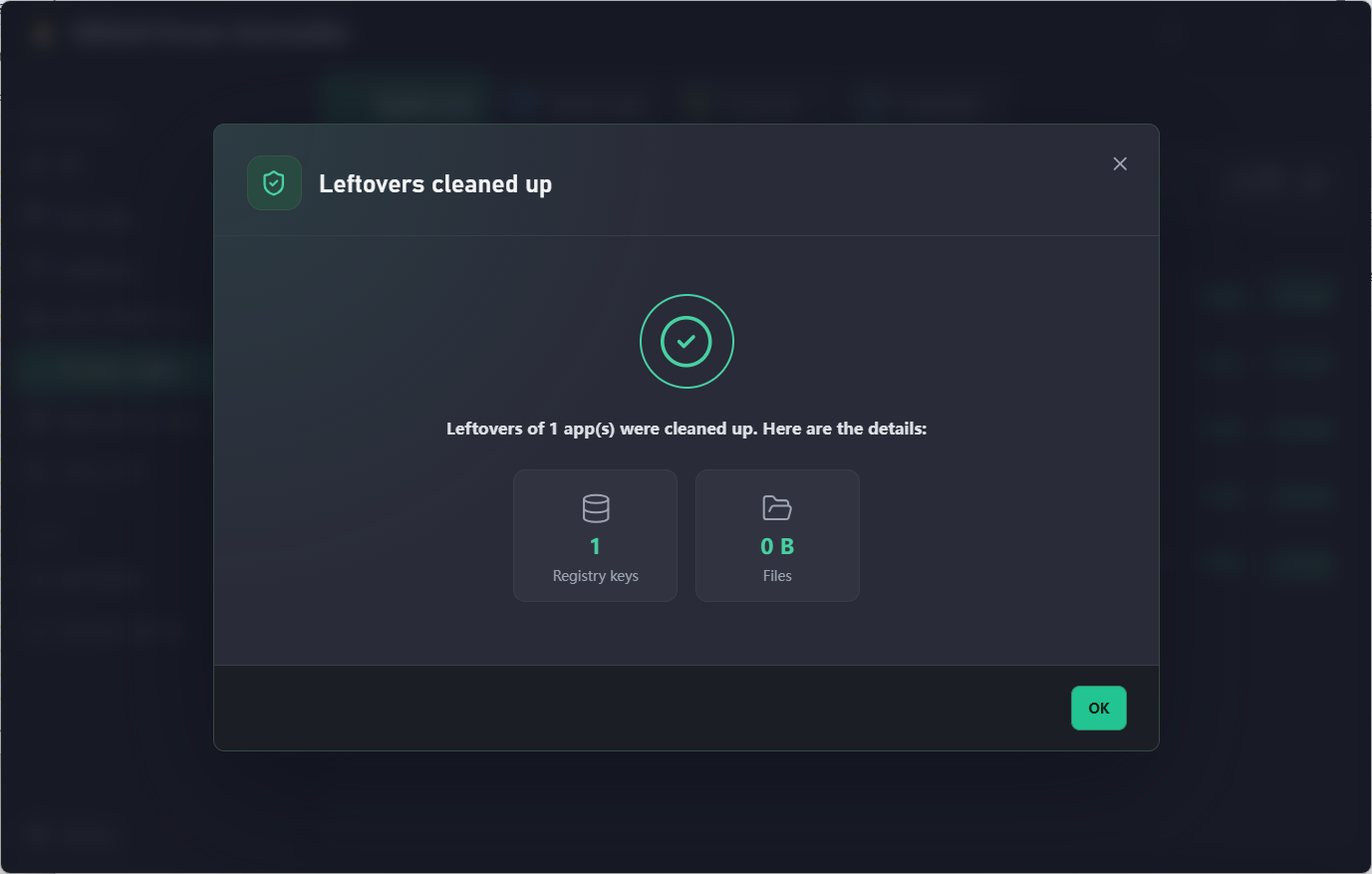
Kai operacija bus baigta, peržiūrėkite išvalytų registro raktų ir failų skaičių. Jei kažkas vis dar pasirodo sąraše, atnaujinkite programos rodinį ir patikrinkite, ar tai atskira diegimas ar komponentas.
Atverkite System apps peržiūrėti Windows ir iš anksto įdiegtus komponentus. Patvirtinkite programėlės pavadinimą ir paskirtį prieš pašalinant komponentą, nuo kurio gali priklausyti kita Windows funkcija.
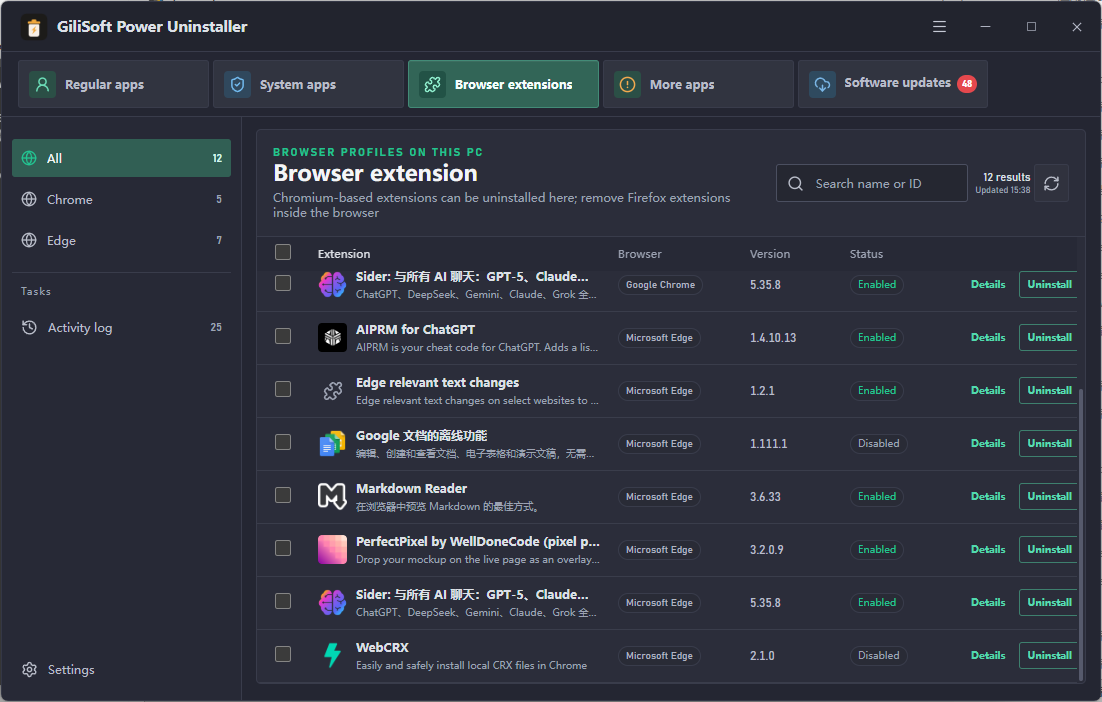
Atverkite Extensions, pasirinkite naršyklę ir peržiūrėkite plėtinio pavadinimą, versiją, naršyklę ir įjungtą būseną prieš pasirinkdami Pašalinti.
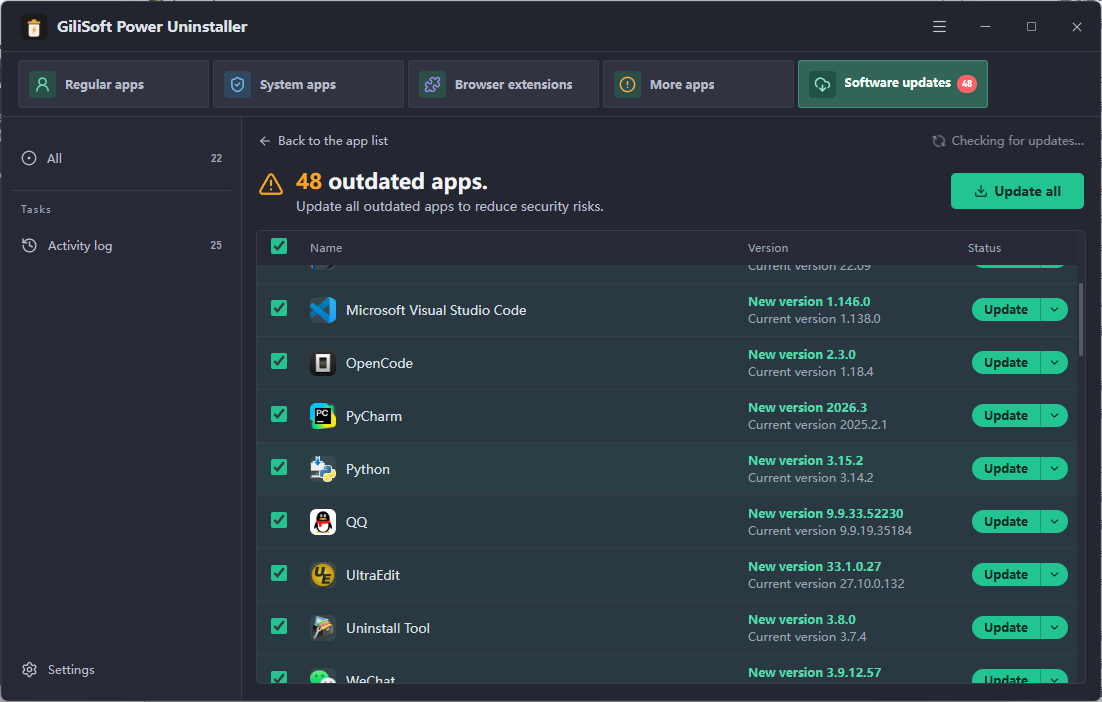
Atverkite Software updates iš Užduočių skyriaus. Pasirinkite programas, kurias norite atnaujinti, palyginkite dabartinę ir naują versijas, tada pasirinkite Update arba Update all. Išsaugokite darbą prieš atnaujindami programinę įrangą.
Atverkite Settings nuspręsti, kaip Power Uninstaller elgiasi įprastos priežiūros metu.

Power Uninstaller taikosi į pasirinktos programos likučius. Peržiūrėkite rezultatą ir padarykite svarbių duomenų atsarginę kopiją prieš pašalindami.
Sistemos programos ir iš anksto įdiegtos programos turi savo peržiūros režimą. Peržiūrėkite programos pavadinimą ir paskirtį prieš pašalindami Windows komponentą.
Atidarykite Plėtinius, pasirinkite Chrome arba Edge, peržiūrėkite naršyklę, versiją ir būseną, tada pasirinkite plėtinį, kurį norite pašalinti.
Atidarykite Programinės įrangos atnaujinimus, kad peržiūrėtumėte pasenusias programėles ir naudokite Atnaujinti arba Atnaujinti visas, kai tai įmanoma.
Tai sukuria Windows atkūrimo tašką prieš pašalinant, kai ši parinktis pasirinkta arba numatyta nustatymuose.
Naudokite Power Uninstaller peržiūrėti, pašalinti, valyti ir atnaujinti programinę įrangą vienoje vietoje.