
Systémové a předinstalované aplikace
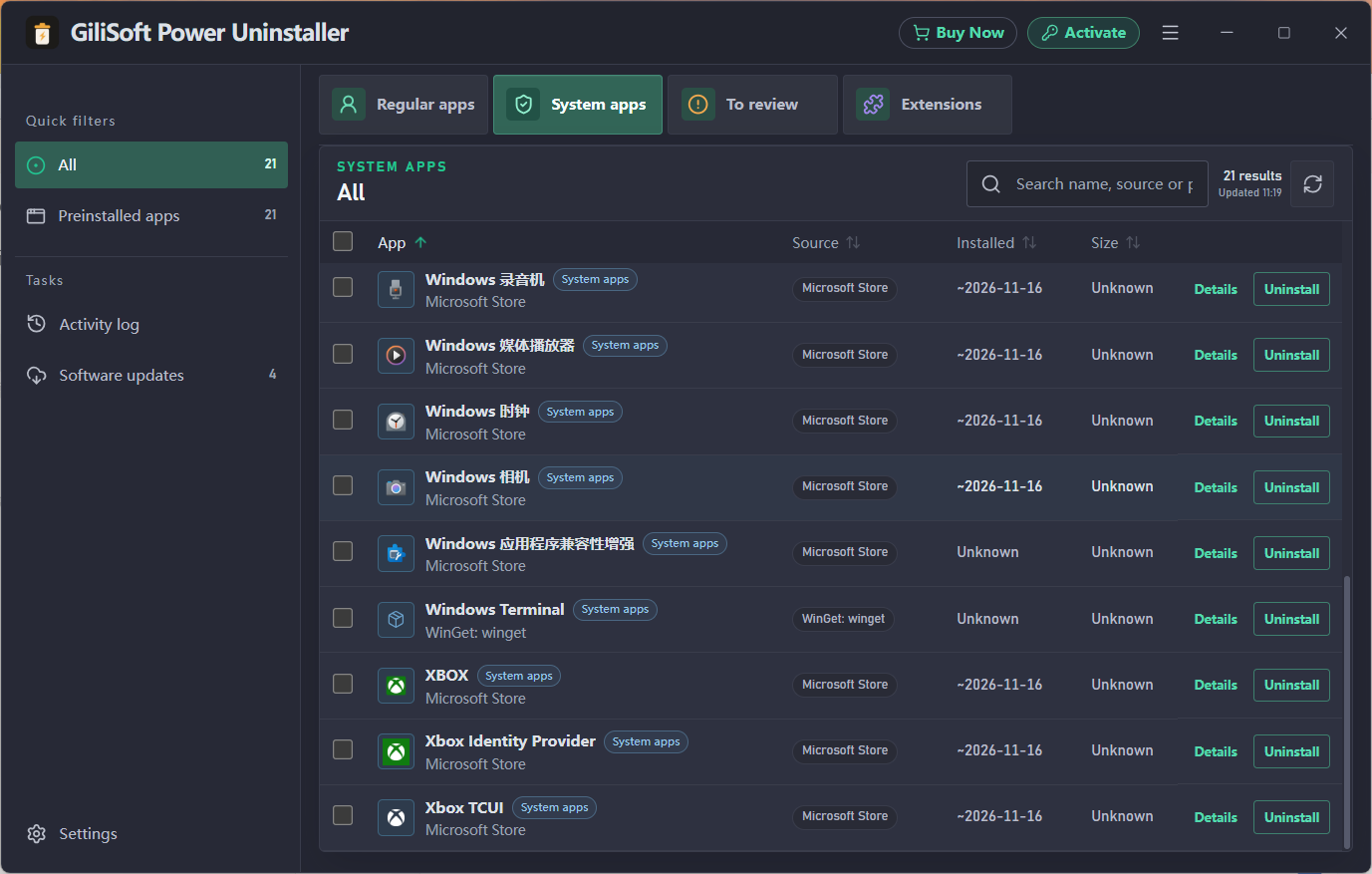
Otevřete System apps pro kontrolu Windows a předinstalovaných komponent. Potvrďte název aplikace a účel před odinstalováním komponenty, na níž může záviset jiná funkce Windows.
Použijte GiliSoft Power Uninstaller k nalezení nainstalovaného software, odstranění nechtěných aplikací, čištění zbytků, správě rozšíření prohlížeče a udržování aplikací aktuálních.

Power Uninstaller spojuje běžné aplikace, systémové aplikace Windows, aplikace Microsoft Store, přenosné programy, rozšíření prohlížeče a aktualizace softwaru do jednoho nástroje pro údržbu Windows.
Otevřete příslušnou kategorii, vyhledejte aplikaci nebo použijte filtr, zvolte Odinstalovat, vyberte možnosti zabezpečení a čištění a prohlédněte si závěrečnou zprávu. V Nastavení můžete ovládat oznámení, přístup přes místní nabídku, chování bodů obnovení a volitelné automatické odstraňování zbytků.
| Pohled | Používejte jej pro | Co zkontrolovat |
|---|---|---|
| Běžné aplikace | Desktopové aplikace, aplikace z obchodu, velké aplikace a nedávno nainstalované aplikace | Zdroj, datum instalace, velikost a název aplikace |
| Systémové aplikace | Windows a předinstalované součásti | Zda komponenta je potřebná pro Windows nebo jinou funkci |
| K přezkoumání | Přenosné aplikace a stopy po instalaci | Umístění přenosné aplikace a zda má aplikace vlastní odinstalátor |
| Rozšíření | Rozšíření prohlížeče Chrome a Edge | Prohlížeč, verze, stav aktivace a ID rozšíření |
| Aktualizace softwaru | Aplikace s dostupnou novější verzí | Aktuální verze a nová verze před aktualizací |
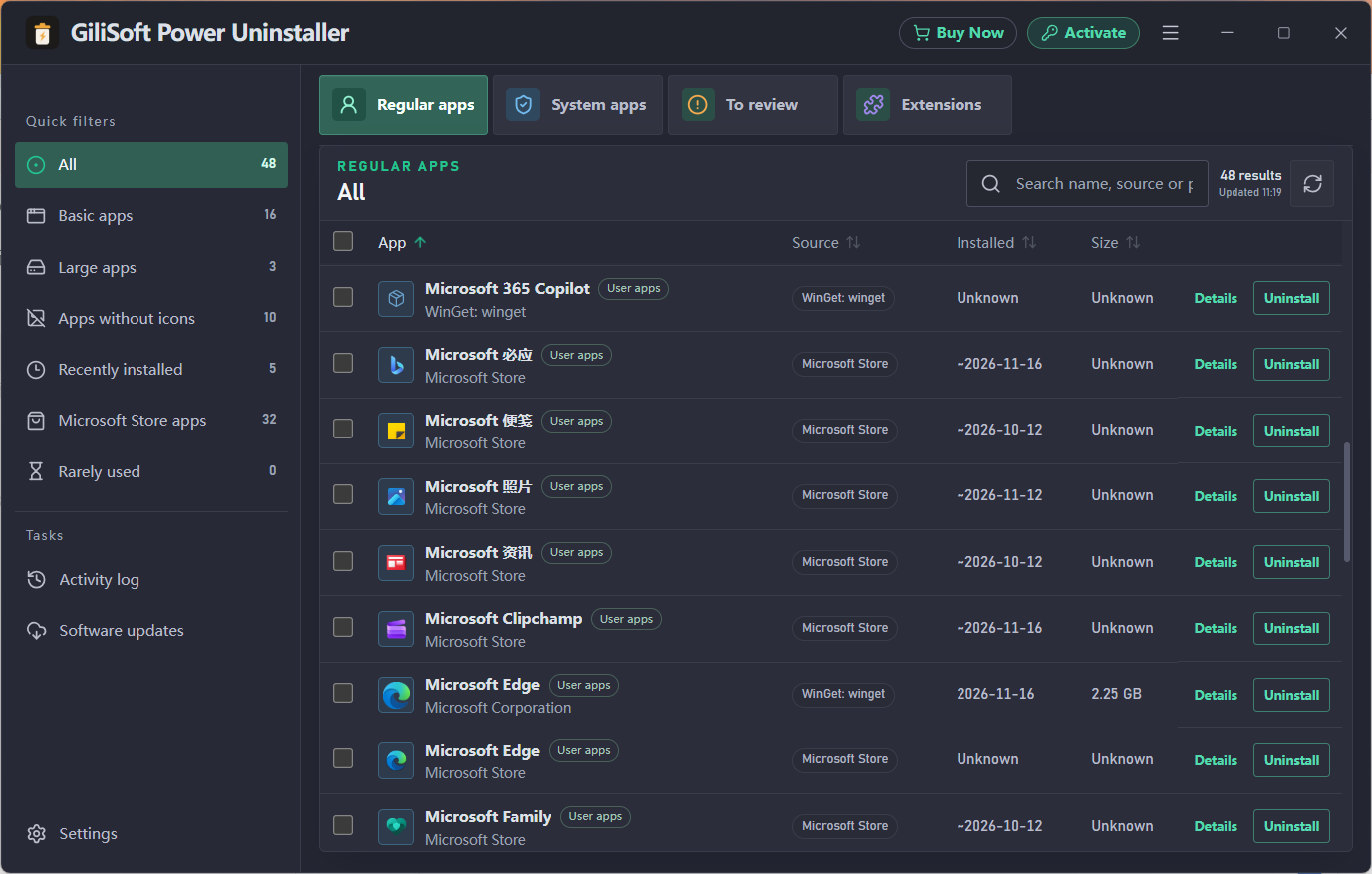
Otevřete Regular apps a použít vyhledávací pole nebo rychlý filtr, například Velké aplikace, Nedávno nainstalované, Microsoft Store aplikace nebo Aplikace bez ikon. Vyberte řádek, který chcete přezkoumat.
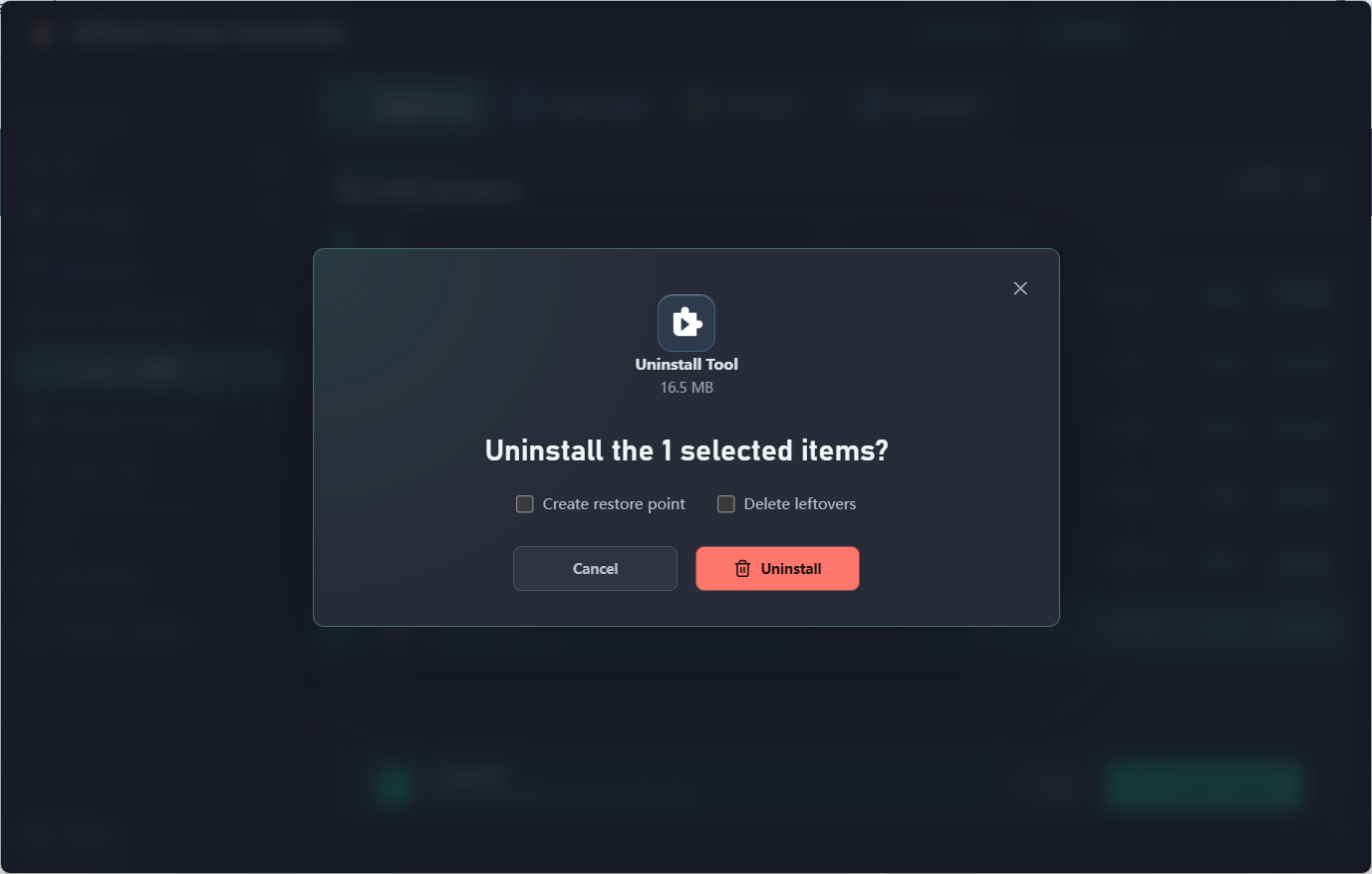
Vyberte Uninstall. Před zahájením vyberte, zda chcete vytvořit bod obnovení Windows a zda chcete odstranit zbylé soubory po dokončení odinstalátoru výrobce.
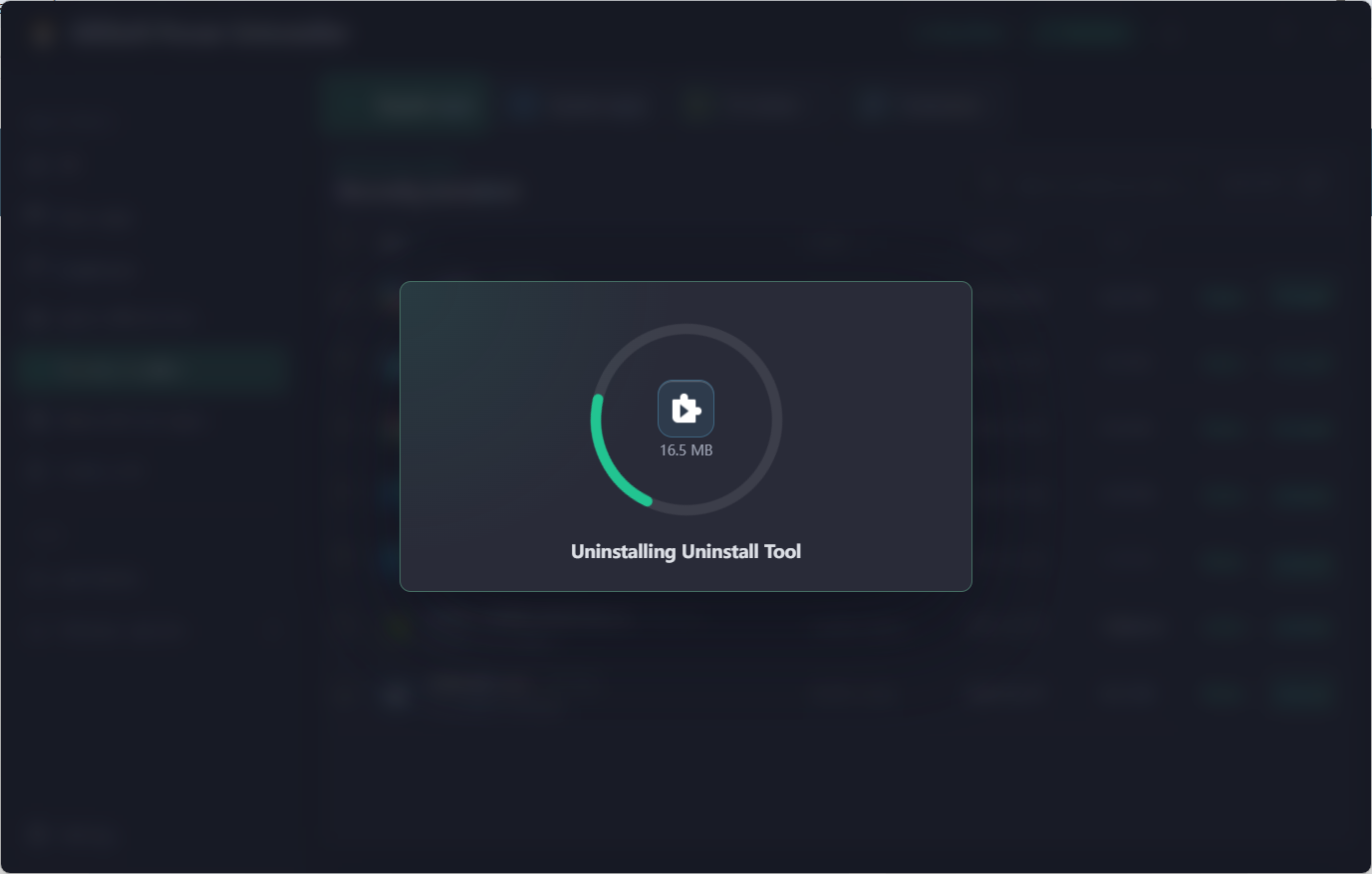
Nechte dokončit odinstalátor výrobce. Udržujte aplikaci a související výzvy otevřené, dokud Power Uninstaller neukáže, že operace byla dokončena.
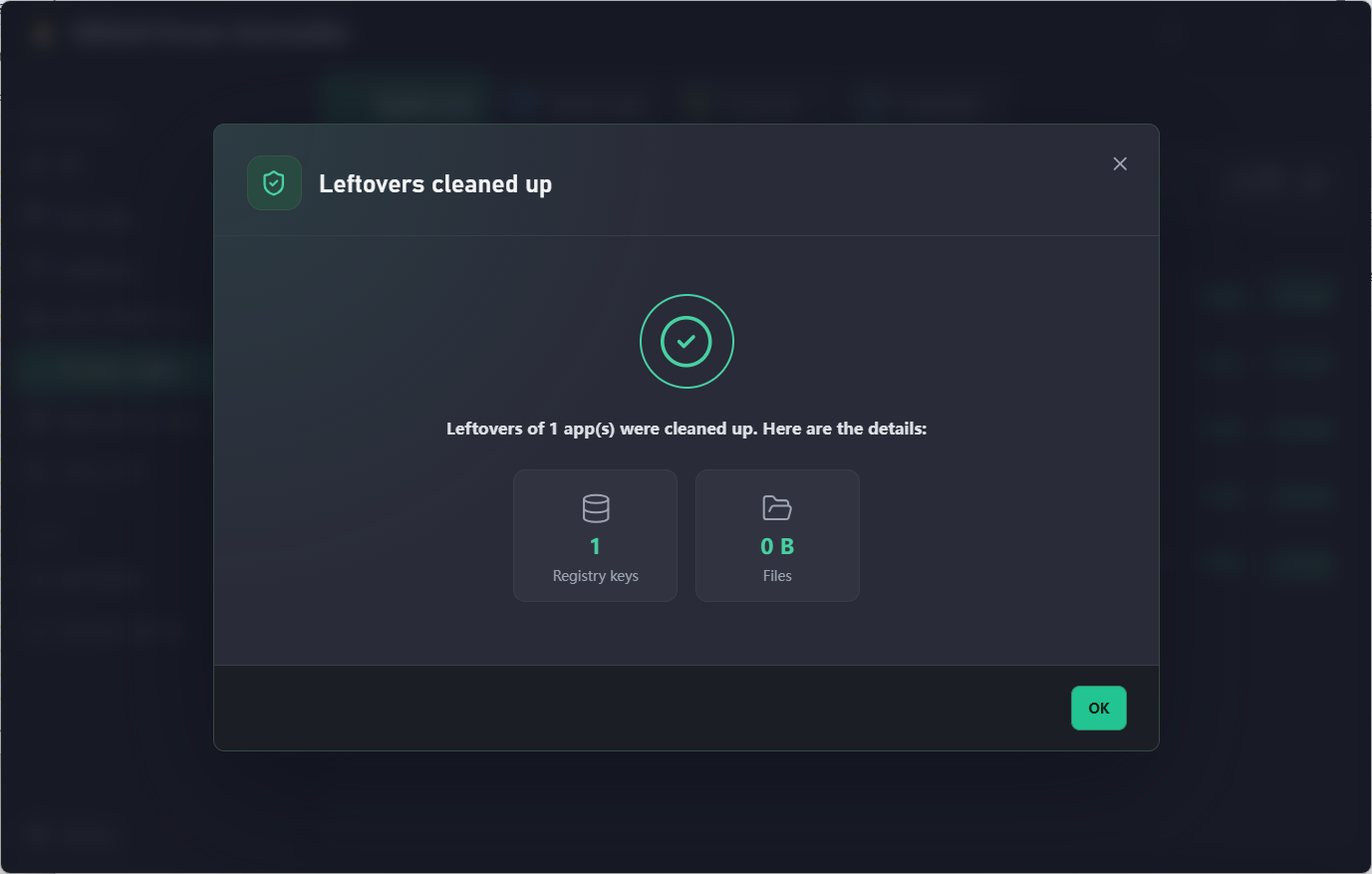
Po dokončení operace zkontrolujte počet vyčištěných klíčů registru a souborů. Pokud se něco stále zobrazuje v seznamu, aktualizujte zobrazení aplikací a zkontrolujte, zda se jedná o samostatnou instalaci nebo komponentu.
Otevřete System apps pro kontrolu Windows a předinstalovaných komponent. Potvrďte název aplikace a účel před odinstalováním komponenty, na níž může záviset jiná funkce Windows.
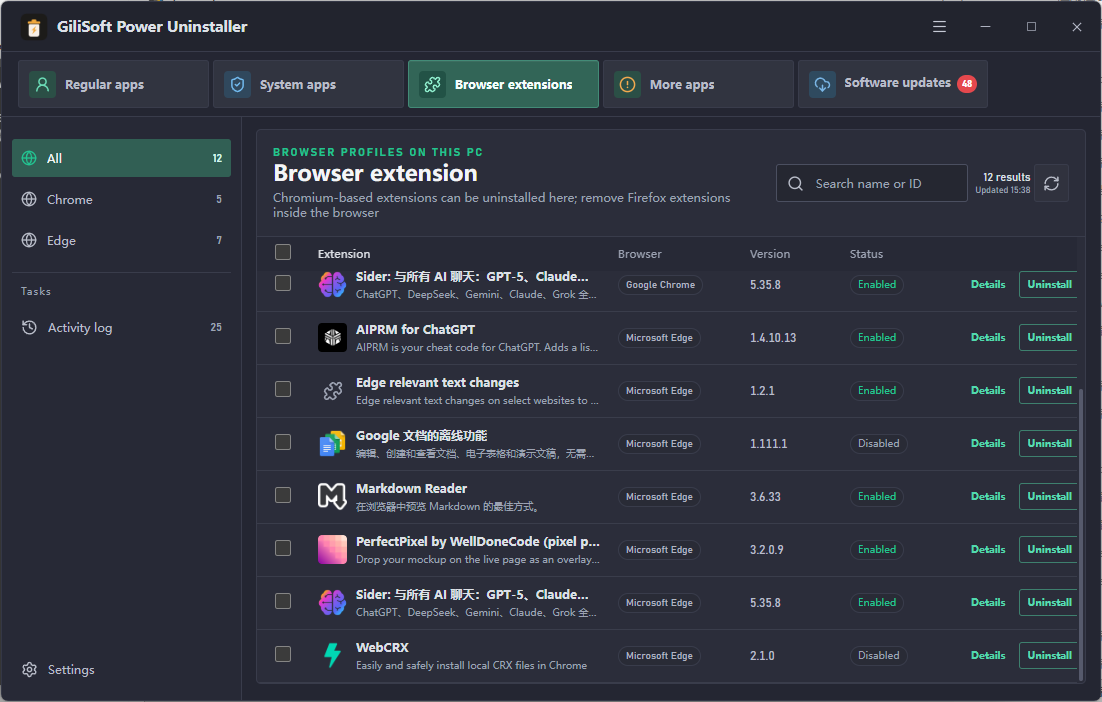
Otevřete Extensions, vyberte prohlížeč a zkontrolujte název rozšíření, verzi, prohlížeč a stav povolení před výběrem Odinstalovat.
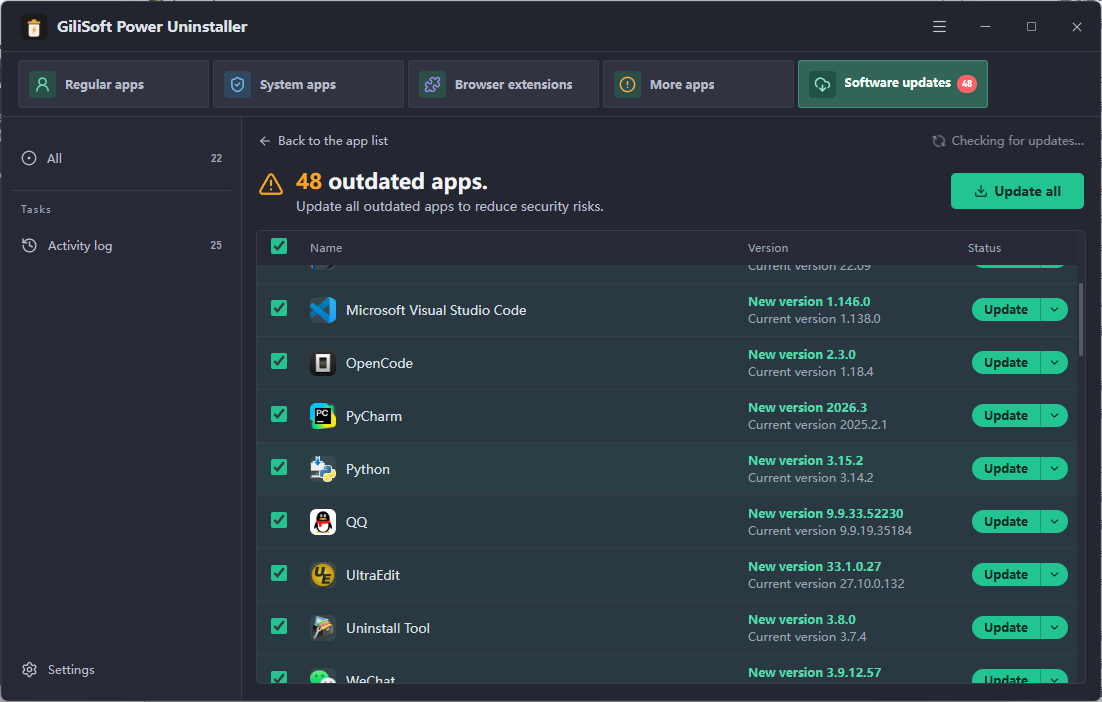
Otevřete Software updates sekce Úkoly. Vyberte aplikace, které chcete aktualizovat, porovnejte aktuální a nové verze, potom vyberte Update nebo Update all. Uložte svou práci před aktualizací softwaru.
Otevřete Settings rozhodnout, jak se Power Uninstaller chová během rutinní údržby.

Power Uninstaller cílí na zbytky spojené s vybranou aplikací. Prohlédněte si výsledek a před odinstalováním si zálohujte důležitá data.
Systémové aplikace a předinstalované aplikace mají vlastní přehled. Před odstraněním komponenty Windows si zkontrolujte název aplikace a účel.
Otevřete Rozšíření, vyberte Chrome nebo Edge, zkontrolujte prohlížeč, verzi a stav, a potom vyberte rozšíření, které chcete odebrat.
Otevřete aktualizace softwaru pro kontrolu zastaralých aplikací a použijte Aktualizovat nebo Aktualizovat vše, kde je to dostupné.
Vytvoří Windows bod obnovení před odinstalací, pokud je tato možnost ve výchozím nastavení vybrána nebo povolena.
Použijte Power Uninstaller k kontrole, odinstalaci, čištění a aktualizaci softwaru z jednoho místa.