
System- og forhåndsinstallerte apper
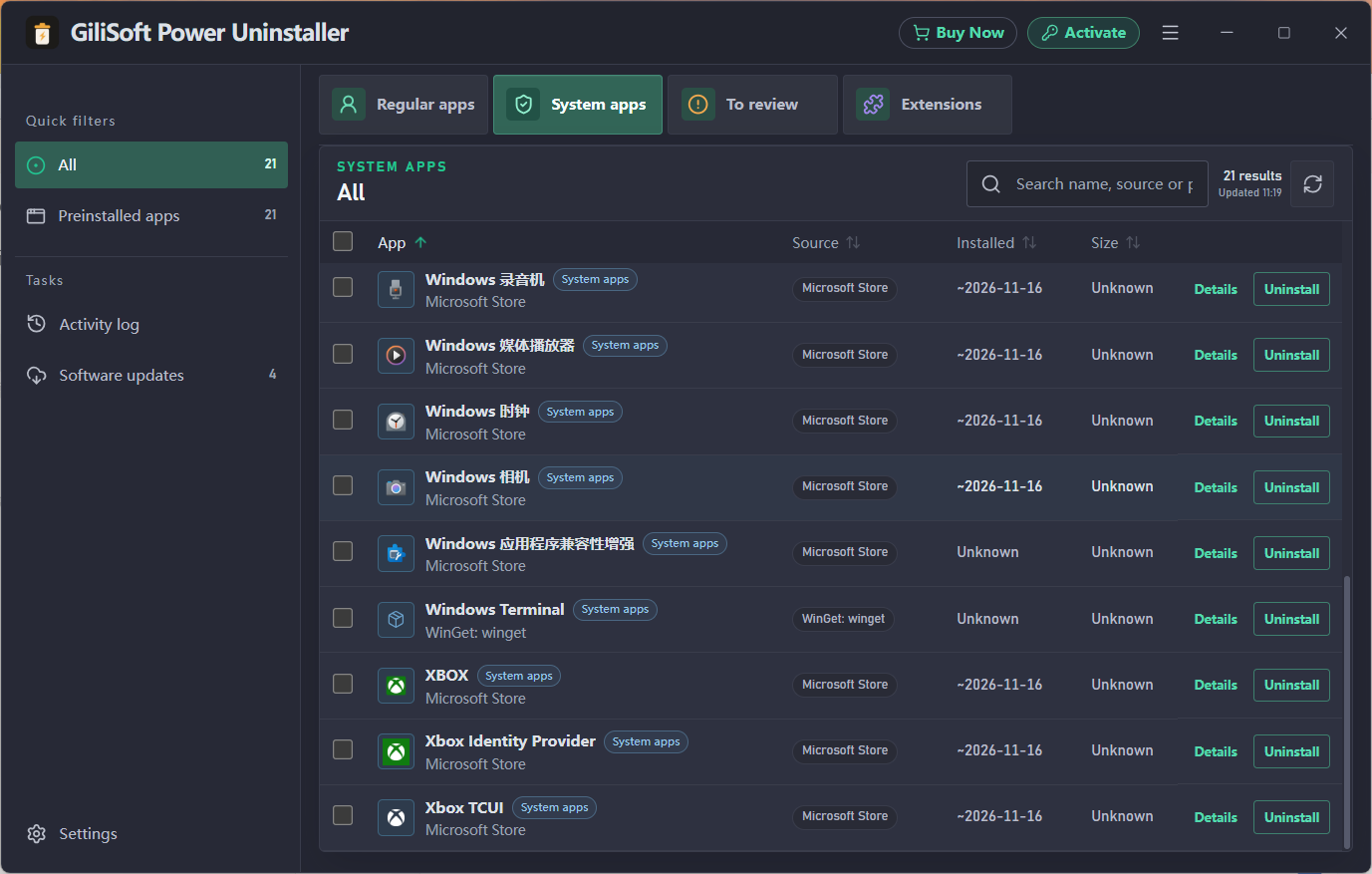
Åpne System apps for å gjennomgå Windows og forhåndsinstallerte komponenter. Bekreft appnavn og formål før du avinstallerer en komponent som en annen Windows-funksjon kan være avhengig av.
Bruk GiliSoft Power Uninstaller for å finne installert programvare, fjerne uønskede apper, rydde opp rester, administrere nettleserutvidelser og holde applikasjoner oppdaterte.

Power Uninstaller samler vanlige apper, Windows systemapper, Microsoft Store apper, bærbare programmer, nettleserutvidelser og programvareoppdateringer i ett Windows vedlikeholdsverktøy.
Åpne den aktuelle kategorien, søk etter en app eller bruk et filter, velg Avinstaller, velg sikkerhets- og oppryddingsalternativer, og se gjennom rapporten når avinstallasjonen er ferdig. Bruk Innstillinger til å styre varsler, tilgang via hurtigmenyen, hvordan gjenopprettingspunkter håndteres, og valgfri automatisk fjerning av rester.
| Visning | Bruk den til | Hva du bør sjekke |
|---|---|---|
| Vanlige apper | Skrivebordsapper, Store-apper, store apper og nylig installerte apper | Kilde, installasjonsdato, størrelse og appnavn |
| Systemapper | Windows og forhåndsinstallerte komponenter | Om komponenten trengs av Windows eller en annen funksjon |
| For gjennomgang | Portable apper og installasjonsspor | Portabel plassering og om appen har sin egen avinstalleringsprogram |
| Utvidelser | Chrome og Edge nettleserutvidelser | Nettleser, versjon, aktivert status og utvidelses-ID |
| Programvareoppdateringer | Apper med en nyere versjon tilgjengelig | Nåværende versjon og ny versjon før oppdatering |
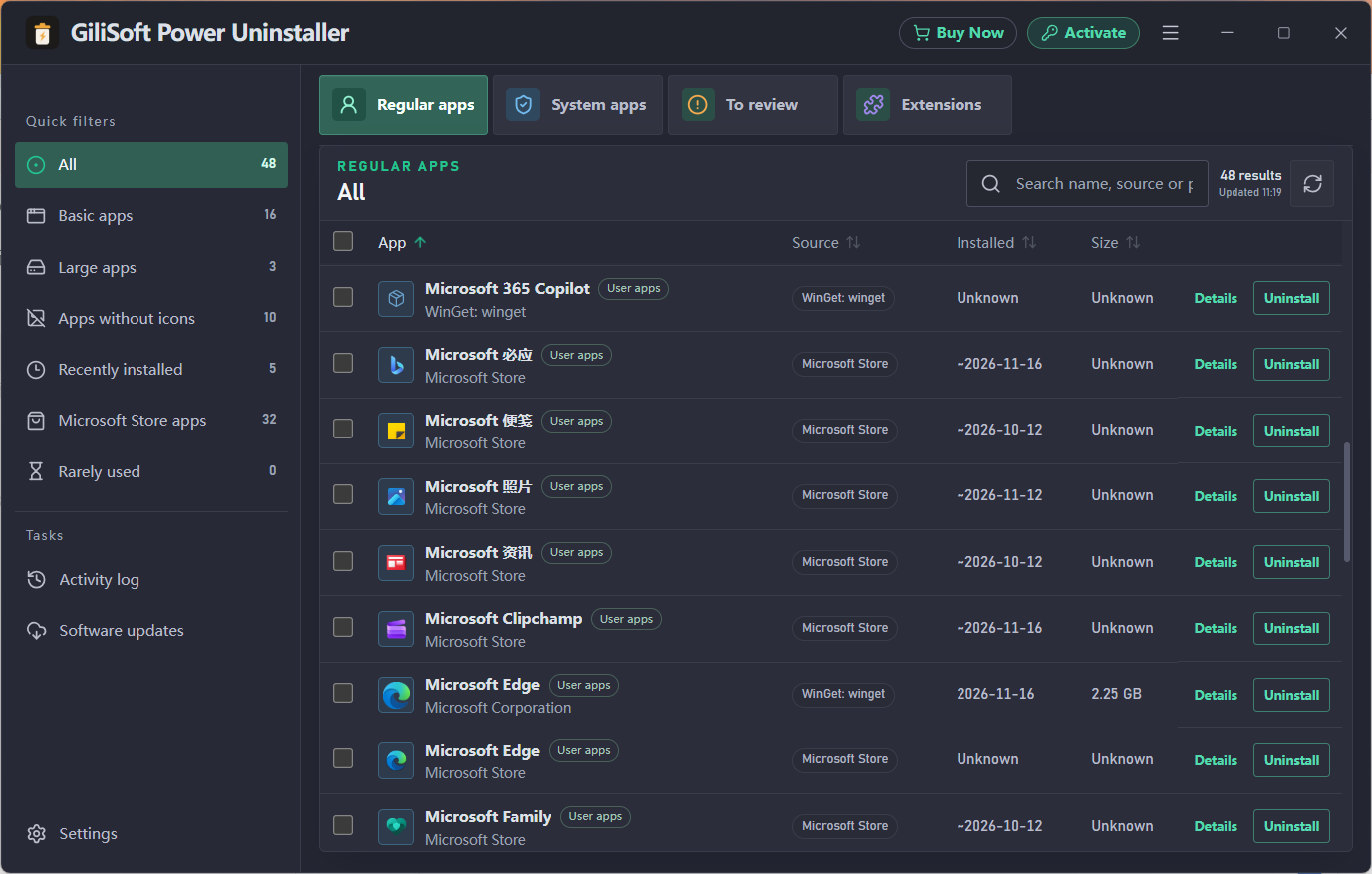
Åpne Regular apps og bruk søkeboksen eller et hurtigfilter som Store apper, Nylig installert, Microsoft Store-apper, eller Apper uten ikoner. Velg raden du vil gjennomgå.
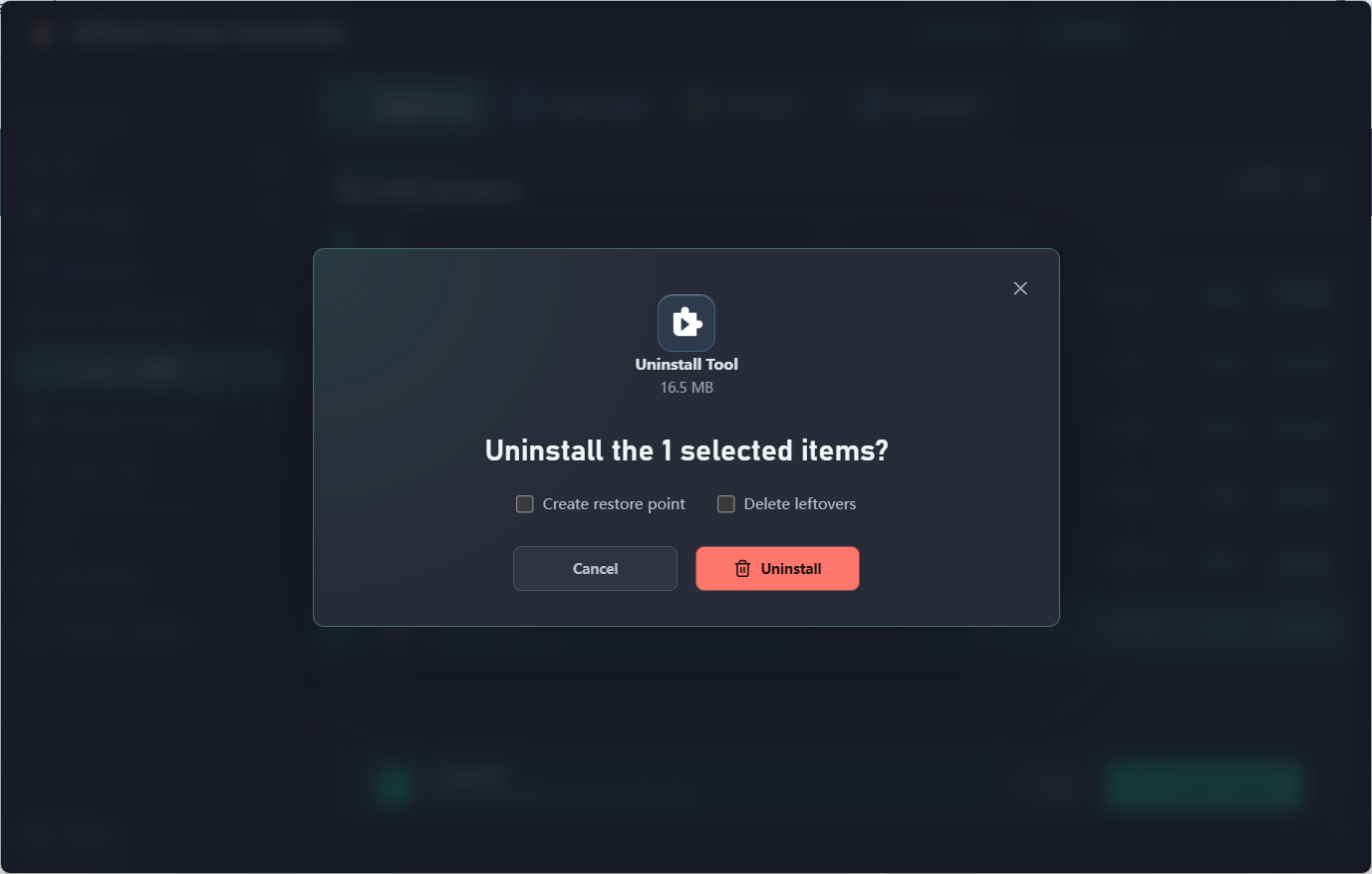
Velg Uninstall. Før du begynner, velg om du vil opprette et Windows-gjenopprettingspunkt og om du vil slette rester etter at leverandørens avinstalleringsprogram er ferdig.
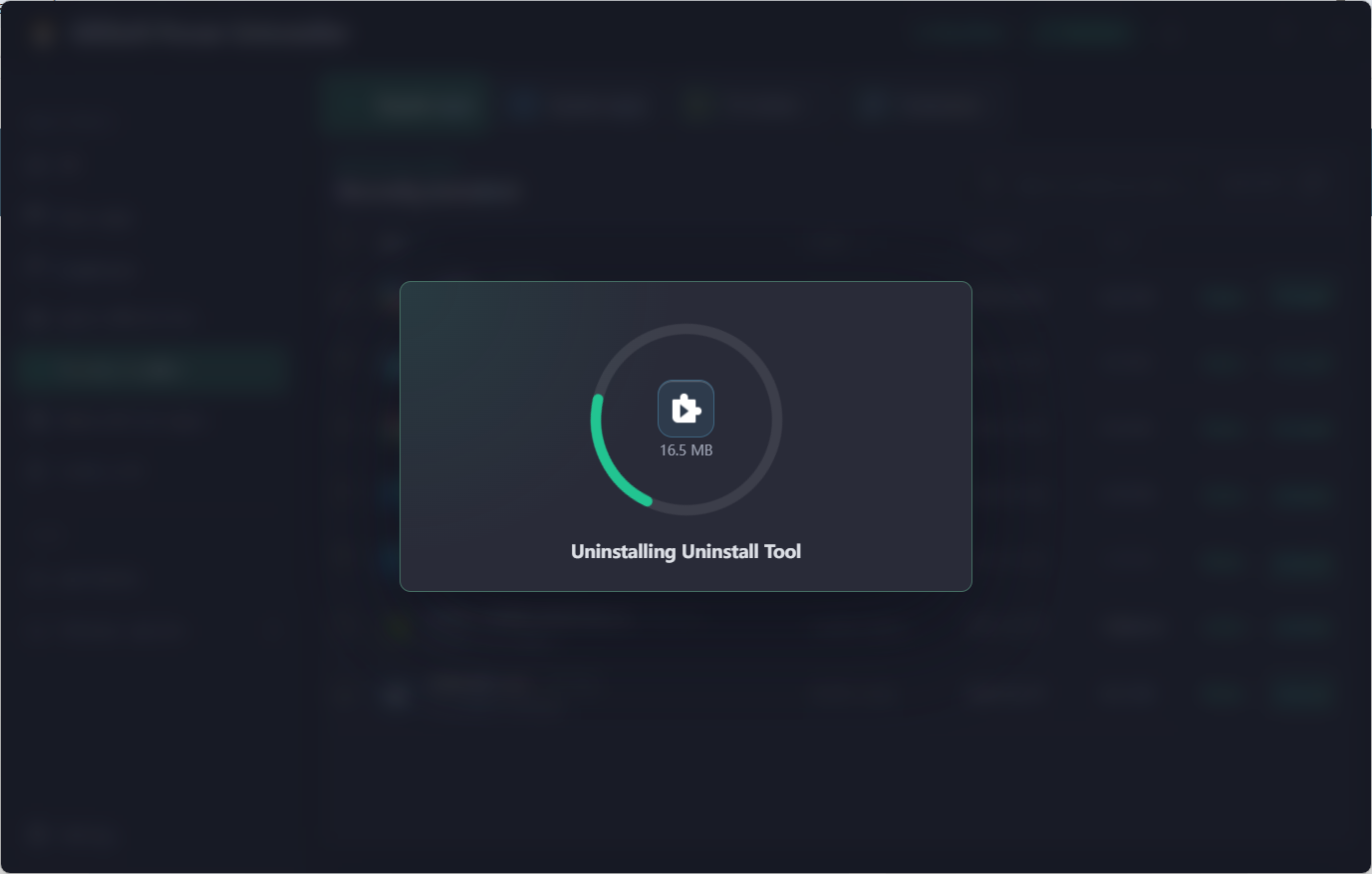
La leverandørens avinstalleringsprogram fullføre. Hold applikasjonen og relaterte meldinger åpne til Power Uninstaller viser at operasjonen er fullført.
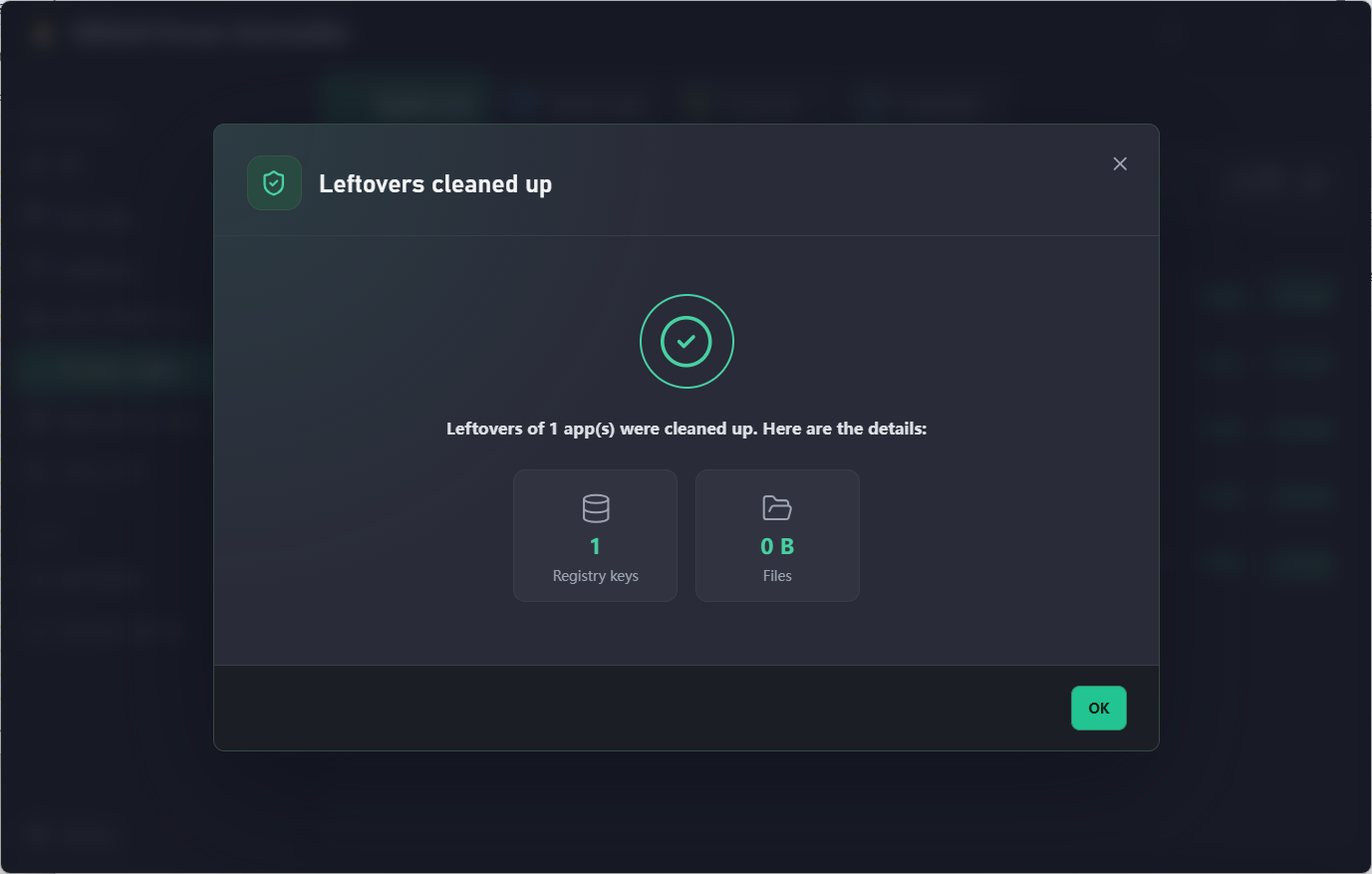
Når operasjonen er fullført, gå gjennom antall registernøkler og filer som er ryddet. Hvis noe fortsatt vises i listen, oppdater appvisningen og sjekk om det er en egen installasjon eller komponent.
Åpne System apps for å gjennomgå Windows og forhåndsinstallerte komponenter. Bekreft appnavn og formål før du avinstallerer en komponent som en annen Windows-funksjon kan være avhengig av.
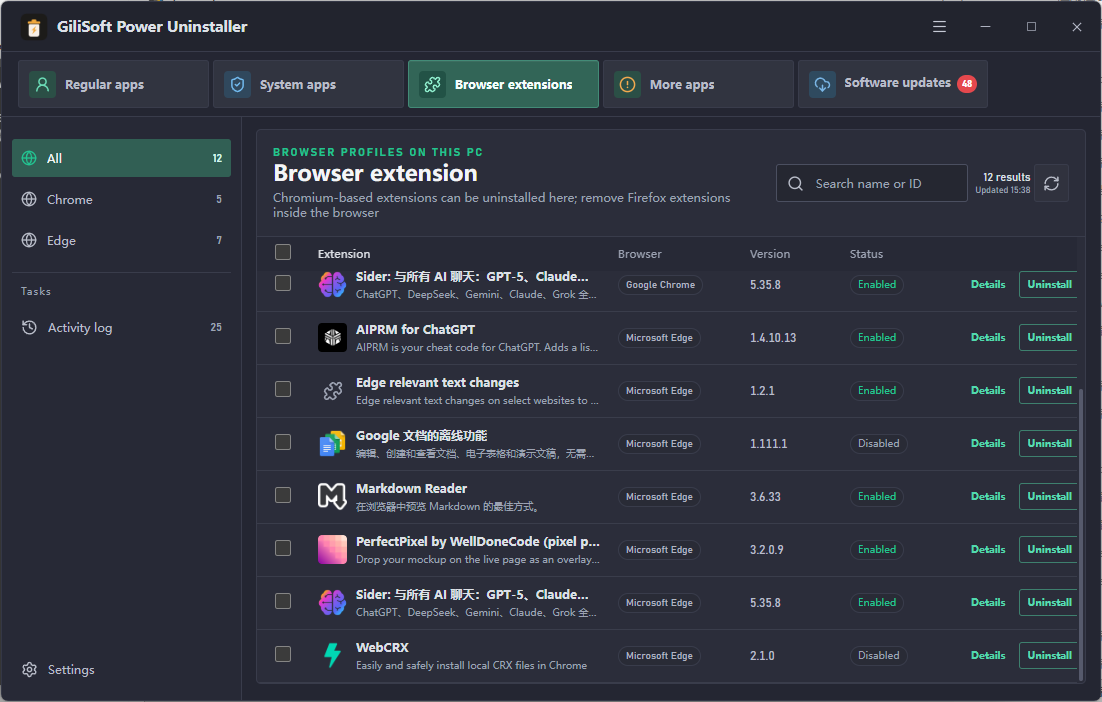
Åpne Extensions, velg nettleseren, og gjennomgå utvidelsesnavn, versjon, nettleser og aktivert status før du velger Avinstaller.
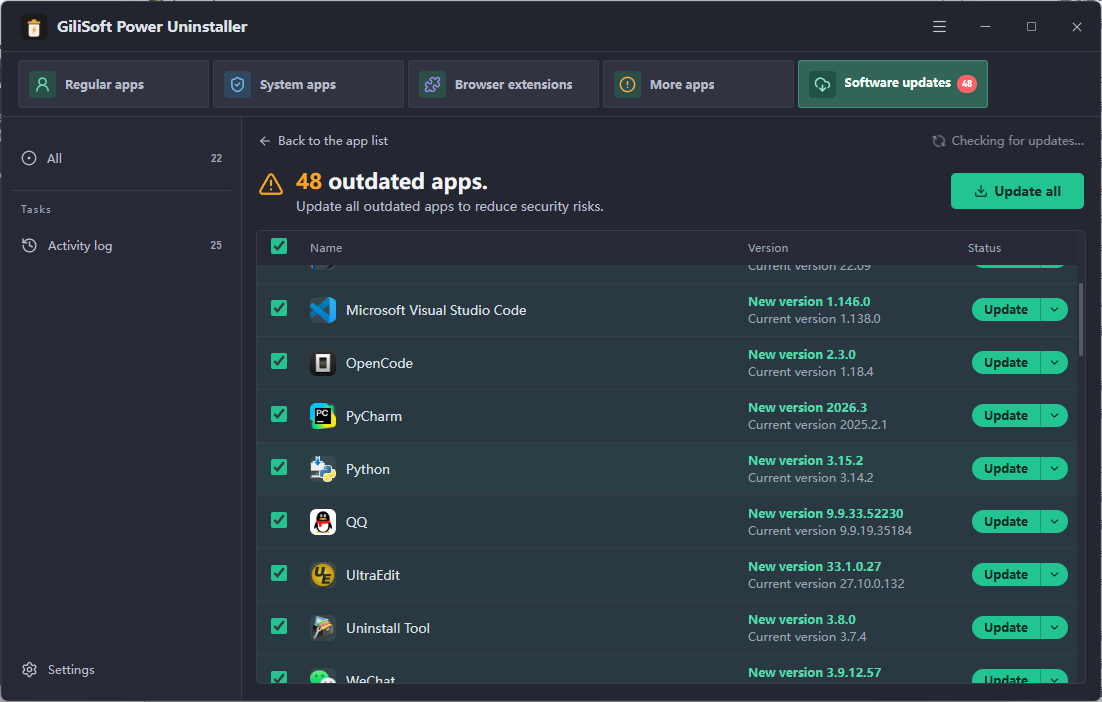
Åpne Software updates fra Oppgaver-seksjonen. Velg appene du vil oppdatere, sammenlign gjeldende og nye versjoner, og velg deretter Update eller Update all. Sørg for at arbeidet er lagret før du oppdaterer programvaren.
Åpne Settings for å bestemme hvordan Power Uninstaller oppfører seg under rutinemessig vedlikehold.

Power Uninstaller retter seg mot rester knyttet til den valgte appen. Gå gjennom resultatet og ta sikkerhetskopi av viktige data før avinstallering.
Systemapper og forhåndsinstallerte apper har sitt eget visning. Gå gjennom appnavn og formål før du fjerner en Windows-komponent.
Åpne Utvidelser, velg Chrome eller Edge, gå gjennom nettleser, versjon og status, og velg deretter utvidelsen du vil fjerne.
Åpne Programvareoppdateringer for å se gjennom utdaterte apper og bruk Oppdater eller Oppdater alle der det er tilgjengelig.
Det oppretter et Windows-gjenopprettingspunkt før avinstallering når alternativet er valgt eller aktivert som standard i Innstillinger.
Bruk Power Uninstaller for å gjennomgå, avinstallere, rydde opp og oppdatere programvare fra ett sted.