Skrytí souborů, složek a disků
Skryjte vybrané soubory, složky a disky při běžném procházení a vyhledávání ve Windows. Kdykoli je budete potřebovat, obnovte jejich viditelnost v seznamu Hiding File.
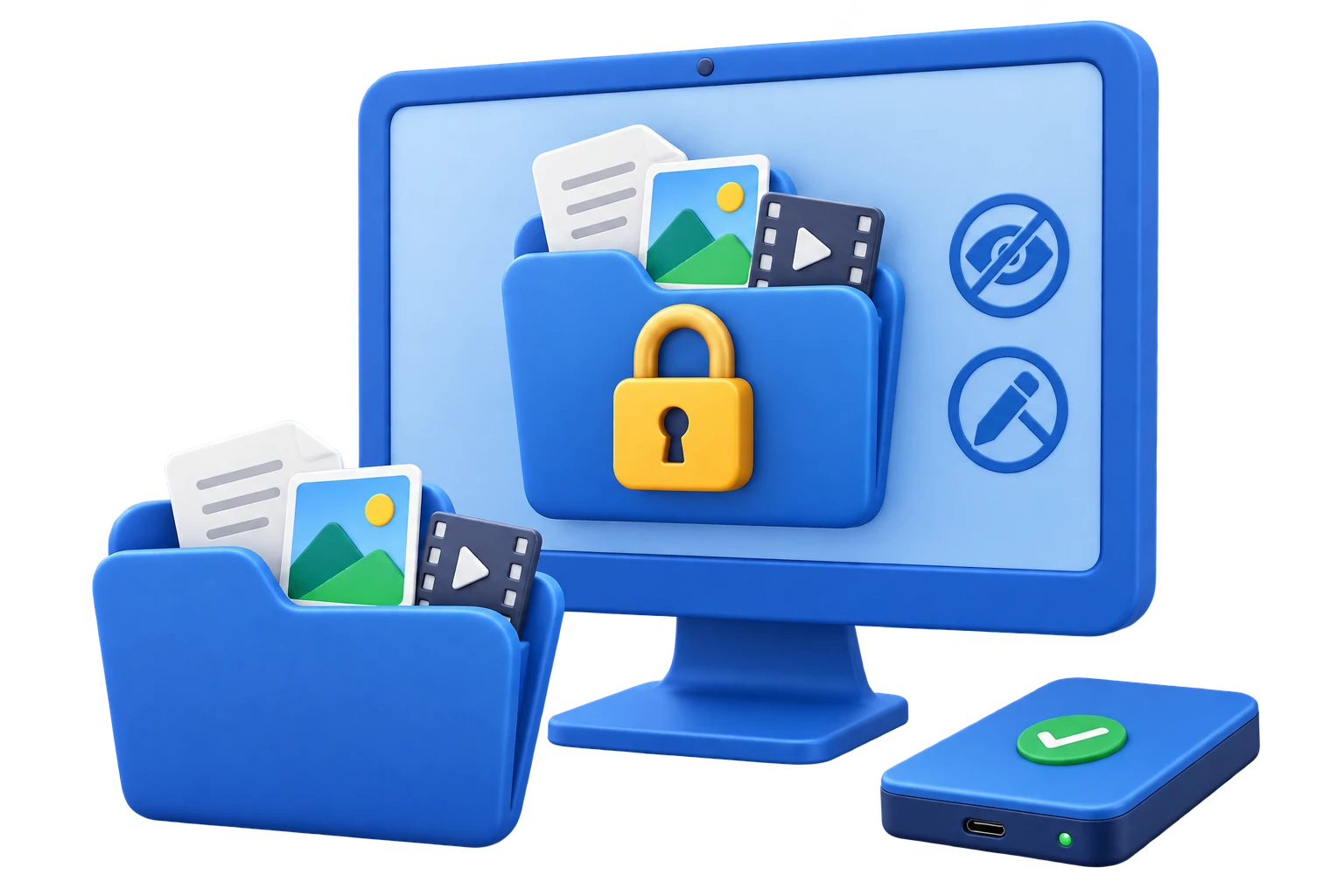

GiliSoft File Lock Pro je program pro zamykání souborů a složek ve Windows. Zvolte si, jak se má s vašimi daty zacházet: zamkněte je proti přístupu, skryjte je při běžném procházení a vyhledávání nebo je ponechte čitelné, ale zabraňte úpravám, přejmenování, přesunutí a smazání.
Chraňte dokumenty, fotografie, videa a projektové složky na místních discích, USB discích, externích úložištích i ve složkách sdílených v síti LAN. Sledujte změny ve vybraných složkách nebo pomocí šifrování AES vytvářejte kopie ve formátu GFL či EXE chráněné heslem, které můžete sdílet.
K dispozici také pro macOS: GiliSoft File Lock Pro for Mac.

Skryjte vybrané soubory, složky a disky při běžném procházení a vyhledávání ve Windows. Kdykoli je budete potřebovat, obnovte jejich viditelnost v seznamu Hiding File.
Zamkněte vybrané soubory, složky a disky proti přístupu. Ochranu spravujte v aplikaci zabezpečené heslem a běžný přístup obnovte příkazem Unlock.
Ponechte soubory viditelné a čitelné, ale zabraňte nechtěným úpravám, přejmenování, přesunutí a smazání. Chraňte pracovní šablony, smlouvy a referenční soubory před náhodnými změnami.
Sledujte zápis, mazání a přejmenování ve vybraných složkách a podsložkách. Prohlížejte a exportujte zaznamenané události a zjistěte, co se změnilo.
Přidejte ochranu heslem ke složkám sdíleným v místní síti. Spravujte týmové dokumenty, šablony a interní projektové soubory pomocí ovládacích prvků určených pro sdílené složky.
Vytvářejte balíčky GFL nebo EXE chráněné heslem a šifrováním AES. Šifrovanou kopii si uložte nebo ji odešlete na jiný počítač s Windows, kde ji lze otevřít pomocí šifrovacího hesla.
Skartujte vybrané soubory a složky nebo vymažte volné místo na disku, abyste omezili možnost obnovení dříve smazaných soukromých dat. Jak skartovat soubory ve Windows 10/11.
Spravujte skrytý režim, e-mail pro obnovení přístupu, reakce na chybné heslo a protokoly programu. Pomocí seznamů výjimek vyjměte důležitá systémová umístění z pravidel ochrany.
Komprese a rozbalování: Komprimujte soubory a složky do běžných formátů archivů nebo rozbalujte existující archivy a uspořádejte si dokumenty a projektové soubory.
Oprava souborů: Pomocí přiloženého nástroje se můžete pokusit opravit poškozené nebo nečitelné soubory.

Potřebovali jsme jeden nástroj na zamykání projektových složek v kancelářských počítačích i na USB discích. File Lock Pro zvládl obojí bez složitého nastavování.
Režim skrývání se hodí pro personální dokumenty, protože skryté složky nejsou vidět při běžném procházení ani ve výsledcích vyhledávání.
Ochrana proti zápisu zabránila nechtěným úpravám v naší knihovně šablon, ale zaměstnanci mohli soubory dál otevírat a používat.
Ochrana sdílených složek heslem nám pomohla zabezpečit síťové prostředky pro malé týmy, aniž bychom měnili stávající uspořádání sítě.
Začněte obrazovkou pro zamykání souborů a poté si prohlédněte skrývání, ochranu proti změnám, složky na USB, šifrování a nastavení.
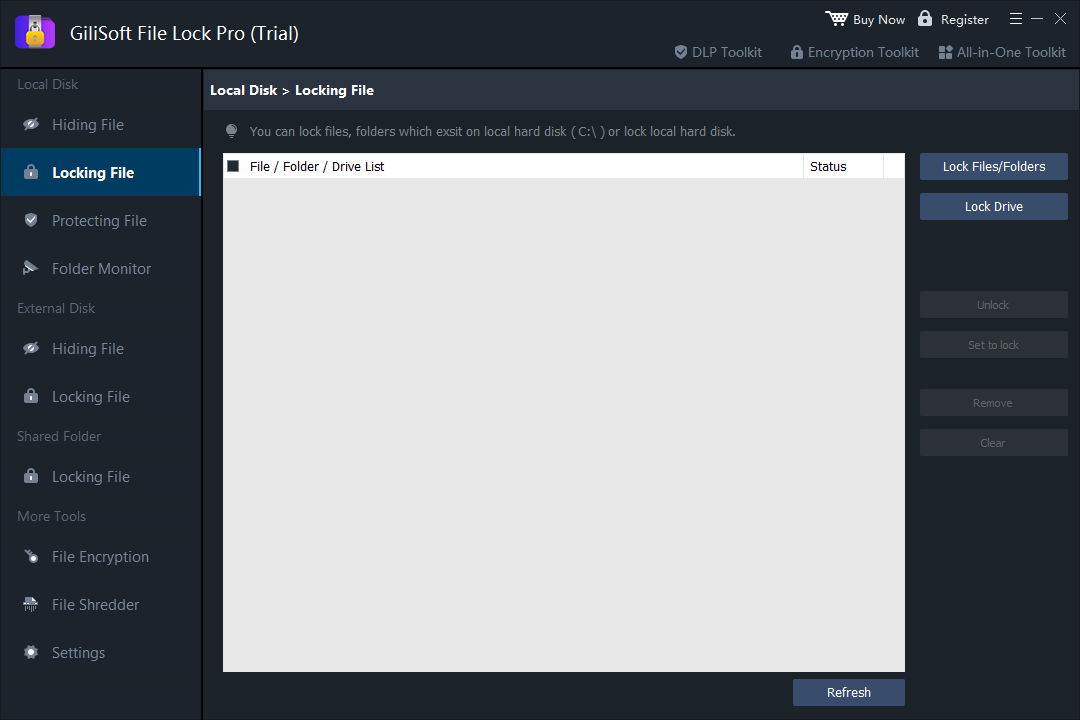
Přidejte soubory, složky nebo disk do seznamu spravovaných položek, zkontrolujte stav zamčení a příkazem Unlock obnovte přístup, až jej budete potřebovat.
Otevřete File Lock Pro a zvolte Local Disk > Locking File.
Zvolte Lock Files/Folders a vyberte složku, kterou chcete chránit.
Ověřte, že je složka zamčená. Vyberte ji a zvolte Unlock pro obnovení přístupu.
Uchovejte osobní fotografie, videa a dokumenty mimo běžné zobrazení. Skryjte soukromý obsah nebo zamkněte vybrané složky a zbytek počítače ponechte k dispozici pro každodenní práci.
Ponechte šablony a referenční soubory čitelné, ale zabraňte nechtěným změnám. Chraňte sdílené složky v síti LAN heslem a sledujte změny projektových či firemních záznamů ve vybraných složkách.
Pro soubory na připojených USB flash discích, externích discích a paměťových kartách použijte ovládací prvky External Disk. Zvolte, zda má být vybraný obsah skrytý, zamčený nebo chráněný proti změnám.
Pokud potřebujete dokumenty odeslat mimo svůj počítač, vytvořte samostatnou kopii GFL nebo EXE šifrovanou pomocí AES. Příjemce otevře chráněný soubor ve Windows pomocí jeho šifrovacího hesla.
Zkušební verze umožňuje vyzkoušet funkce ochrany s pevně daným heslem. Vlastní heslo v ní nastavit nelze. Chcete-li si heslo zvolit sami, zakupte si licenci.
Za $39.95 získáte licenci 1 rok / 1 počítač a samostatně je k dispozici také licence Doživotní / 1 počítač za $59.95. Vyberte si vhodnou licenci na oficiální nákupní stránce.
Tato verze File Lock Pro je určena pro Windows 11, 10, 8, 7, XP a 2000. Pro macOS je k dispozici GiliSoft File Lock Pro for Mac jako samostatný produkt.
Otevřete File Lock Pro a vyberte položku v příslušném seznamu. Zvolte Unlock v části Locking File, Unhide v části Hiding File nebo Unprotect v části Protecting File. U vyměnitelných úložišť disk znovu připojte a použijte odpovídající seznam v části External Disk. Podrobný postup: Uživatelská příručka s obrázky.
Použijte External Disk ke správě ochrany vybraných souborů a složek na připojeném USB či externím disku. Chcete-li na jiný počítač s Windows odeslat samostatnou kopii chráněnou heslem, použijte File Encryption a vytvořte soubor GFL nebo EXE. Nespoléhejte přitom na místní pravidlo zamykání souborů.
K otevření souboru GFL musí být na počítači s Windows nainstalován File Lock Pro. Balíček EXE lze ve Windows otevřít i bez instalace File Lock Pro. V obou případech potřebujete k rozbalení chráněného obsahu šifrovací heslo. Postupujte podle návodu k otevírání souborů GFL a EXE.
File Lock Pro spravuje vybrané soubory a složky pomocí zamykání, skrývání a ochrany proti změnám a nabízí také samostatné šifrování souborů. BitLocker šifruje celý disk; EFS váže šifrování souborů na účet Windows a certifikát. Porovnejte šifrování disků a zamykání jednotlivých souborů nebo programy pro zamykání složek a BitLocker. K dispozici jsou také návody na zamknutí složky bez BitLockeru a řešení neaktivních voleb EFS.
Nastavte si e-mail pro obnovení přístupu, ke kterému máte přístup, v části Settings > Change Password ještě před ztrátou přístupu. Pokud zapomenete heslo pro správu, použijte možnost obnovení přístupu či nápovědy v nainstalované verzi nebo kontaktujte podporu GiliSoft. Hesla pro šifrování souborů uchovávejte samostatně. Viz nastavení e-mailu pro obnovení přístupu.
Vyzkoušejte na svém počítači s Windows zamykání, skrývání, ochranu proti změnám a šifrování souborů. Zkušební verze používá pevně dané heslo; s licencí si můžete nastavit vlastní.
 Redaktoři vyzdvihli praktickou kombinaci zamykání, skrývání a šifrování souborů pro každodenní ochranu soukromí ve Windows.
Recenze také uvedly, že začínající uživatelé mohou rychle zavést pravidla ochrany s minimálním zaškolením.
V recenzích se často objevuje zmínka o přehledných ovládacích prvcích pro zabezpečení citlivých složek na místních i vyměnitelných discích.

Recenzenti ocenili podrobné možnosti nastavení, například režim pouze pro čtení, pravidla hesel pro sdílené složky a protokoly operací.
Zpětná vazba z testování popisovala stabilní chování při opakovaném zapínání a rušení ochrany.
Analytici popsali File Lock Pro jako nástroj pro ochranu dat ve Windows s bohatou výbavou pro řízení přístupu k souborům a složkám.

Nezávislé články označily produkt za spolehlivý při ochraně soukromí na koncových zařízeních, zejména u složek na USB a sdílených kancelářských počítačů.
Komentáře zdůraznily jednoduchou správu a spolehlivé obnovení přístupu pomocí hlavního hesla.
Zkušení redaktoři vyzdvihli vyváženost mezi širokými možnostmi ochrany a každodenní použitelností pro kancelářské týmy.


Zadejte e-mail a dostávejte nejnovější vydání našeho zpravodaje