Ocultar archivos, carpetas y unidades
Oculte los archivos, carpetas y unidades seleccionados de la vista habitual y de las búsquedas de Windows. Vuelva a mostrarlos desde la lista de Hiding File cuando los necesite.
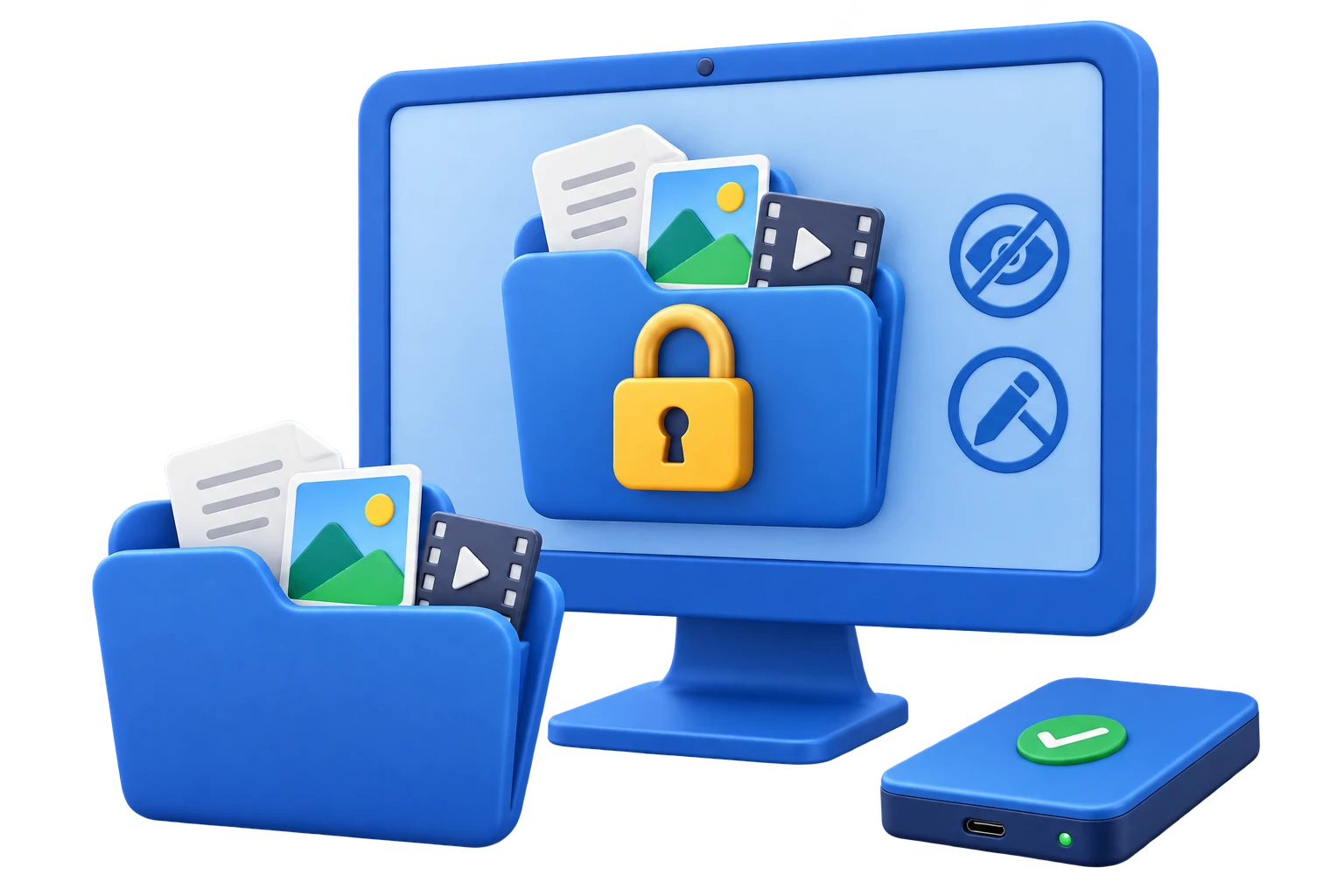

GiliSoft File Lock Pro permite bloquear archivos y carpetas en Windows. Elija qué hacer con sus datos: bloquee el acceso, ocúltelos de la vista y las búsquedas habituales o manténgalos legibles sin permitir que se editen, cambien de nombre, muevan o eliminen.
Proteja documentos, fotos, vídeos y carpetas de proyectos en discos locales, unidades USB, almacenamiento externo y recursos compartidos en la red local. Supervise los cambios en las carpetas seleccionadas o use el cifrado AES para crear copias GFL o EXE protegidas con contraseña y compartirlas.
También disponible para macOS: GiliSoft File Lock Pro para Mac.

Oculte los archivos, carpetas y unidades seleccionados de la vista habitual y de las búsquedas de Windows. Vuelva a mostrarlos desde la lista de Hiding File cuando los necesite.
Bloquee el acceso a los archivos, carpetas y unidades seleccionados. Gestione la protección desde la aplicación, protegida con contraseña, y use Unlock para restablecer el acceso normal.
Mantenga los archivos visibles y legibles sin permitir que se editen, cambien de nombre, muevan o eliminen sin autorización. Proteja plantillas de trabajo, contratos y archivos de referencia de cambios accidentales.
Registre las escrituras, eliminaciones y cambios de nombre en las carpetas y subcarpetas seleccionadas. Consulte y exporte los eventos registrados para comprobar qué ha cambiado.
Añada controles de acceso con contraseña a las carpetas compartidas en una red local. Gestione documentos de equipo, plantillas y archivos de proyectos internos desde los controles específicos para carpetas compartidas.
Cree paquetes GFL o EXE protegidos con contraseña mediante cifrado AES. Guarde una copia cifrada o envíela a otro PC con Windows para abrirla con su contraseña de cifrado.
Destruya los archivos y carpetas seleccionados o borre el espacio libre del disco para dificultar la recuperación de datos privados eliminados anteriormente. Cómo destruir archivos en Windows 10/11.
Configure el modo invisible, el correo electrónico de recuperación, la respuesta a contraseñas incorrectas y los registros del programa. Use listas de exclusión para que las reglas de protección no afecten a ubicaciones importantes del sistema.
Compresión y extracción: Comprima archivos y carpetas en formatos habituales o extraiga archivos comprimidos para organizar documentos y archivos de proyectos.
Reparación de archivos: Use la herramienta incluida para intentar reparar archivos dañados o ilegibles.

Necesitábamos una sola herramienta para bloquear carpetas de proyectos en los PC de la oficina y en unidades USB. File Lock Pro cubrió ambas necesidades sin complicar la configuración.
El modo de ocultación es útil para los documentos de RR. HH. porque las carpetas ocultas no aparecen en la vista habitual ni en los resultados de búsqueda.
La protección de solo lectura evitó cambios accidentales en nuestra biblioteca de plantillas sin impedir que el personal abriera y usara los archivos.
El control por contraseña de las carpetas compartidas nos ayudó a proteger los recursos de la red local para equipos pequeños sin cambiar la configuración de la red.
Vea primero la pantalla de bloqueo de archivos. Después, explore la ocultación, la protección contra cambios, las carpetas USB, el cifrado y la configuración.
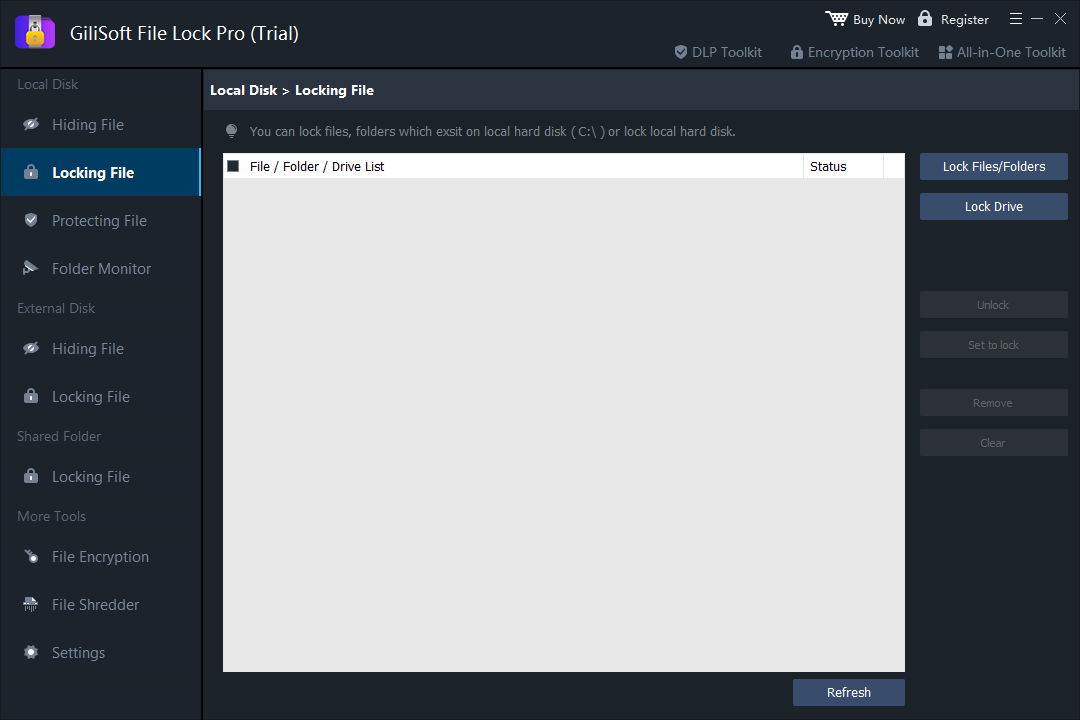
Añada archivos, carpetas o una unidad a la lista, compruebe el estado del bloqueo y use Unlock cuando necesite recuperar el acceso.
Abra File Lock Pro y elija Local Disk > Locking File.
Elija Lock Files/Folders y seleccione la carpeta que desea proteger.
Confirme que la carpeta está bloqueada. Selecciónela y elija Unlock cuando necesite recuperar el acceso.
Consulte las instrucciones ilustradas para bloquear y desbloquear archivos.
Mantenga sus fotos, vídeos y documentos personales fuera de la vista habitual. Oculte contenido privado o bloquee carpetas concretas sin afectar al uso diario del resto del equipo.
Mantenga las plantillas y los archivos de referencia legibles sin permitir cambios no deseados. Añada controles por contraseña a los recursos compartidos en la red local y supervise cambios en los registros de proyectos o de la empresa.
Use los controles de External Disk para los archivos de memorias USB, discos externos y tarjetas de memoria conectados. Elija si desea ocultar o bloquear el contenido seleccionado, o protegerlo contra cambios.
Cree una copia GFL o EXE independiente con cifrado AES cuando los documentos deban salir de su PC. El destinatario puede abrir el archivo protegido en Windows con su contraseña de cifrado.
La versión de prueba le permite probar las funciones de protección con una contraseña fija. No puede definir su propia contraseña en la versión de prueba. Compre una licencia para elegir su propia contraseña.
El precio de $39.95 corresponde a la opción de 1 año / 1 PC en la página de compra. La opción De por vida / 1 PC está disponible por separado por $59.95. Elija la licencia que más le convenga en la página oficial de compra.
Esta versión de File Lock Pro es compatible con Windows 11, 10, 8, 7, XP y 2000. Para macOS, elija GiliSoft File Lock Pro para Mac como producto independiente.
Abra File Lock Pro y seleccione el elemento en la lista correspondiente. Elija Unlock en Locking File, Unhide en Hiding File o Unprotect en Protecting File. Para el almacenamiento extraíble, vuelva a conectar la unidad y use la lista correspondiente de External Disk. Consulte la Guía de uso para ver los pasos ilustrados.
Use External Disk para gestionar la protección de los archivos y carpetas seleccionados en una unidad USB o externa conectada. Para enviar una copia independiente protegida con contraseña a otro PC con Windows, use File Encryption para crear un archivo GFL o EXE, en lugar de depender de una regla de bloqueo local.
Para abrir un archivo GFL, el equipo con Windows debe tener File Lock Pro instalado. Un paquete EXE se puede abrir en Windows sin instalar File Lock Pro. Ambos formatos requieren la contraseña de cifrado para extraer el contenido protegido. Siga las instrucciones para abrir archivos GFL y EXE.
File Lock Pro permite bloquear, ocultar y proteger contra cambios los archivos y carpetas seleccionados, además de cifrar archivos por separado. BitLocker cifra una unidad completa; EFS vincula el cifrado de archivos a una cuenta y un certificado de Windows. Compare el cifrado de unidades y el bloqueo de archivos o los programas de bloqueo de carpetas y BitLocker. También hay guías sobre cómo bloquear una carpeta sin BitLocker y qué hacer cuando las opciones de EFS están deshabilitadas.
Configure un correo electrónico de recuperación al que tenga acceso en Settings > Change Password antes de perder el acceso. Si olvida la contraseña de administración, use la opción de recuperación o ayuda de su versión instalada, o contacte con el equipo de asistencia de GiliSoft. Guarde las contraseñas de cifrado de archivos por separado. Consulte cómo configurar el correo electrónico de recuperación.
Pruebe el bloqueo, la ocultación, la protección contra cambios y el cifrado en su PC con Windows. La versión de prueba usa una contraseña fija; con una licencia puede establecer la suya.
 Los editores destacaron la combinación de bloqueo, ocultación y cifrado de archivos para proteger la privacidad en el uso diario de Windows.
Las reseñas también señalaron que los nuevos usuarios pueden aplicar reglas de protección con rapidez y poca formación.
Las reseñas mencionan con frecuencia la claridad de los controles para proteger carpetas confidenciales en unidades locales y extraíbles.

Los autores valoraron controles específicos como el modo de solo lectura, las reglas de contraseña para carpetas compartidas y los registros de operaciones.
Las pruebas mostraron un rendimiento uniforme al activar y retirar la protección en varias sesiones.
Los analistas describieron File Lock Pro como una herramienta de Windows con numerosas funciones para controlar el acceso a archivos y carpetas.

Las reseñas independientes lo consideraron fiable para proteger la privacidad en los equipos, especialmente en carpetas USB y ordenadores compartidos en la oficina.
Las reseñas destacaron la administración sencilla y la recuperación fiable del acceso mediante la contraseña principal.
Los editores sénior destacaron el equilibrio entre las opciones de protección y la facilidad de uso diario para los equipos de oficina.


Introduce tu correo electrónico para recibir nuestro último boletín
USB Encryption
USB Locker
Bloqueo de archivos y carpetas
Crear vídeos a partir de fotos
Programa de grabación de pantalla
Video Editor
Video DRM Protect
Copy Protect
Programa de recuperación de datos
Programa de edición de PDF
PDF Converter
Quitar marcas de agua de vídeos
Quitar marcas de agua de imágenes