Masquer des fichiers, des dossiers et des lecteurs
Masquez les fichiers, dossiers et lecteurs sélectionnés dans l'Explorateur et les résultats de recherche Windows. Rendez-les à nouveau visibles à tout moment depuis la liste Hiding File.
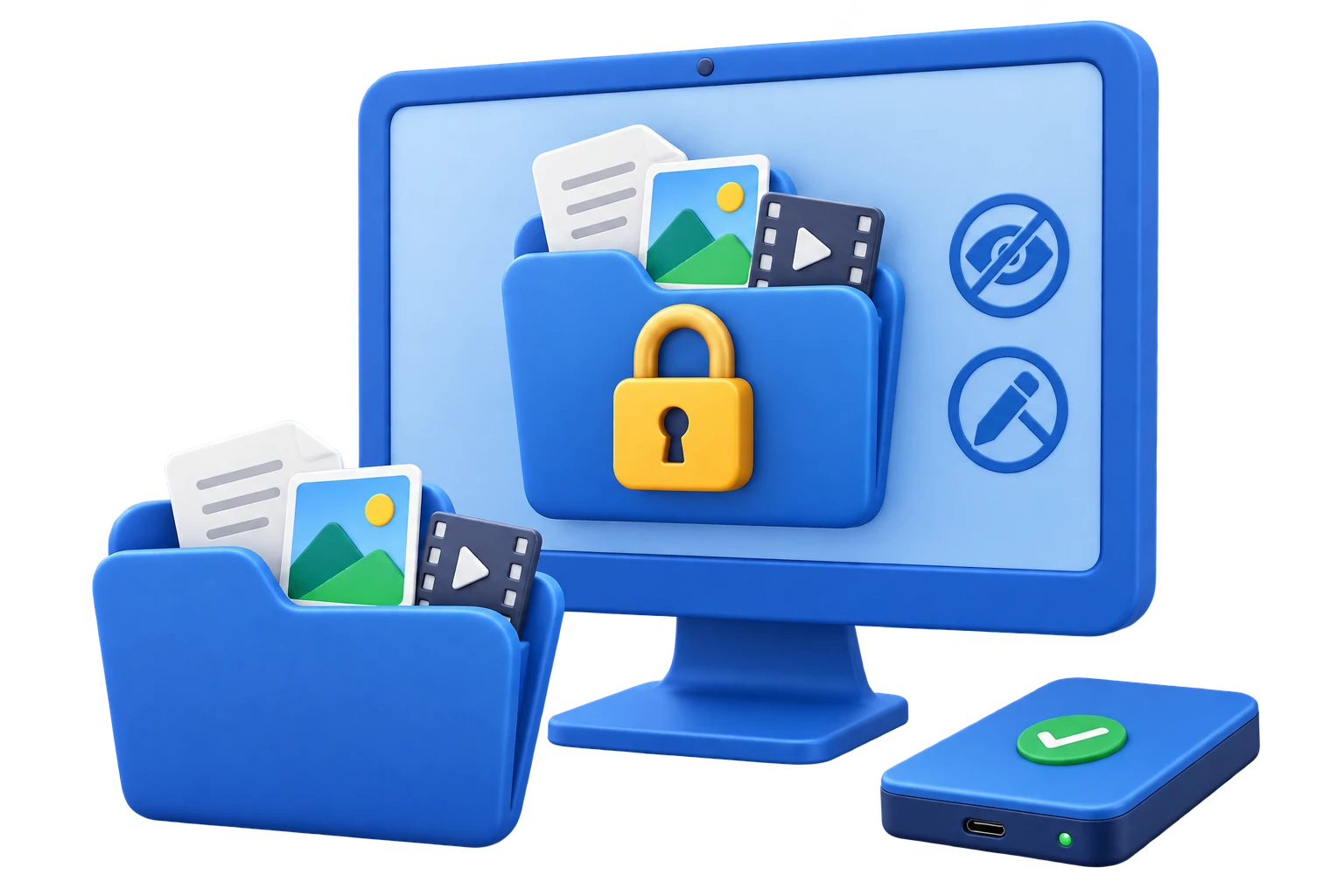

GiliSoft File Lock Pro permet de verrouiller des fichiers et des dossiers sous Windows. Choisissez comment protéger vos données : bloquez leur accès, masquez-les dans l'Explorateur et les résultats de recherche, ou laissez-les consultables tout en empêchant leur modification, leur renommage, leur déplacement et leur suppression.
Protégez vos documents, photos, vidéos et dossiers de projet sur les disques locaux, les clés USB, les supports externes et les partages réseau. Surveillez les modifications dans les dossiers sélectionnés ou utilisez le chiffrement AES pour créer des copies GFL ou EXE protégées par mot de passe à partager.
Également disponible pour macOS : GiliSoft File Lock Pro pour Mac.

Masquez les fichiers, dossiers et lecteurs sélectionnés dans l'Explorateur et les résultats de recherche Windows. Rendez-les à nouveau visibles à tout moment depuis la liste Hiding File.
Bloquez l'accès aux fichiers, dossiers et lecteurs sélectionnés. Gérez la protection depuis l'application sécurisée par mot de passe et utilisez Unlock pour rétablir l'accès.
Laissez les fichiers visibles et consultables tout en empêchant leur modification, leur renommage, leur déplacement et leur suppression. Protégez vos modèles de travail, contrats et documents de référence contre les modifications accidentelles.
Suivez les écritures, les suppressions et les renommages dans les dossiers et sous-dossiers sélectionnés. Consultez et exportez le journal pour savoir ce qui a changé.
Contrôlez par mot de passe l'accès aux dossiers partagés sur un réseau local. Gérez les documents d'équipe, les modèles et les fichiers de projet internes depuis les commandes dédiées aux dossiers partagés.
Créez des fichiers GFL ou EXE chiffrés en AES et protégés par mot de passe. Conservez une copie chiffrée ou envoyez-la à un autre PC Windows, où elle pourra être ouverte avec le mot de passe de chiffrement.
Détruisez les fichiers et dossiers sélectionnés ou effacez l'espace libre d'un disque pour limiter la récupération des données privées précédemment supprimées. Découvrir comment détruire des fichiers sous Windows 10/11.
Gérez le mode furtif, l'adresse de récupération, les réactions aux mots de passe incorrects et les journaux du logiciel. Excluez les emplacements système importants de vos règles de protection.
Compression et extraction : Compressez des fichiers et dossiers dans les formats d'archive courants ou extrayez des archives existantes pour organiser vos documents et fichiers de projet.
Réparation de fichiers : Essayez de réparer les fichiers endommagés ou illisibles avec l'utilitaire fourni.

Nous cherchions un seul outil pour verrouiller nos dossiers de projet sur les PC du bureau et sur les clés USB. File Lock Pro fait les deux, sans configuration compliquée.
Le masquage est utile pour les documents RH : les dossiers masqués n'apparaissent ni dans l'Explorateur ni dans les résultats de recherche.
La protection en lecture seule a mis fin aux modifications accidentelles dans notre bibliothèque de modèles, sans empêcher le personnel d'ouvrir et d'utiliser les fichiers.
La protection des dossiers partagés par mot de passe nous a permis de sécuriser les ressources réseau de petites équipes sans modifier la structure de notre réseau.
Découvrez l'écran de verrouillage, puis les fonctions de masquage, de protection contre les modifications, de gestion des dossiers USB et de chiffrement, ainsi que les paramètres.
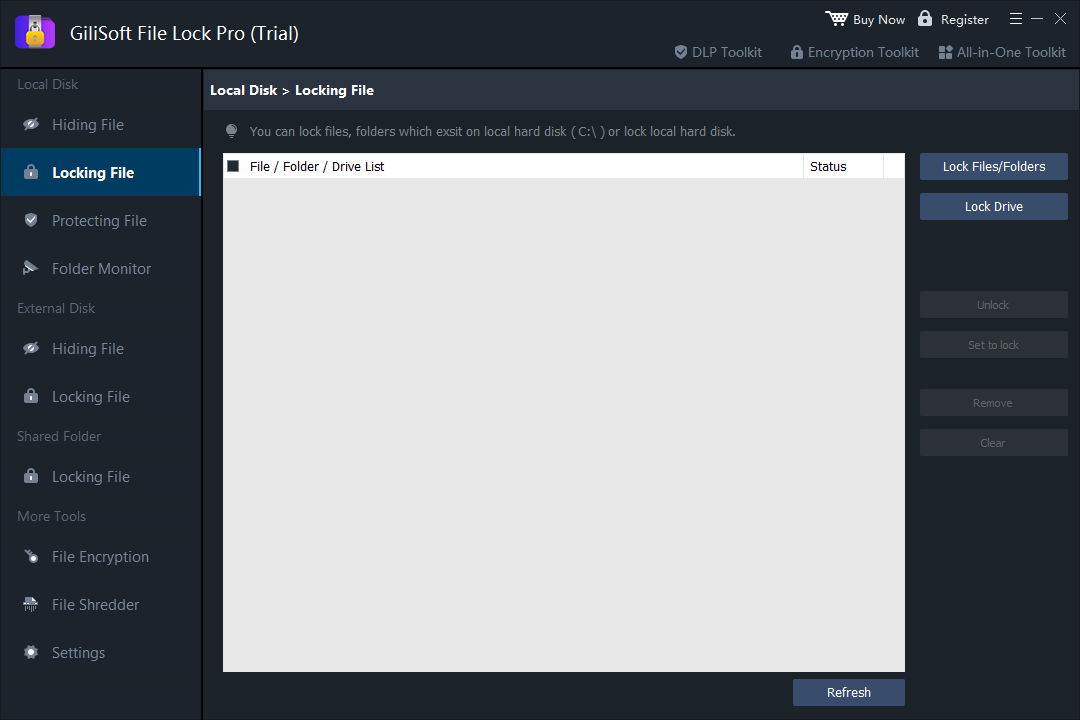
Ajoutez des fichiers, des dossiers ou un lecteur à la liste, vérifiez leur état de verrouillage et utilisez Unlock pour rétablir l'accès.
Ouvrez File Lock Pro et sélectionnez Local Disk > Locking File.
Sélectionnez Lock Files/Folders et choisissez le dossier à protéger.
Vérifiez que le dossier est verrouillé. Sélectionnez-le et choisissez Unlock pour y accéder à nouveau.
Voir les étapes illustrées de verrouillage et de déverrouillage.
Soustrayez vos photos, vidéos et documents personnels aux regards. Masquez vos contenus privés ou verrouillez certains dossiers sans empêcher l'utilisation quotidienne du reste de l'ordinateur.
Laissez les modèles et les fichiers de référence consultables tout en empêchant les modifications indésirables. Protégez les partages réseau par mot de passe et surveillez les dossiers sélectionnés pour repérer les modifications apportées aux fichiers de projet ou aux documents professionnels.
Utilisez les commandes External Disk pour gérer les fichiers sur les clés USB, disques externes et cartes mémoire connectés. Choisissez les contenus à masquer, à verrouiller ou à protéger contre les modifications.
Créez une copie GFL ou EXE chiffrée en AES lorsque vous devez envoyer des documents hors de votre PC. Le destinataire ouvre le fichier protégé sous Windows avec le mot de passe de chiffrement.
La version d'essai permet de tester les fonctions de protection avec un mot de passe imposé. Vous ne pouvez pas définir votre propre mot de passe dans la version d'essai. Achetez une licence pour choisir le vôtre.
Le tarif de $39.95 s'applique à la formule 1 an / 1 PC uniquement. Une licence distincte à vie / 1 PC est proposée à $59.95. Choisissez la licence qui vous convient sur la page d'achat officielle.
Cette version Windows de File Lock Pro est compatible avec Windows 11, 10, 8, 7, XP et 2000. Pour macOS, utilisez GiliSoft File Lock Pro pour Mac disponible séparément.
Ouvrez File Lock Pro et sélectionnez l'élément dans la liste correspondante. Choisissez Unlock dans Locking File, Unhide dans Hiding File ou Unprotect dans Protecting File. Pour un support amovible, reconnectez-le et utilisez la liste correspondante dans External Disk. Consultez le Guide d’utilisation pour suivre les étapes illustrées.
Utilisez External Disk pour gérer la protection des fichiers et dossiers sélectionnés sur une clé USB ou un disque externe connecté. Pour envoyer à un autre PC Windows une copie distincte protégée par mot de passe, utilisez File Encryption pour créer un fichier GFL ou EXE au lieu de compter sur une règle de verrouillage locale.
Pour ouvrir un fichier GFL, File Lock Pro doit être installé sur l'ordinateur Windows. Un fichier EXE peut être ouvert sous Windows sans installer File Lock Pro. Dans les deux cas, le mot de passe de chiffrement est nécessaire pour extraire le contenu protégé. Suivez les instructions d'ouverture des fichiers GFL et EXE.
File Lock Pro permet de verrouiller ou de masquer les fichiers et dossiers sélectionnés, de les protéger contre les modifications et de les chiffrer séparément. BitLocker chiffre un lecteur entier ; EFS lie le chiffrement de fichiers à un compte Windows et à un certificat. Comparez le chiffrement de disque et le verrouillage de fichiers ou les logiciels de verrouillage de dossiers et BitLocker. Consultez aussi les guides sur le verrouillage d'un dossier sans BitLocker et les options EFS grisées.
Renseignez une adresse de récupération à laquelle vous avez accès dans Settings > Change Password avant de perdre l'accès. Si vous oubliez le mot de passe de gestion, utilisez l'option de récupération ou d'aide de la version installée, ou contactez l'assistance GiliSoft. Conservez les mots de passe de chiffrement des fichiers à part. Consultez les instructions de configuration de l'adresse de récupération.
Essayez le verrouillage, le masquage, la protection contre les modifications et le chiffrement sur votre PC Windows. La version d'essai utilise un mot de passe imposé ; une licence vous permet de choisir le vôtre.
 Les rédacteurs ont apprécié l'association du verrouillage, du masquage et du chiffrement pour protéger au quotidien les données privées sous Windows.
Les articles ont également noté que les nouveaux utilisateurs peuvent mettre en place des règles de protection rapidement, sans formation poussée.
Les avis soulignent souvent la clarté des commandes de protection des dossiers sensibles sur les disques locaux et amovibles.

Les testeurs ont apprécié les réglages précis, notamment le mode lecture seule, la protection par mot de passe des dossiers partagés et les journaux d'opérations.
Les essais ont relevé des performances régulières lors de l'application et du retrait de la protection à plusieurs reprises.
Les analystes ont présenté File Lock Pro comme un utilitaire Windows complet pour protéger les données et contrôler l'accès aux fichiers et dossiers.

Des articles indépendants ont jugé le logiciel fiable pour préserver la confidentialité sur les postes de travail, en particulier sur les clés USB et les ordinateurs de bureau partagés.
Les commentaires ont souligné la simplicité de l'administration et la fiabilité du rétablissement de l'accès avec le mot de passe principal.
Les rédacteurs en chef ont apprécié l'équilibre entre la solidité de la protection et la facilité d'utilisation au quotidien pour les équipes.


Saisissez votre adresse e-mail pour recevoir notre dernière lettre d’information
USB Encryption
Verrouillage USB
Verrouillage de fichiers et dossiers
Création de vidéos à partir de photos
Logiciel d'enregistrement d'écran
Video Editor
Protection vidéo par DRM
Protection contre la copie
Logiciel de récupération de données
Logiciel d'édition PDF
PDF Converter
Suppression de filigranes vidéo
Suppression de filigranes sur les images