Nascondi file, cartelle e unità
Nascondi i file, le cartelle e le unità selezionati in Esplora file e nella ricerca di Windows. Rendili nuovamente visibili dall'elenco Hiding File quando ti servono.
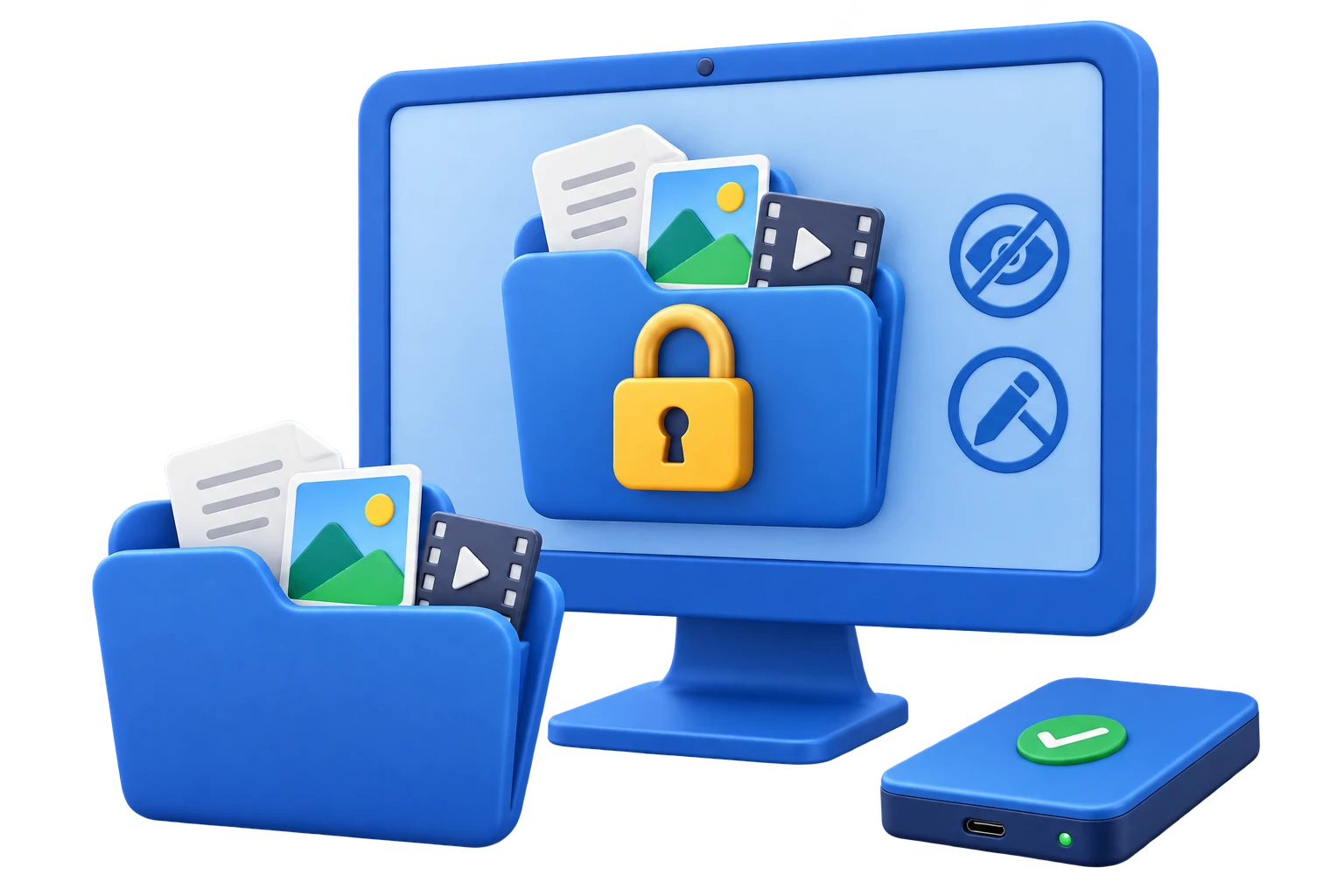

GiliSoft File Lock Pro è un programma per bloccare file e cartelle su Windows. Decidi come proteggere i tuoi dati: blocca l'accesso, nascondili in Esplora file e nei risultati di ricerca oppure lasciali consultabili impedendo modifiche, rinominazioni, spostamenti ed eliminazioni.
Proteggi documenti, foto, video e cartelle di progetto su dischi locali, unità USB, supporti esterni e condivisioni di rete. Monitora le modifiche nelle cartelle selezionate oppure usa la cifratura AES per creare copie GFL o EXE protette da password da condividere.
Disponibile anche per macOS: GiliSoft File Lock Pro per Mac.

Nascondi i file, le cartelle e le unità selezionati in Esplora file e nella ricerca di Windows. Rendili nuovamente visibili dall'elenco Hiding File quando ti servono.
Impedisci l'accesso ai file, alle cartelle e alle unità selezionati. Gestisci la protezione dall'applicazione protetta da password e usa Unlock per ripristinare l'accesso.
Mantieni i file visibili e consultabili, impedendo modifiche, rinominazioni, spostamenti ed eliminazioni indesiderati. Proteggi modelli di lavoro, contratti e file di riferimento da modifiche accidentali.
Tieni traccia di scritture, eliminazioni e rinominazioni nelle cartelle e sottocartelle selezionate. Consulta ed esporta gli eventi registrati per verificare che cosa è cambiato.
Proteggi con una password l'accesso alle cartelle condivise in rete locale. Gestisci documenti del team, modelli e file di progetto interni con i comandi dedicati alle cartelle condivise.
Crea pacchetti GFL o EXE cifrati con AES e protetti da password. Conserva una copia cifrata o inviala a un altro PC Windows, dove si potrà aprire con la password di cifratura.
Elimina definitivamente i file e le cartelle selezionati o cancella lo spazio inutilizzato del disco per ridurre le possibilità di recuperare i dati privati già eliminati. Scopri come eliminare definitivamente i file su Windows 10/11.
Gestisci la modalità invisibile, l'indirizzo e-mail di recupero, le azioni in caso di password errata e i registri del programma. Escludi i percorsi di sistema importanti dalle regole di protezione.
Compressione ed estrazione: Comprimi file e cartelle nei formati di archivio più comuni o estrai archivi esistenti per organizzare documenti e file di progetto.
Riparazione dei file: Usa lo strumento incluso per provare a riparare file danneggiati o illeggibili.

Ci serviva un unico strumento per bloccare le cartelle di progetto sia sui PC dell'ufficio sia sulle chiavette USB. File Lock Pro fa entrambe le cose, senza configurazioni complicate.
La modalità di occultamento è utile per i documenti delle risorse umane: le cartelle nascoste non compaiono in Esplora file né nei risultati di ricerca.
La protezione in sola lettura ha evitato modifiche accidentali alla nostra raccolta di modelli, consentendo comunque al personale di aprire e usare i file.
La protezione delle cartelle condivise con password ci ha aiutato a tutelare le risorse di rete dei piccoli team senza modificare la struttura della rete.
Guarda la schermata di blocco dei file, poi esplora le funzioni per nascondere i file, impedire le modifiche, gestire le cartelle USB e cifrare i dati, oltre alle impostazioni.
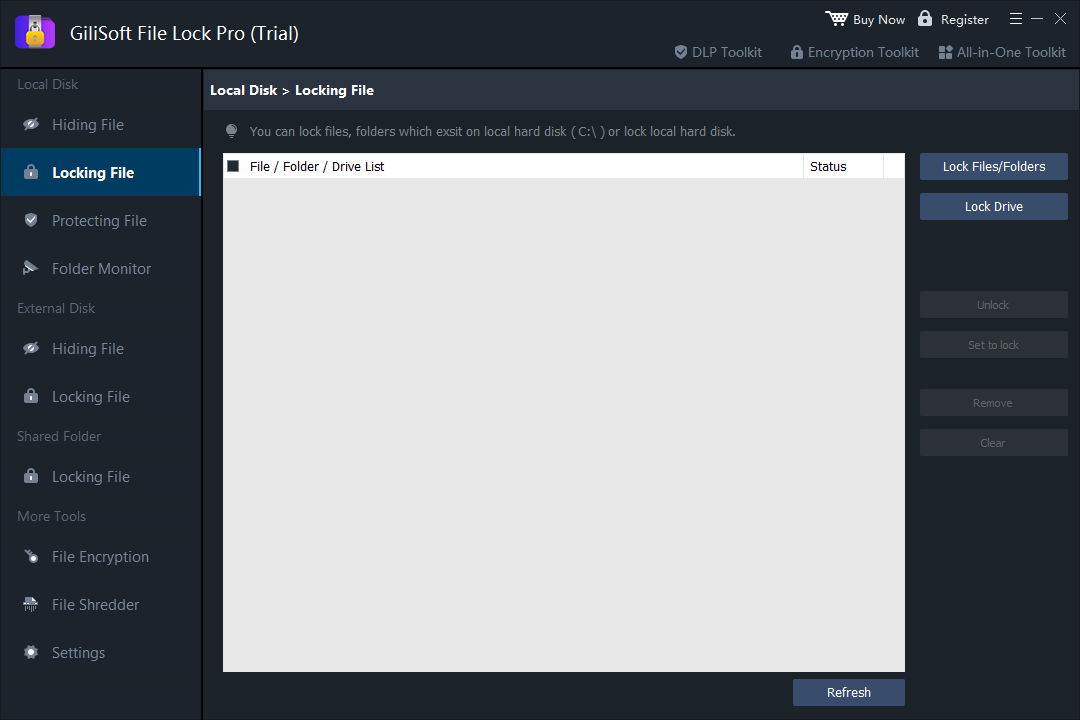
Aggiungi file, cartelle o un'unità all'elenco, verifica lo stato del blocco e usa Unlock quando devi ripristinare l'accesso.
Apri File Lock Pro e scegli Local Disk > Locking File.
Scegli Lock Files/Folders e seleziona la cartella da proteggere.
Verifica che la cartella sia bloccata. Selezionala e scegli Unlock quando devi accedervi di nuovo.
Consulta le istruzioni illustrate per il blocco e lo sblocco.
Tieni al riparo da sguardi indiscreti foto, video e documenti personali. Nascondi i contenuti privati o blocca le cartelle selezionate senza impedire l'uso quotidiano del resto del computer.
Mantieni consultabili i modelli e i file di riferimento senza consentire modifiche indesiderate. Proteggi le condivisioni di rete con una password e monitora le cartelle selezionate per rilevare modifiche ai file di progetto o ai documenti aziendali.
Usa i comandi di External Disk per i file su chiavette USB, dischi esterni e schede di memoria collegati. Scegli quali contenuti nascondere, bloccare o proteggere dalle modifiche.
Crea una copia GFL o EXE cifrata con AES quando devi inviare documenti dal tuo PC. Il destinatario può aprire il file protetto su Windows con la password di cifratura.
La versione di prova consente di provare le funzioni di protezione con una password predefinita. Non puoi impostare una password personale nella versione di prova. Acquista una licenza per scegliere la tua password.
Il prezzo di $39.95 si applica al piano 1 anno / 1 PC della licenza annuale. È disponibile anche una licenza a vita / 1 PC a $59.95. Scegli la licenza più adatta alle tue esigenze sulla pagina di acquisto ufficiale.
Questa versione di File Lock Pro supporta Windows 11, 10, 8, 7, XP e 2000. Per macOS, usa GiliSoft File Lock Pro per Mac disponibile separatamente.
Apri File Lock Pro e seleziona l'elemento nell'elenco corrispondente. Scegli Unlock in Locking File, Unhide in Hiding File oppure Unprotect in Protecting File. Se usi un supporto rimovibile, ricollega l'unità e usa l'elenco corrispondente in External Disk. Consulta la Guida per l'utente per seguire i passaggi illustrati.
Usa External Disk per gestire la protezione dei file e delle cartelle selezionati su un'unità USB o esterna collegata. Per inviare una copia separata protetta da password a un altro PC Windows, usa File Encryption per creare un file GFL o EXE, senza affidarti a una regola di blocco locale.
Per aprire un file GFL occorre installare File Lock Pro sul PC Windows che lo apre. Un pacchetto EXE si apre su Windows senza installare File Lock Pro. In entrambi i casi serve la password di cifratura per estrarre i contenuti protetti. Segui le istruzioni per aprire i file GFL ed EXE.
File Lock Pro blocca, nasconde e protegge dalle modifiche i file e le cartelle selezionati e consente di cifrare i file separatamente. BitLocker cifra un'intera unità, mentre EFS associa la cifratura dei file a un account Windows e a un certificato. Confronta la cifratura delle unità e il blocco dei singoli file o i programmi per bloccare le cartelle e BitLocker. Puoi anche consultare le guide su come bloccare una cartella senza BitLocker e come risolvere il problema delle opzioni EFS disattivate.
Imposta un indirizzo e-mail di recupero a cui puoi accedere in Settings > Change Password prima di perdere l'accesso. Se dimentichi la password di gestione, usa l'opzione di recupero o di aiuto della versione installata oppure contatta l'assistenza GiliSoft. Conserva separatamente le password di cifratura dei file. Leggi come configurare l'e-mail di recupero.
Prova il blocco, l'occultamento, la protezione dalle modifiche e la cifratura sul tuo PC Windows. La versione di prova usa una password predefinita; con una licenza puoi scegliere la tua.
 Le redazioni hanno apprezzato la combinazione di blocco, occultamento e cifratura per la protezione quotidiana dei dati privati su Windows.
Le recensioni hanno inoltre rilevato che anche chi usa il programma per la prima volta può applicare rapidamente le regole di protezione con poca formazione.
Le recensioni citano spesso la chiarezza dei comandi per proteggere le cartelle sensibili su unità locali e rimovibili.

I recensori hanno apprezzato le opzioni di controllo dettagliate, come la modalità di sola lettura, le regole di protezione con password per le cartelle condivise e i registri delle operazioni.
I test hanno rilevato prestazioni costanti durante l'applicazione e la rimozione della protezione in più sessioni.
Gli analisti hanno descritto File Lock Pro come uno strumento di protezione dei dati per Windows ricco di funzioni per controllare l'accesso a file e cartelle.

Le recensioni indipendenti hanno giudicato il prodotto affidabile per tutelare la riservatezza sui dispositivi, soprattutto per le cartelle USB e i computer condivisi in ufficio.
I commenti hanno sottolineato la semplicità di amministrazione e l'affidabilità del recupero dell'accesso tramite i controlli della password principale.
I redattori senior hanno evidenziato l'equilibrio tra la solidità della protezione e la semplicità d'uso quotidiano per i team in ufficio.


Inserisci il tuo indirizzo email per ricevere la nostra newsletter
USB Encryption
Blocco USB
Blocco di file e cartelle
Creazione di video da foto
Software per registrare lo schermo
Video Editor
Protezione video DRM
Protezione dalla copia
Software per il recupero dei dati
Software per modificare PDF
PDF Converter
Rimozione delle filigrane dai video
Rimozione delle filigrane dalle immagini