ファイル・フォルダー・ドライブを非表示に
選択したファイル、フォルダー、ドライブを通常の閲覧と Windows 検索から隠します。再表示する場合は Hiding File の管理一覧で操作します。
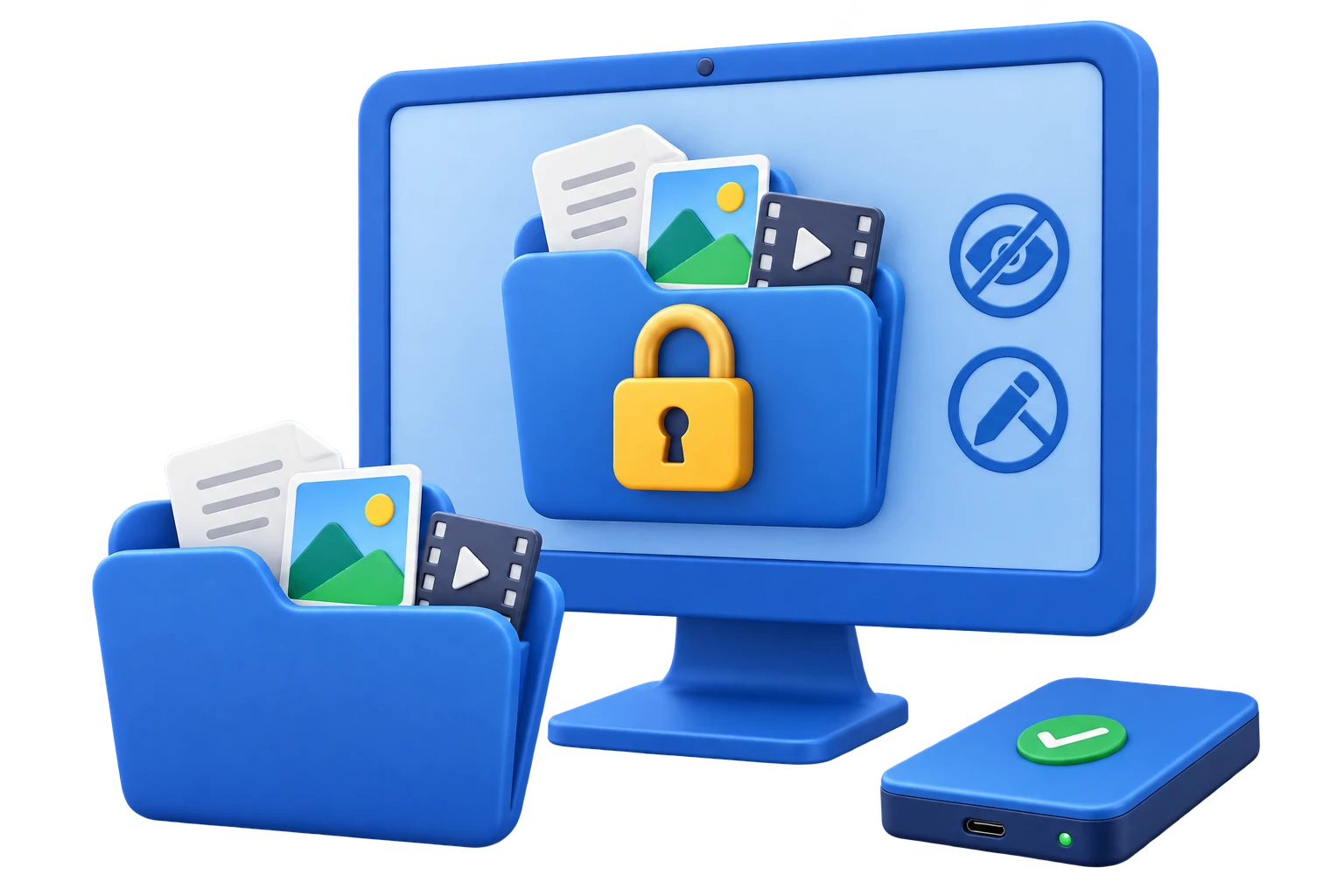

GiliSoft File Lock Pro は Windows 用のファイル・フォルダーロックソフトです。アクセスを禁止する、通常の閲覧や検索から隠す、読み取りを許可したまま編集・名前の変更・移動・削除を防ぐなど、目的に合わせて保護方法を選べます。
ローカルディスク、USB メモリー、外部ストレージ、LAN 共有フォルダー内の文書、写真、動画、プロジェクトを保護します。選択したフォルダーの変更を記録でき、AES 暗号化でパスワード付きの GFL・EXE ファイルを作成して共有することもできます。
macOS 版もあります: GiliSoft File Lock Pro for Mac.

選択したファイル、フォルダー、ドライブを通常の閲覧と Windows 検索から隠します。再表示する場合は Hiding File の管理一覧で操作します。
選択したファイル、フォルダー、ドライブへのアクセスを禁止します。管理用パスワードでソフトを開き、Unlock で通常のアクセスを復元できます。
ファイルを表示・閲覧できる状態のまま、不要な編集、名前の変更、移動、削除を防ぎます。業務用テンプレート、契約書、参考資料の誤変更を防ぐのに役立ちます。
選択したフォルダーとサブフォルダー内の書き込み、削除、名前の変更を記録します。記録の確認とエクスポートにより、何が変わったかを調べられます。
ローカルネットワーク上の共有フォルダーにパスワードによるアクセス制御を追加します。専用の管理画面でチーム文書、テンプレート、社内プロジェクトのファイルを管理できます。
AES 暗号化でパスワード付きの GFL・EXE ファイルを作成します。暗号化したコピーを保存したり、別の Windows PC に送り、暗号化時のパスワードで開いたりできます。
指定したファイルやフォルダーを完全削除したり、ディスクの空き領域を消去したりして、削除済みの個人データが復元されるリスクを減らします。 Windows 10/11 でファイルを完全削除する方法.
ステルスモード、復旧用メールアドレス、パスワード誤入力への対応、プログラムログを管理します。除外リストでは、重要なシステム領域を保護対象から外せます。
圧縮と展開: ファイルとフォルダーを一般的な形式の圧縮ファイルにまとめたり、既存の圧縮ファイルを展開したりして、文書やプロジェクトを整理できます。
ファイル修復: 付属の修復ツールで、破損したファイルや読み取れないファイルの修復を試せます。

オフィスの PC と USB メモリーにあるプロジェクトフォルダーを一つのツールでロックしたかったのですが、File Lock Pro は複雑な設定なしで両方に対応できました。
非表示にしたフォルダーは通常の閲覧や検索結果に出ないので、人事文書の管理に役立ちます。
読み取り専用の保護で、社員がファイルを開いて利用できる状態のまま、テンプレートの誤編集を防げました。
共有フォルダーのパスワード制御により、既存のネットワーク構成を変えずに、小規模チームの LAN リソースを保護できました。
まずファイルのロック画面を確認し、非表示、変更防止、USB 内のフォルダー、暗号化、各種設定もご覧ください。
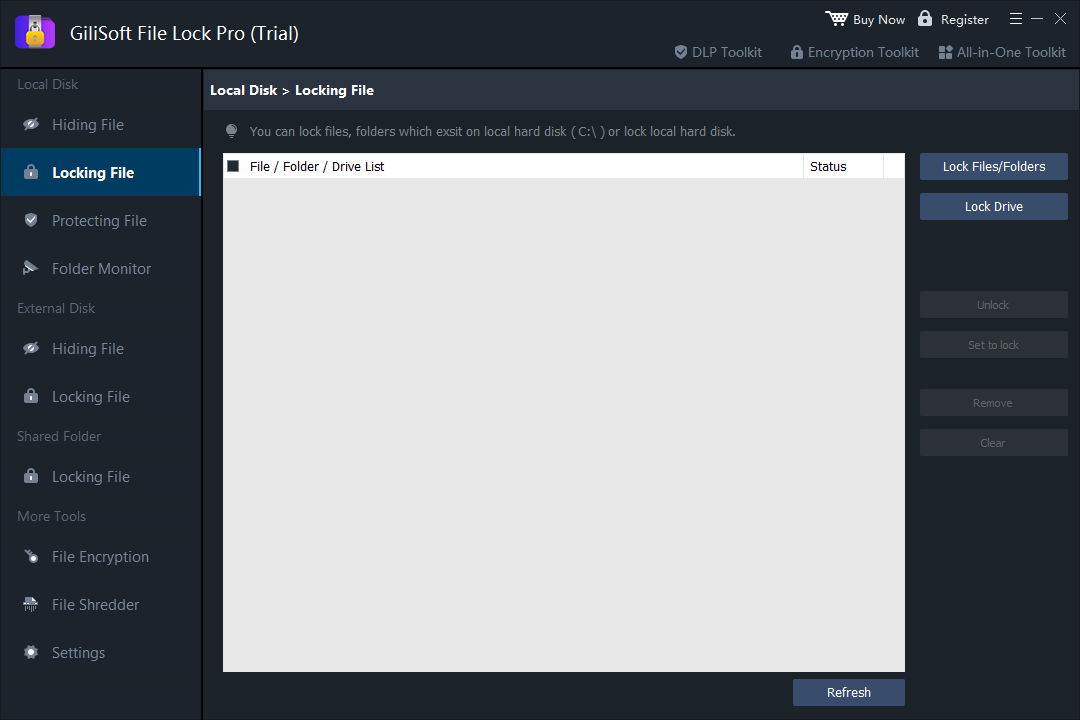
ファイル、フォルダー、ドライブを管理一覧に追加してロック状態を確認し、再びアクセスする際は Unlock を使用します。
File Lock Pro を開き、次を選択します: Local Disk > Locking File.
次を選択し、 Lock Files/Folders 保護するフォルダーを指定します。
フォルダーがロックされたことを確認します。アクセスを戻すときは対象を選んで Unlock を選択します。
個人の写真、動画、文書を普段の閲覧から隠します。PC のほかの部分は日常的に使える状態のまま、個人用フォルダーを非表示にしたりロックしたりできます。
テンプレートや参考資料を閲覧できるまま、不要な変更を防ぎます。LAN 共有にパスワードを設定し、プロジェクトや業務記録のあるフォルダーの変更を監視できます。
接続した USB メモリー、外部ディスク、メモリーカードのファイルには External Disk の機能を使います。対象を非表示にするか、ロックするか、変更を防止するかを選べます。
文書を PC の外へ送る場合は、AES で暗号化した GFL・EXE のコピーを作成します。受け取った人は Windows 上で暗号化時のパスワードを使って開きます。
固定パスワードで保護機能を試せます。体験版では独自のパスワードは設定できません。お好きなパスワードを設定するにはライセンスをご購入ください。
$39.95 のオプションは 1 年 / PC 1 台 のライセンスです。別途、 永久 / PC 1 台 のオプションが $59.95 で用意されています。用途に合うライセンスを 公式購入ページ.
このページは Windows 版 File Lock Pro です。Windows 11、10、8、7、XP、2000 に対応しています。macOS では別製品の GiliSoft File Lock Pro for Mac をご利用ください。
File Lock Pro を開き、管理一覧から対象を選びます。 Unlock は Locking File、 Unhide は Hiding File、 Unprotect は Protecting File で選択します。リムーバブルストレージはドライブを再接続し、対応する External Disk の一覧を使います。図解付き手順は ユーザーガイド をご覧ください。
接続した USB や外部ドライブのファイルとフォルダーには External Disk を使います。別の Windows PC に送るパスワード付きのコピーが必要な場合は、ローカルのロック規則に頼るのではなく File Encryption で GFL・EXE ファイルを作成します。
GFL を開く Windows PC には File Lock Pro のインストールが必要です。EXE は File Lock Pro をインストールしなくても Windows 上で開けます。どちらも暗号化時のパスワードで保護された内容を取り出します。詳しくは GFL と EXE を開く手順.
File Lock Pro は、指定したファイルやフォルダーのロック、非表示、変更防止に加え、別の暗号化ファイルを作成できます。BitLocker はドライブ全体を暗号化し、EFS は Windows のアカウントと証明書に結び付いた暗号化を行います。比較については、 ドライブ暗号化とファイル単位のロック または フォルダーロックソフトと BitLockerをご覧ください。ほかに、 BitLocker を使わずにフォルダーをロックする方法 と EFS の暗号化オプションがグレー表示される場合の対処.
アクセスできなくなる前に、 Settings > Change Password で利用可能な復旧用メールアドレスを設定してください。管理用パスワードを忘れた場合は、インストール済みのバージョンの復旧・ヘルプ機能を使うか、 GiliSoft サポートに連絡してください。ファイル暗号化用のパスワードは別に安全に保管してください。 復旧用メールアドレスの設定.
Windows PC でロック、非表示、変更防止、暗号化を試せます。体験版は固定パスワードを使用し、ライセンスを購入すると独自のパスワードを設定できます。
 編集者は、Windows での普段のプライバシー保護に、ロック・非表示・暗号化を組み合わせられる点を評価しています。
初めて使う人でも、少ない学習で素早く保護設定を導入できることが紹介されています。
ローカルとリムーバブルドライブの重要なフォルダーを保護する、分かりやすい操作がレビューで取り上げられています。

読み取り専用モード、共有フォルダーのパスワード規則、操作ログなど、細かな制御が評価されています。
保護の適用と解除を繰り返しても、安定して動作したとするテストの感想が寄せられています。
File Lock Pro は、ファイルやフォルダーへのアクセスを管理する、多機能な Windows 用データ保護ツールとして紹介されています。

USB 内のフォルダーやオフィスの共有 PC など、端末上のプライバシー保護に役立つという紹介があります。
マスターパスワードによる管理とアクセス復旧の分かりやすさが評価されています。
保護機能と日常の使いやすさのバランスが、オフィスチーム向けの利点として紹介されています。


最新のニュースレターを受け取るにはメールアドレスを入力してください