Failų, aplankų ir diskų slėpimas
Paslėpkite pasirinktus failus, aplankus ir diskus, kad jie nebūtų matomi įprastai naršant ar „Windows“ paieškoje. Kai jų prireiks, grąžinkite matomumą per valdomų elementų sąrašą „Hiding File“.
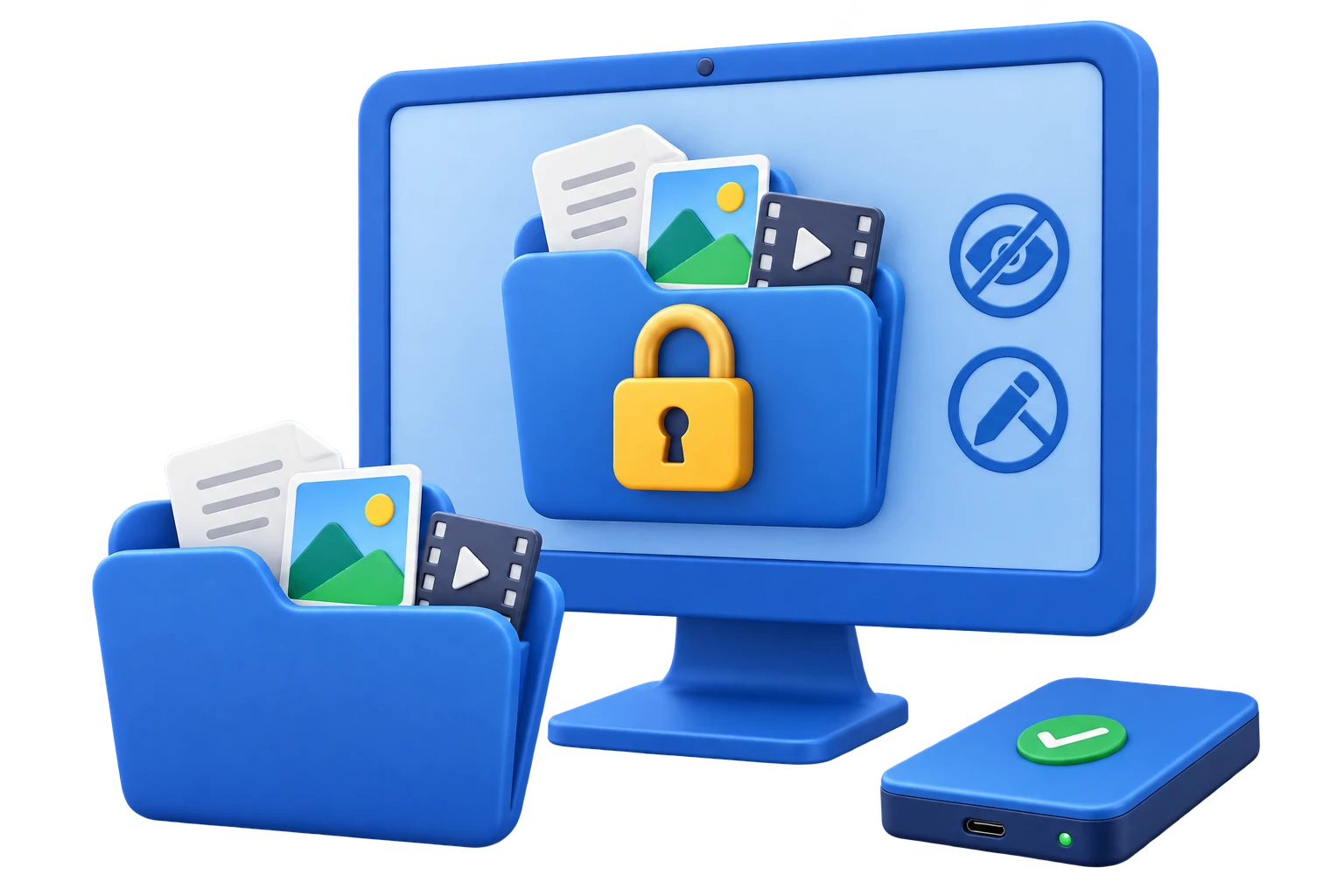

„GiliSoft File Lock Pro“ – tai failų ir aplankų užrakinimo programa, skirta „Windows“. Pasirinkite, kaip apsaugoti duomenis: užrakinkite juos, kad nebūtų galima pasiekti, paslėpkite nuo įprasto naršymo ir paieškos arba palikite juos skaitomus, bet neleiskite redaguoti, pervardyti, perkelti ir ištrinti.
Apsaugokite dokumentus, nuotraukas, vaizdo įrašus ir projektų aplankus vietiniuose diskuose, USB ir išorinėse laikmenose bei vietiniame tinkle bendrinamuose aplankuose. Stebėkite pasirinktų aplankų pakeitimus arba naudodami AES šifravimą kurkite slaptažodžiu apsaugotas GFL ar EXE kopijas, kuriomis galėsite dalytis.
Taip pat yra „macOS“ versija: GiliSoft File Lock Pro for Mac.

Paslėpkite pasirinktus failus, aplankus ir diskus, kad jie nebūtų matomi įprastai naršant ar „Windows“ paieškoje. Kai jų prireiks, grąžinkite matomumą per valdomų elementų sąrašą „Hiding File“.
Užrakinkite pasirinktus failus, aplankus ir diskus, kad nebūtų galima jų pasiekti. Apsaugą valdykite slaptažodžiu apsaugotoje programoje, o įprastą prieigą grąžinkite pasirinkę „Unlock“.
Palikite failus matomus ir skaitomus, bet neleiskite jų nepageidaujamai redaguoti, pervardyti, perkelti ar ištrinti. Apsaugokite darbo šablonus, sutartis ir informacinius failus nuo atsitiktinių pakeitimų.
Stebėkite įrašymą, ištrynimą ir pervardijimą pasirinktuose aplankuose bei poaplankiuose. Peržiūrėkite ir eksportuokite užregistruotus aplankų įvykius, kad sužinotumėte, kas pasikeitė.
Valdykite prieigą prie vietiniame tinkle bendrinamų aplankų slaptažodžiu. Komandos dokumentus, šablonus ir vidinius projektų failus tvarkykite specialiais bendrinamų aplankų valdikliais.
Kurkite slaptažodžiu apsaugotus GFL ar EXE paketus su AES šifravimu. Saugokite užšifruotą kopiją arba siųskite ją į kitą „Windows“ kompiuterį, kuriame ji bus atidaryta naudojant šifravimo slaptažodį.
Negrįžtamai naikinkite pasirinktus failus ir aplankus arba valykite nenaudojamą disko vietą, kad sumažintumėte galimybę atkurti anksčiau ištrintus privačius duomenis. Kaip negrįžtamai naikinti failus „Windows 10/11“.
Valdykite slaptąjį režimą, atkūrimo el. pašto adresą, reakcijas į neteisingą slaptažodį ir programos žurnalus. Naudokite išimčių sąrašus, kad apsaugos taisyklės nebūtų taikomos svarbioms sistemos vietoms.
Glaudinimas ir išskleidimas: Glaudinkite failus ir aplankus į populiarių formatų archyvus arba išskleiskite esamus archyvus, kad sutvarkytumėte dokumentus ir projektų failus.
Failų taisymas: Pasinaudokite pridėtu failų taisymo įrankiu, kad pabandytumėte pataisyti sugadintus ar neįskaitomus failus.

Mums reikėjo vieno įrankio projektų aplankams užrakinti ir biuro kompiuteriuose, ir USB laikmenose. „File Lock Pro“ tiko abiem atvejais, o nustatyti buvo paprasta.
Slėpimo režimas praverčia personalo dokumentams, nes paslėpti aplankai nematomi įprastai naršant ar paieškos rezultatuose.
Tik skaitymo apsauga padėjo išvengti atsitiktinių pakeitimų mūsų šablonų bibliotekoje, o darbuotojai ir toliau galėjo atidaryti bei naudoti failus.
Bendrinamų aplankų prieigos valdymas slaptažodžiu padėjo apsaugoti mažų komandų vietinio tinklo išteklius nekeičiant esamos tinklo struktūros.
Pirmiausia peržiūrėkite failų užrakinimo ekraną, tada susipažinkite su slėpimu, apsauga nuo pakeitimų, USB aplankais, šifravimu ir nustatymais.
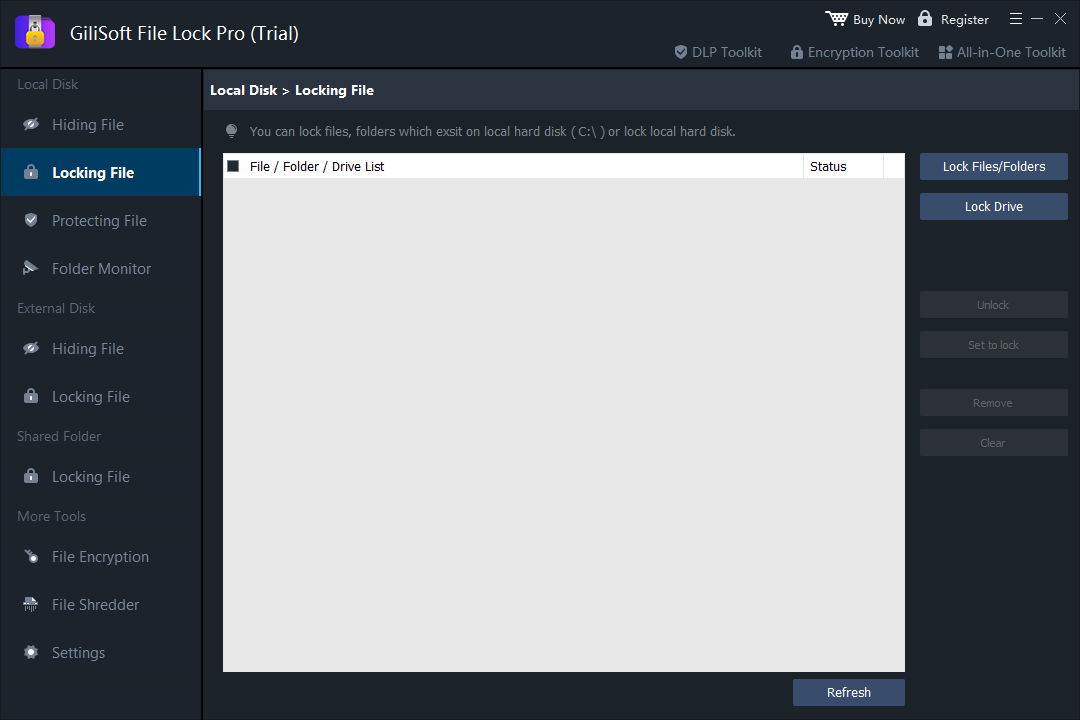
Įtraukite failus, aplankus ar diską į valdomų elementų sąrašą, patikrinkite užrakinimo būseną ir pasirinkite „Unlock“, kai vėl prireiks prieigos.
Atidarykite „File Lock Pro“ ir pasirinkite Local Disk > Locking File.
Pasirinkite Lock Files/Folders ir nurodykite aplanką, kurį norite apsaugoti.
Įsitikinkite, kad aplankas užrakintas. Pažymėkite jį ir pasirinkite Unlock kai vėl prireiks prieigos.
Peržiūrėkite iliustruotas užrakinimo ir atrakinimo instrukcijas.
Paslėpkite asmenines nuotraukas, vaizdo įrašus ir dokumentus nuo įprasto naršymo. Paslėpkite privatų turinį arba užrakinkite pasirinktus aplankus, o likusiu kompiuterio turiniu leiskite naudotis kasdienėms užduotims.
Palikite šablonus ir informacinius failus skaitomus, bet neleiskite jų nepageidaujamai keisti. Pridėkite prieigos slaptažodžius vietiniame tinkle bendrinamiems aplankams ir stebėkite pasirinktų aplankų pakeitimus, susijusius su projektų ar verslo įrašais.
Prijungtose USB atmintinėse, išoriniuose diskuose ir atminties kortelėse esančius failus valdykite skiltyje „External Disk“. Pasirinkite, ar turinį paslėpti, užrakinti, ar apsaugoti nuo pakeitimų.
Kai dokumentus reikia perduoti iš savo kompiuterio, sukurkite atskirą AES šifravimu apsaugotą GFL ar EXE kopiją. Gavėjas „Windows“ kompiuteryje atidarys sukurtą failą naudodamas jo šifravimo slaptažodį.
Bandomojoje versijoje apsaugos funkcijas galite išbandyti naudodami fiksuotą slaptažodį. Savo slaptažodžio joje nustatyti negalima. Norėdami nustatyti pasirinktą slaptažodį, įsigykite licenciją.
Už $39.95 suteikiama 1 metai / 1 kompiuteris licencija. Taip pat siūloma atskira Neterminuota / 1 kompiuteris licencija už $59.95. Pasirinkite savo poreikius atitinkančią licenciją oficialiame pirkimo puslapyje.
Ši „File Lock Pro“ versija skirta „Windows“ ir palaiko „Windows 11“, „10“, „8“, „7“, „XP“ bei „2000“. „macOS“ sistemai rinkitės atskirą GiliSoft File Lock Pro for Mac versiją.
Atidarykite „File Lock Pro“ ir pasirinkite elementą valdomų elementų sąraše. Rinkitės Unlock skiltyje „Locking File“, Unhide skiltyje „Hiding File“ arba Unprotect skiltyje „Protecting File“. Jei naudojate išimamąją laikmeną, vėl prijunkite ją ir atverkite atitinkamą „External Disk“ sąrašą. Iliustruoti veiksmai pateikiami čia: Naudotojo vadovas .
Naudokite External Disk pasirinktų failų ir aplankų apsaugai prijungtoje USB laikmenoje ar išoriniame diske valdyti. Jei norite nusiųsti atskirą slaptažodžiu apsaugotą kopiją į kitą „Windows“ kompiuterį, naudokite File Encryption ir sukurkite GFL ar EXE failą, užuot pasikliovę vietine failų užrakinimo taisykle.
Norint atidaryti GFL failą, „Windows“ kompiuteryje turi būti įdiegta „File Lock Pro“. EXE paketą galima atidaryti „Windows“ sistemoje neįdiegus „File Lock Pro“. Abiem atvejais apsaugotas turinys išskleidžiamas naudojant šifravimo slaptažodį. Vadovaukitės GFL ir EXE atidarymo instrukcijomis.
„File Lock Pro“ leidžia užrakinti ir paslėpti pasirinktus failus bei aplankus, apsaugoti juos nuo pakeitimų ir atskirai šifruoti failus. „BitLocker“ šifruoja visą diską, o EFS susieja failų šifravimą su „Windows“ paskyra ir sertifikatu. Palyginkite disko šifravimą ir atskirų failų užrakinimą arba aplankų užrakinimo programas ir „BitLocker“. Taip pat rasite vadovus šiomis temomis: aplanko užrakinimas be „BitLocker“ ir neaktyvios EFS parinktys.
Kol dar nepraradote prieigos, nustatykite pasiekiamą atkūrimo el. pašto adresą skiltyje Settings > Change Password . Jei pamiršote valdymo slaptažodį, pasinaudokite įdiegtos versijos atkūrimo ar pagalbos parinktimi arba susisiekite su „GiliSoft“ pagalbos tarnyba. Failų šifravimo slaptažodžius saugokite atskirai. Žr. atkūrimo el. pašto nustatymą.
Išbandykite failų užrakinimą, slėpimą, apsaugą nuo pakeitimų ir šifravimą savo „Windows“ kompiuteryje. Bandomojoje versijoje naudojamas fiksuotas slaptažodis, o įsigiję licenciją galėsite nustatyti savo.
 Redaktoriai išskyrė praktišką failų užrakinimo, slėpimo ir šifravimo derinį kasdieniam privatumui „Windows“ sistemoje saugoti.
Apžvalgose taip pat pažymėta, kad nauji naudotojai gali greitai pritaikyti apsaugos taisykles po trumpo susipažinimo su programa.
Apžvalgų pastabose dažnai minimos aiškios konfidencialių aplankų apsaugos priemonės vietiniuose diskuose ir išimamosiose laikmenose.

Apžvalgininkai teigiamai įvertino išsamias valdymo priemones: tik skaitymo režimą, bendrinamų aplankų slaptažodžių taisykles ir operacijų žurnalus.
Bandymų atsiliepimuose aprašytas stabilus veikimas pakartotinai įjungiant ir pašalinant apsaugą.
Analitikai apibūdino „File Lock Pro“ kaip daug funkcijų turintį „Windows“ duomenų apsaugos įrankį, skirtą failų ir aplankų prieigai valdyti.

Nepriklausomose apžvalgose produktas apibūdintas kaip patikimas kompiuterių privatumo apsaugos įrankis, ypač USB aplankams ir bendriems biuro kompiuteriams.
Komentaruose pabrėžtas paprastas administravimas ir patikimas prieigos atkūrimas naudojant pagrindinio slaptažodžio valdiklius.
Vyresnieji redaktoriai išskyrė stiprių apsaugos galimybių ir patogaus kasdienio naudojimo biuro komandose pusiausvyrą.


Įveskite el. pašto adresą, kad gautumėte naujausią mūsų naujienlaiškį
USB Encryption
USB Locker
Failų ir aplankų užrakinimas
Vaizdo įrašų kūrimas iš nuotraukų
Ekrano įrašymo programa
Video Editor
Video DRM Protect
Copy Protect
Duomenų atkūrimo programa
PDF redagavimo programa
PDF Converter
Vandenženklių šalinimas iš vaizdo įrašų
Vandenženklių šalinimas iš vaizdų