Skrivanje datotek, map in pogonov
Skrijte izbrane datoteke, mape in pogone pri običajnem brskanju in iskanju v sistemu Windows. Ko jih potrebujete, znova omogočite prikaz na seznamu Hiding File.
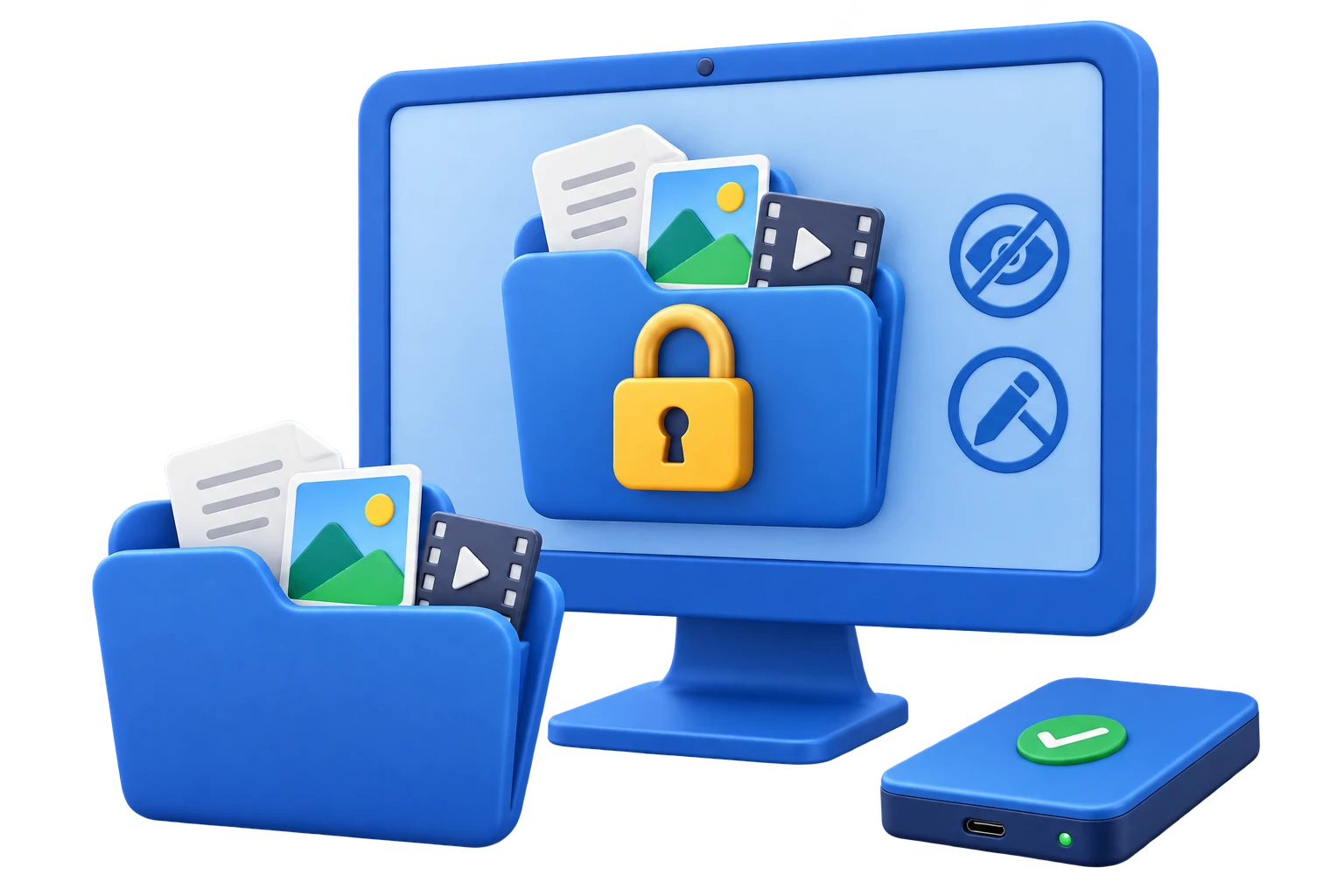

GiliSoft File Lock Pro je program za zaklepanje datotek in map v sistemu Windows. Podatke lahko zaklenete, da preprečite dostop, jih skrijete pri običajnem brskanju in iskanju ali dovolite branje, vendar preprečite urejanje, preimenovanje, premikanje in brisanje.
Zaščitite dokumente, fotografije, videoposnetke in projektne mape na lokalnih diskih, pogonih USB, zunanjih nosilcih in v mapah v skupni rabi prek LAN. Spremljajte spremembe v izbranih mapah ali s šifriranjem AES ustvarite z geslom zaščitene kopije GFL ali EXE za skupno rabo.
Na voljo tudi za macOS: GiliSoft File Lock Pro za Mac.

Skrijte izbrane datoteke, mape in pogone pri običajnem brskanju in iskanju v sistemu Windows. Ko jih potrebujete, znova omogočite prikaz na seznamu Hiding File.
Zaklenite izbrane datoteke, mape in pogone, da preprečite dostop. Zaščito upravljajte v programu, zaščitenem z geslom. Za obnovitev dostopa uporabite Unlock.
Datoteke ostanejo vidne in berljive, preprečeno pa je neželeno urejanje, preimenovanje, premikanje in brisanje. Zaščitite delovne predloge, pogodbe in referenčne datoteke pred nenamernimi spremembami.
Spremljajte pisanje, brisanje in preimenovanje v izbranih mapah in podmapah. Preglejte in izvozite zapis dogodkov, da ugotovite, kaj se je spremenilo.
Nadzorujte dostop do map v skupni rabi v lokalnem omrežju z geslom. Skupinske dokumente, predloge in interne projektne datoteke upravljajte z namenskimi možnostmi za mape v skupni rabi.
S šifriranjem AES ustvarite pakete GFL ali EXE, zaščitene z geslom. Šifrirano kopijo shranite ali pošljite v drug računalnik s sistemom Windows, kjer jo lahko odprete z geslom za šifriranje.
Varno izbrišite izbrane datoteke in mape ali počistite nezasedeni prostor na disku, da zmanjšate možnost obnovitve že izbrisanih zasebnih podatkov. Več o varnem brisanju datotek v sistemu Windows 10/11.
Upravljajte prikriti način, e-poštni naslov za obnovitev, odzive na napačna gesla in dnevnike programa. S seznami izjem iz pravil zaščite izvzemite pomembna sistemska mesta.
Stiskanje in razširjanje: Datoteke in mape stisnite v pogoste oblike arhivov ali razširite obstoječe arhive, da uredite dokumente in projektne datoteke.
Popravilo datotek: S priloženim orodjem poskusite popraviti poškodovane ali neberljive datoteke.

Potrebovali smo eno orodje za zaklepanje projektnih map v pisarniških računalnikih in na pogonih USB. File Lock Pro je oboje omogočil brez zapletenih nastavitev.
Način skrivanja je koristen za kadrovske dokumente, saj se skrite mape ne prikažejo pri običajnem brskanju ali med rezultati iskanja.
Zaščita samo za branje je preprečila nenamerne spremembe v knjižnici predlog, zaposleni pa so datoteke še vedno lahko odpirali in uporabljali.
Zaščita map v skupni rabi z geslom nam je pomagala varovati vire v lokalnem omrežju za manjše ekipe, ne da bi spremenili postavitev omrežja.
Najprej si oglejte zaslon za zaklepanje datotek, nato še skrivanje, zaščito pred spremembami, delo z mapami na pogonih USB, šifriranje in nastavitve.
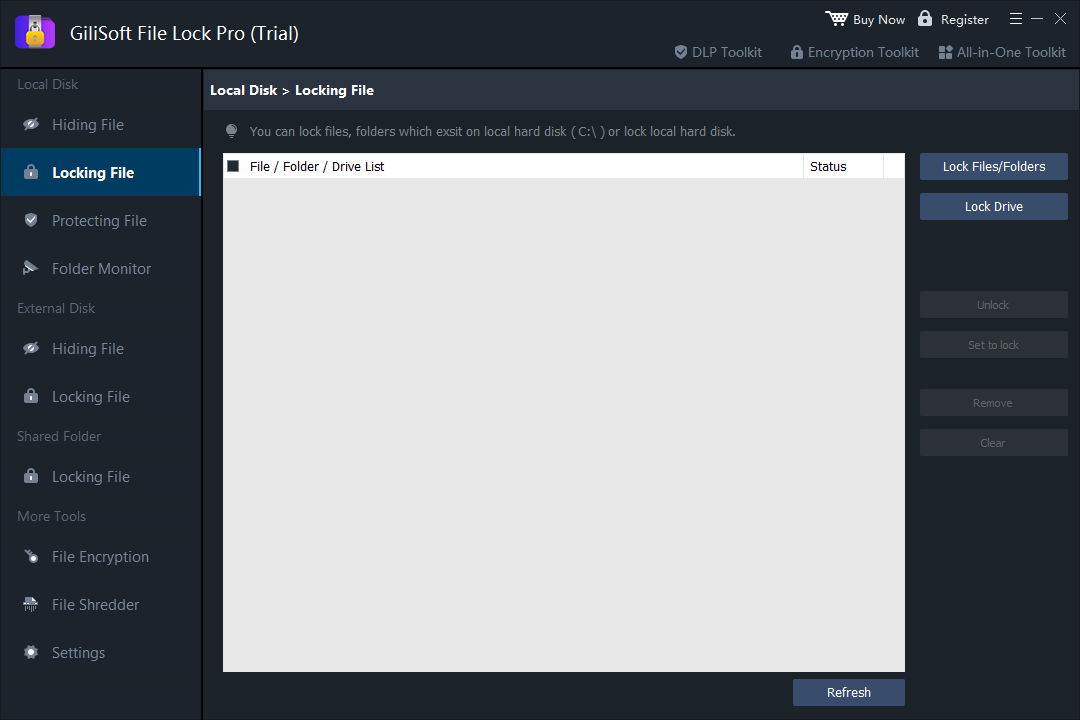
Dodajte datoteke, mape ali pogon na seznam, preverite stanje zaklepa in uporabite Unlock, ko želite obnoviti dostop.
Odprite File Lock Pro in izberite Local Disk > Locking File.
Izberite Lock Files/Folders in označite mapo, ki jo želite zaščititi.
Preverite, ali je mapa zaklenjena. Označite jo in izberite Unlock ko jo želite znova odpreti.
Poskrbite, da osebne fotografije, videoposnetki in dokumenti pri običajnem brskanju niso vidni. Skrijte zasebno vsebino ali zaklenite izbrane mape, preostale dele računalnika pa pustite na voljo za vsakodnevno uporabo.
Dovolite branje predlog in referenčnih datotek, vendar preprečite neželene spremembe. Mape v skupni rabi prek LAN zaščitite z geslom, v izbranih mapah pa spremljajte spremembe projektne ali poslovne dokumentacije.
Uporabite možnosti v razdelku External Disk za datoteke na priključenih ključkih USB, zunanjih diskih in pomnilniških karticah. Izbrano vsebino lahko skrijete, zaklenete ali zaščitite pred spremembami.
Ko morate dokumente poslati iz računalnika, ustvarite ločeno kopijo GFL ali EXE, šifrirano z AES. Prejemnik jo odpre v sistemu Windows z geslom za šifriranje.
V preizkusni različici lahko funkcije zaščite preizkusite s fiksnim geslom. Lastnega gesla ne morete nastaviti. Če želite izbrati svoje geslo, kupite licenco.
Možnost za $39.95 vključuje licenco za 1 leto / 1 računalnik . Na voljo je tudi možnost Doživljenjsko / 1 računalnik za $59.95. Ustrezno licenco izberite na uradni strani za nakup.
Ta izdaja programa File Lock Pro podpira Windows 11, 10, 8, 7, XP in 2000. Če uporabljate macOS, je GiliSoft File Lock Pro za Mac ločen izdelek za ta sistem.
Odprite File Lock Pro in označite element na ustreznem seznamu. Izberite Unlock v razdelku Locking File, Unhide v razdelku Hiding File ali Unprotect v razdelku Protecting File. Izmenljivi pogon znova priključite in uporabite ustrezni seznam v razdelku External Disk. Oglejte si Navodila za uporabo za slikovni prikaz korakov.
Uporabite External Disk za upravljanje zaščite izbranih datotek in map na priključenem pogonu USB ali zunanjem disku. Če želite poslati ločeno kopijo, zaščiteno z geslom, v drug računalnik s sistemom Windows, uporabite File Encryption za izdelavo datoteke GFL ali EXE, namesto da bi se zanašali na lokalno pravilo za zaklepanje.
Za odpiranje datoteke GFL mora biti v računalniku s sistemom Windows nameščen File Lock Pro. Paket EXE je v sistemu Windows mogoče odpreti brez namestitve programa File Lock Pro. Pri obeh za razširjanje zaščitene vsebine potrebujete geslo za šifriranje. Sledite navodilom za odpiranje datotek GFL in EXE.
File Lock Pro omogoča zaklepanje, skrivanje in zaščito izbranih datotek in map pred spremembami ter ločeno šifriranje datotek. BitLocker šifrira celoten pogon, EFS pa šifriranje datotek poveže z računom in potrdilom v sistemu Windows. Primerjajte šifriranje pogona in zaklepanje posameznih datotek ali programe za zaklepanje map in BitLocker. Na voljo so tudi navodila za zaklepanje map brez programa BitLocker in odpravljanje težav z onemogočenimi možnostmi EFS.
V razdelku Settings > Change Password pred izgubo dostopa nastavite e-poštni naslov za obnovitev, do katerega imate dostop. Če pozabite skrbniško geslo, uporabite možnost za obnovitev ali pomoč v nameščeni različici ali se obrnite na podporo GiliSoft. Gesla za šifriranje datotek shranite ločeno. Oglejte si nastavitev e-poštnega naslova za obnovitev.
Preizkusite zaklepanje, skrivanje, zaščito pred spremembami in šifriranje datotek v računalniku s sistemom Windows. Preizkusna različica uporablja fiksno geslo, z licenco pa lahko nastavite svojega.
 Uredniki so izpostavili praktično kombinacijo zaklepanja, skrivanja in šifriranja datotek za vsakodnevno varstvo zasebnosti v sistemu Windows.
V ocenah so zapisali tudi, da lahko novi uporabniki pravila zaščite uvedejo hitro in z malo usposabljanja.
Ocene pogosto omenjajo pregledne možnosti za zaščito občutljivih map na lokalnih in izmenljivih pogonih.

Ocenjevalci so pohvalili podrobne možnosti, kot so način samo za branje, pravila za zaščito map v skupni rabi z geslom in dnevniki opravil.
Povratne informacije s preizkusov opisujejo stabilno delovanje pri večkratnem vklopu in izklopu zaščite v različnih sejah.
Analitiki opisujejo File Lock Pro kot orodje z veliko funkcijami za zaščito podatkov in nadzor dostopa do datotek in map v sistemu Windows.

Neodvisne ocene izdelek opisujejo kot zanesljiv pri varovanju zasebnosti na napravah, zlasti pri mapah na pogonih USB in pisarniških računalnikih v skupni rabi.
Komentarji poudarjajo preprosto upravljanje in zanesljivo obnovitev dostopa z možnostmi glavnega gesla.
Izkušeni uredniki poudarjajo ravnotežje med učinkovito zaščito in vsakodnevno uporabnostjo za pisarniške ekipe.


Vnesite e-poštni naslov, da prejmete naše najnovejše e-novice
USB Encryption
Zaklepanje pogonov USB
Zaklepanje datotek in map
Ustvarjanje videa iz fotografij
Program za snemanje zaslona
Video Editor
Zaščita videa z DRM
Zaščita pred kopiranjem
Program za obnovitev podatkov
Program za urejanje datotek PDF
PDF Converter
Odstranjevanje vodnih žigov iz videa
Odstranjevanje vodnih žigov s slik