Dosyaları, Klasörleri ve Sürücüleri Gizleyin
Seçtiğiniz dosyaları, klasörleri ve sürücüleri normal gezinmede ve Windows aramalarında görünmeyecek şekilde gizleyin. Gerektiğinde Hiding File listesinden yeniden görünür hale getirin.
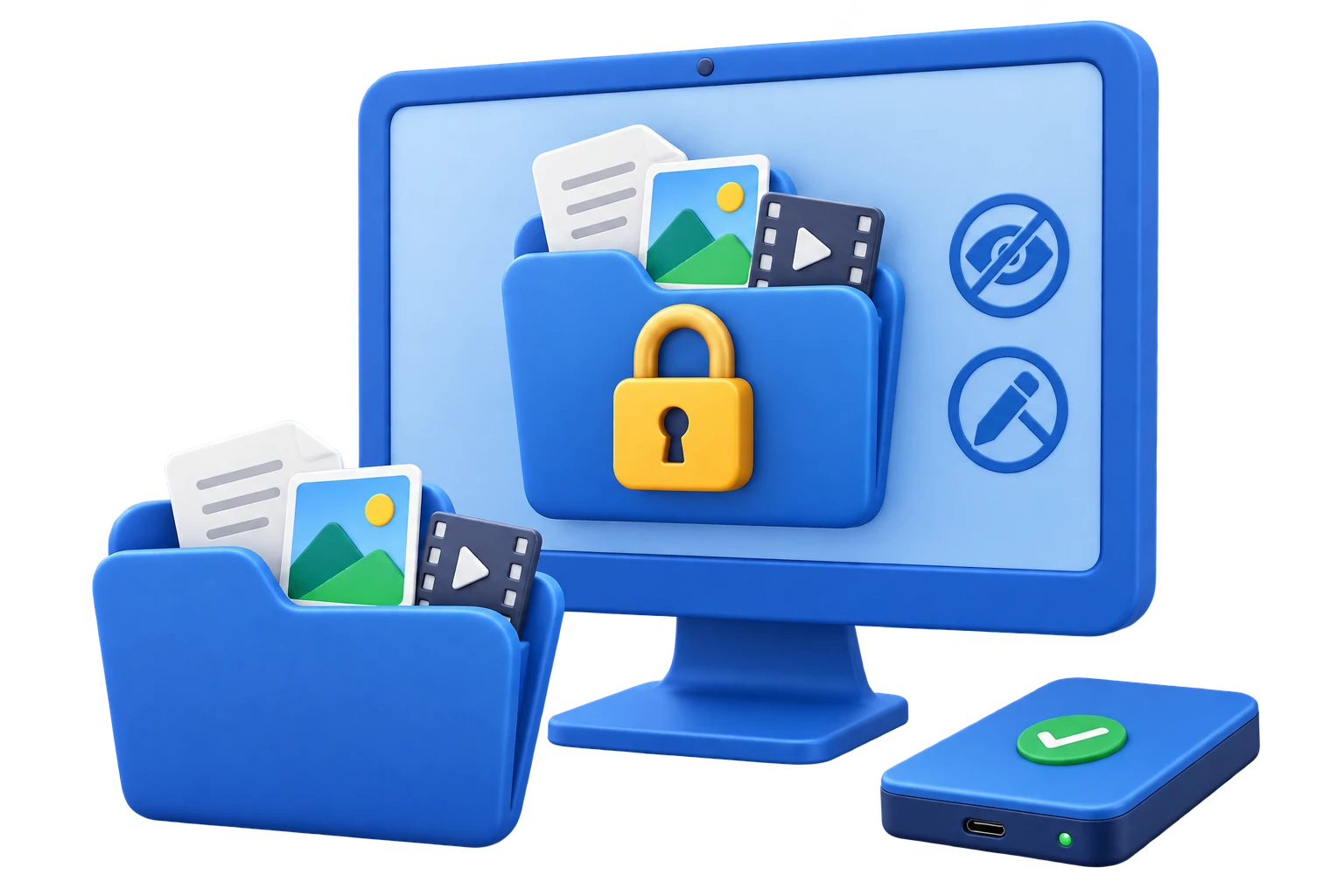

GiliSoft File Lock Pro, Windows için bir dosya ve klasör kilitleme yazılımıdır. Verilerinizi nasıl koruyacağınızı seçin: erişimi engellemek için kilitleyin, normal gezinme ve arama sırasında görünmemeleri için gizleyin ya da okunabilir durumda bırakıp düzenlenmelerini, yeniden adlandırılmalarını, taşınmalarını ve silinmelerini önleyin.
Yerel disklerde, USB sürücülerinde, harici depolama aygıtlarında ve LAN paylaşımlarında bulunan belgeleri, fotoğrafları, videoları ve proje klasörlerini koruyun. Seçtiğiniz klasörlerdeki değişiklikleri izleyin veya AES dosya şifrelemesiyle paylaşmak üzere parola korumalı GFL ya da EXE kopyaları oluşturun.
macOS sürümü de mevcuttur: Mac için GiliSoft File Lock Pro.

Seçtiğiniz dosyaları, klasörleri ve sürücüleri normal gezinmede ve Windows aramalarında görünmeyecek şekilde gizleyin. Gerektiğinde Hiding File listesinden yeniden görünür hale getirin.
Seçtiğiniz dosyalara, klasörlere ve sürücülere erişimi kilitleyin. Korumayı parola ile açılan uygulamadan yönetin; normal erişimi geri getirmek için Unlock komutunu kullanın.
Dosyalar görünür ve okunabilir kalırken istenmeyen düzenleme, yeniden adlandırma, taşıma ve silme işlemlerini engelleyin. Çalışma şablonlarını, sözleşmeleri ve başvuru dosyalarını yanlışlıkla yapılan değişikliklerden koruyun.
Seçtiğiniz klasörlerde ve alt klasörlerde yazma, silme ve yeniden adlandırma işlemlerini takip edin. Nelerin değiştiğini görmek için kaydedilen klasör olaylarını inceleyin ve dışa aktarın.
Yerel ağ üzerinden paylaşılan klasörlere parola tabanlı erişim denetimi ekleyin. Ekip belgelerini, şablonları ve kurum içi proje dosyalarını paylaşılan klasörlere özel kontrollerle yönetin.
AES şifrelemesiyle parola korumalı GFL veya EXE paketleri oluşturun. Şifreli bir kopyayı saklayın ya da şifreleme parolasıyla açılması için başka bir Windows bilgisayara gönderin.
Seçtiğiniz dosya ve klasörleri kalıcı olarak imha edin veya daha önce silinen özel verilerin kurtarılma olasılığını azaltmak için kullanılmayan disk alanını temizleyin. Windows 10/11'de dosyaları kalıcı olarak imha etmeyi öğrenin.
Gizli modu, kurtarma e-postasını, yanlış parola girildiğinde uygulanacak işlemleri ve program günlüklerini yönetin. Önemli sistem konumlarını koruma kurallarının dışında bırakmak için hariç tutma listelerini kullanın.
Sıkıştırma ve arşivden çıkarma: Dosya ve klasörleri yaygın arşiv biçimlerinde sıkıştırın veya mevcut arşivleri açarak belgelerinizi ve proje dosyalarınızı düzenleyin.
Dosya onarımı: Hasarlı veya okunamayan dosyaları onarmayı denemek için yazılıma dahil olan dosya onarım aracını kullanın.

Ofis bilgisayarlarındaki ve USB sürücülerindeki proje klasörlerini kilitlemek için tek bir araca ihtiyacımız vardı. File Lock Pro, karmaşık bir kurulum gerektirmeden her ikisini de yaptı.
Gizleme modu insan kaynakları belgeleri için kullanışlı; gizlenen klasörler normal gezinmede veya arama sonuçlarında görünmüyor.
Salt okunur koruma, çalışanların dosyaları açıp kullanmasına izin verirken şablon kitaplığımızda yanlışlıkla değişiklik yapılmasını önledi.
Paylaşılan klasörlerdeki parola denetimi, mevcut ağ yapımızı değiştirmeden küçük ekiplerin LAN kaynaklarını korumamıza yardımcı oldu.
Önce dosya kilitleme ekranını inceleyin; ardından gizleme, değişikliklere karşı koruma, USB klasörleri, şifreleme ve ayarları keşfedin.
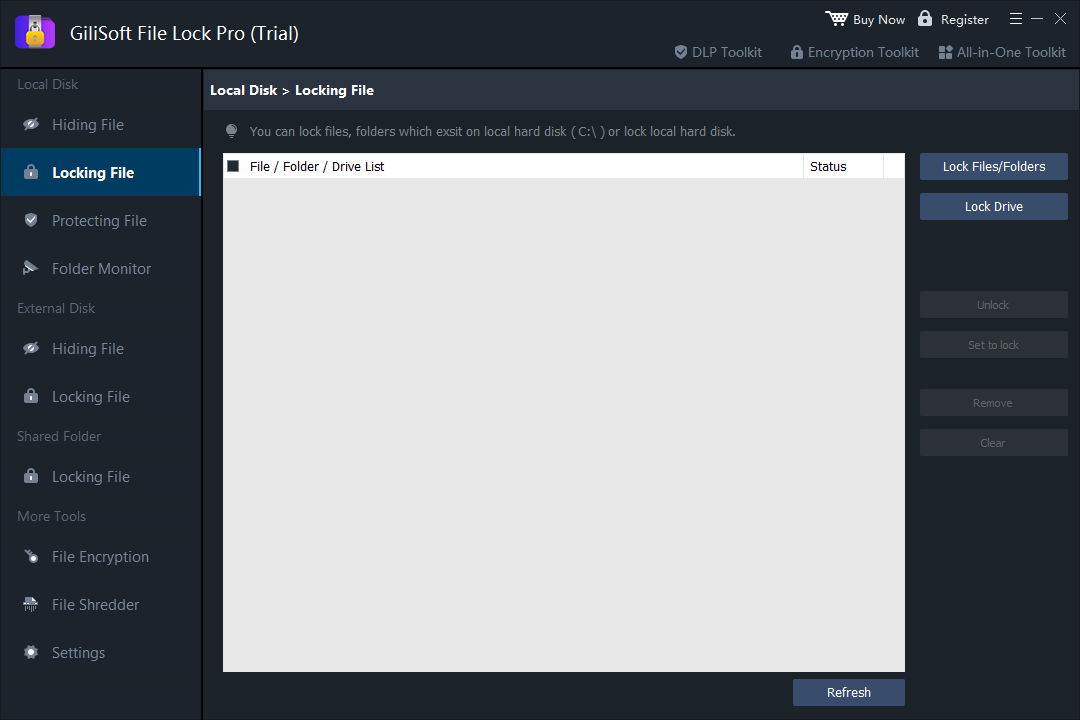
Yönetim listesine dosya, klasör veya sürücü ekleyin, kilit durumunu kontrol edin ve yeniden erişmeniz gerektiğinde Unlock komutunu kullanın.
File Lock Pro'yu açın ve şu bölümü seçin: Local Disk > Locking File.
Seçin: Lock Files/Folders ; ardından korumak istediğiniz klasörü seçin.
Klasörün kilitli olduğunu doğrulayın. Yeniden erişmek istediğinizde klasörü seçip şu komutu kullanın: Unlock . Böylece klasöre yeniden erişebilirsiniz.
Kilitleme ve kilidi açma işlemlerinin resimli anlatımını inceleyin.
Kişisel fotoğraflarınızı, videolarınızı ve belgelerinizi normal gezinme sırasında görünmeyecek şekilde saklayın. Bilgisayarın geri kalanı günlük kullanım için erişilebilir kalırken özel içeriği gizleyin veya seçtiğiniz klasörleri kilitleyin.
Şablonları ve başvuru dosyalarını okunabilir durumda tutarken istenmeyen değişiklikleri engelleyin. LAN paylaşımlarına parola denetimi ekleyin; proje veya iş kayıtlarındaki değişiklikler için seçtiğiniz klasörleri izleyin.
Bağlı USB belleklerdeki, harici disklerdeki ve bellek kartlarındaki dosyalar için External Disk kontrollerini kullanın. Seçtiğiniz içeriğin gizlenmesini, kilitlenmesini veya değişikliklere karşı korunmasını sağlayın.
Belgeleri bilgisayarınızın dışına göndermeniz gerektiğinde AES ile şifrelenmiş ayrı bir GFL veya EXE kopyası oluşturun. Alıcı, korumalı dosyayı Windows'ta şifreleme parolasıyla açar.
Deneme sürümünde koruma özelliklerini sabit bir parolayla deneyebilirsiniz. Bu sürümde kendi parolanızı belirleyemezsiniz. İstediğiniz parolayı ayarlamak için bir lisans satın alın.
$39.95 tutarındaki seçeneğin lisans kapsamı: 1 yıl / 1 bilgisayar . Ayrıca ayrı bir seçenek olarak Ömür boyu / 1 bilgisayar lisansı $59.95 karşılığında sunulur. İhtiyaçlarınıza uygun lisansı seçmek için şu sayfayı inceleyin: resmî satın alma sayfası.
Bu, Windows 11, 10, 8, 7, XP ve 2000'i destekleyen File Lock Pro'nun Windows sürümüdür. macOS için ayrı olarak sunulan Mac için GiliSoft File Lock Pro ürününü kullanın.
File Lock Pro'yu açıp yönetim listesinden ilgili öğeyi seçin. Kullanılacak komutlar: Unlock (Locking File bölümünde), Unhide (Hiding File bölümünde) veya Unprotect (Protecting File bölümünde). Çıkarılabilir depolama için sürücüyü yeniden bağlayın ve ilgili External Disk listesini kullanın. Şu kaynaktaki Kullanım kılavuzu resimli adımları inceleyin.
Kullanın: External Disk (bağlı USB veya harici sürücüdeki seçili dosya ve klasörlerin korumasını yönetmek için). Başka bir Windows bilgisayara gönderilecek ayrı bir parola korumalı kopya oluşturmak için şu bölümü kullanın: File Encryption . Yerel bir dosya kilitleme kuralına güvenmek yerine GFL veya EXE dosyası oluşturun.
GFL dosyasını açacak Windows bilgisayarda File Lock Pro yüklü olmalıdır. EXE paketi ise Windows'ta File Lock Pro yüklenmeden açılabilir. Her iki biçimde de korumalı içeriği çıkarmak için şifreleme parolası kullanılır. İlgili adımlar: GFL ve EXE dosyalarını açma talimatları.
File Lock Pro, seçili dosya ve klasörler için kilitleme, gizleme ve değişikliklere karşı koruma sunar; ayrıca ayrı dosya şifrelemesi sağlar. BitLocker tüm sürücüyü şifreler; EFS ise dosya şifrelemesini bir Windows hesabına ve sertifikasına bağlar. Karşılaştırmalar: sürücü şifrelemesi ve dosya düzeyinde kilitleme veya klasör kilitleme yazılımı ve BitLocker. Şu konulardaki kılavuzları da inceleyebilirsiniz: BitLocker olmadan klasör kilitleme ve gri görünen, kullanılamayan EFS seçenekleri.
Erişiminizi kaybetmeden önce ulaşabildiğiniz bir kurtarma e-postasını şu bölümde ayarlayın: Settings > Change Password . Yönetim parolasını unutursanız yüklü sürümünüzdeki kurtarma veya yardım seçeneğini kullanın ya da GiliSoft desteğine başvurun. Dosya şifreleme parolalarını ayrıca saklayın. İlgili açıklamalar: kurtarma e-postası ayarları.
Windows bilgisayarınızda dosya kilitleme, gizleme, değişikliklere karşı koruma ve şifreleme özelliklerini deneyin. Deneme sürümü sabit bir parola kullanır; lisans satın alarak kendi parolanızı belirleyebilirsiniz.

 Editörler, Windows'ta günlük gizlilik koruması için ürünün dosya kilitleme, gizleme ve şifrelemeyi pratik biçimde bir araya getirmesini öne çıkardı.
İncelemelerde, yeni kullanıcıların da kısa bir eğitimle koruma kurallarını hızla uygulayabildiği belirtildi.
İnceleme notlarında, yerel ve çıkarılabilir sürücülerdeki hassas klasörleri korumaya yönelik sade kontrollerden sıkça söz ediliyor.

İncelemeyi yapanlar; salt okunur mod, paylaşılan klasörlere ilişkin parola kuralları ve işlem günlükleri gibi ayrıntılı denetim seçeneklerini beğendi.
Test geri bildirimlerinde, farklı oturumlarda koruma uygulanırken ve kaldırılırken tutarlı performans gözlemlendiği belirtildi.
Analistler, File Lock Pro'yu dosya ve klasör erişim denetimi için zengin özellikler sunan bir Windows veri koruma aracı olarak tanımladı.

Bağımsız incelemeler, ürünü özellikle USB klasörleri ve ortak kullanılan ofis bilgisayarlarında uç nokta gizliliği açısından güvenilir buldu.
Yorumlarda, ana parola denetimleriyle kolay yönetim ve erişimin güvenilir biçimde geri sağlanması vurgulandı.
Kıdemli editörler, güçlü koruma seçenekleriyle ofis ekiplerinin günlük kullanım kolaylığı arasındaki dengeyi öne çıkardı.


Son bültenimizi almak için e-posta adresinizi girin