隐藏文件、文件夹和驱动器
将指定的文件、文件夹和驱动器从常规浏览和 Windows 搜索中隐藏。需要时,可在 Hiding File 管理列表中恢复显示。

GiliSoft File Lock Pro 是一款 Windows 文件和文件夹锁定工具。你可以锁定数据以阻止访问,从常规浏览和搜索中隐藏数据,或在保留读取权限的同时防止编辑、重命名、移动和删除。
保护本地磁盘、U 盘、外部存储设备和局域网共享中的文档、照片、视频和项目文件夹。你还可以监控指定文件夹的变化,或使用 AES 加密制作受密码保护的 GFL 或 EXE 副本,以便分享。
也提供 macOS 版: GiliSoft File Lock Pro for Mac.

将指定的文件、文件夹和驱动器从常规浏览和 Windows 搜索中隐藏。需要时,可在 Hiding File 管理列表中恢复显示。
锁定指定文件、文件夹和驱动器,阻止访问。通过受密码保护的应用管理锁定状态,并使用 Unlock 恢复正常访问。
保持文件可见、可读,同时防止未经授权的编辑、重命名、移动和删除。避免工作模板、合同和参考资料被意外更改。
跟踪指定文件夹及其子文件夹中的写入、删除和重命名操作。查看或导出记录,确认发生了哪些变化。
为局域网共享文件夹添加密码保护。在专用共享文件夹界面中管理团队文档、模板和内部项目文件。
通过 AES 加密创建受密码保护的 GFL 或 EXE 文件包。可以保存加密副本,也可以发送到另一台 Windows 电脑,凭加密密码打开。
粉碎指定文件和文件夹,或擦除磁盘未使用的空间,降低此前删除的私密数据被恢复的可能性。 了解如何在 Windows 10/11 上粉碎文件.
管理隐身模式、恢复邮箱、密码输错时的处理方式和程序日志。通过排除列表,避免重要系统位置受到保护规则影响。
压缩和解压缩: 将文件和文件夹压缩为常见的压缩格式,或解压已有压缩包,便于整理文档和项目文件。
文件修复: 使用内置文件修复工具,尝试修复损坏或无法读取的文件。

我们需要一款能同时锁定办公电脑和 U 盘上项目文件夹的工具。File Lock Pro 两种都能处理,设置起来也不复杂。
隐藏模式很适合人事文档,因为隐藏的文件夹不会出现在常规浏览或搜索结果中。
只读保护避免了模板库被误改,同时员工仍可正常打开和使用文件。
共享文件夹的密码功能让我们不用调整现有网络结构,就能为小团队保护局域网资源。
从文件锁定界面开始,再查看文件隐藏、防修改、USB 文件夹、加密和设置界面。
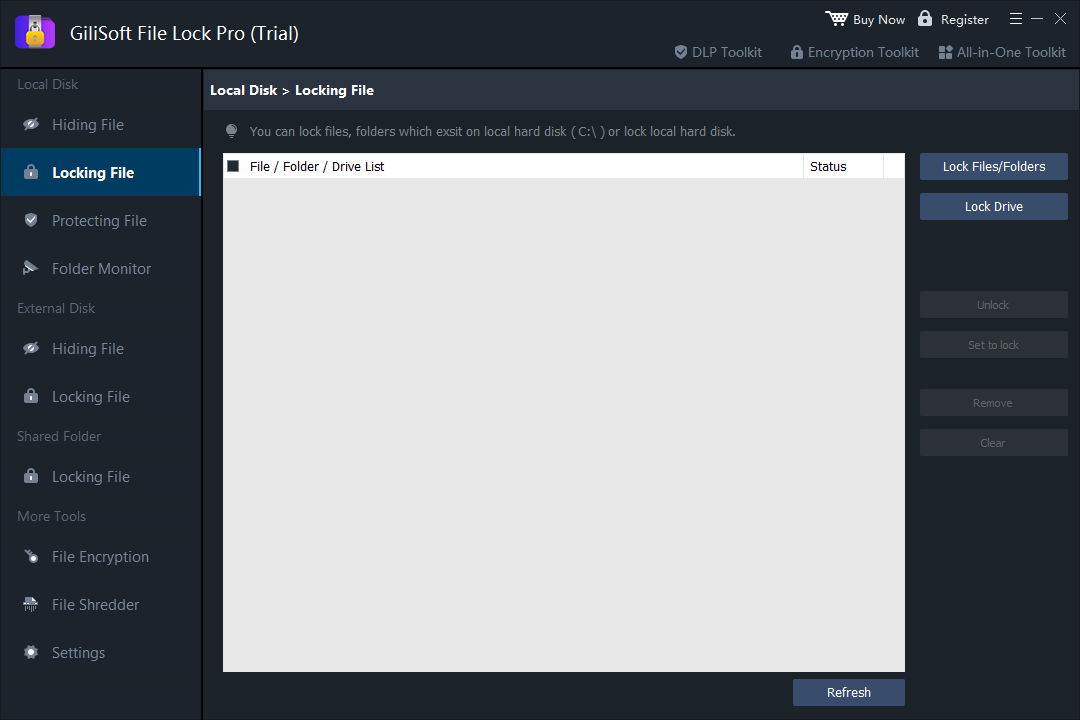
将文件、文件夹或驱动器添加到管理列表,检查锁定状态;需要重新访问时,使用 Unlock。
打开 File Lock Pro,然后选择 Local Disk > Locking File.
选择 Lock Files/Folders ,然后选择要保护的文件夹。
确认文件夹已锁定。需要再次访问时,选中它并选择 Unlock ,即可恢复访问。
让个人照片、视频和文档不出现在常规浏览中。隐藏私密内容或锁定指定文件夹,电脑的其他部分仍可照常使用。
让模板和参考文件保持可读,同时防止未经授权的更改。为局域网共享添加密码保护,并监控指定文件夹,跟踪项目或业务记录的变化。
通过 External Disk 管理已连接的 U 盘、外部磁盘和存储卡上的文件。可以隐藏、锁定指定内容,或防止其被更改。
需要把文档发送到其他电脑时,创建独立的 AES 加密 GFL 或 EXE 副本。收件人可在 Windows 上凭加密密码打开。
试用版使用固定密码,可体验各项保护功能,但无法自定义密码。购买许可证后,可自行设置密码。
$39.95 对应 1 年 / 1 台电脑 许可证。另有 终身授权 / 1 台电脑 方案,售价 $59.95。请按需选择,详见 官方购买页面.
这是 File Lock Pro 的 Windows 版,支持 Windows 11、10、8、7、XP 和 2000。macOS 用户请使用单独提供的 GiliSoft File Lock Pro for Mac 版本。
打开 File Lock Pro,在对应管理列表中选中项目。使用 Unlock (在 Locking File 中)、 Unhide (在 Hiding File 中)或 Unprotect (在 Protecting File 中)。如果使用的是可移动存储设备,请重新连接驱动器,然后打开 External Disk 中的对应列表。请参阅 使用教程 ,查看带截图的操作步骤。
使用 External Disk 管理已连接的 U 盘或外部驱动器上指定文件和文件夹的保护。若要将单独受密码保护的副本发送到另一台 Windows 电脑,请使用 File Encryption 生成 GFL 或 EXE 文件,不要依赖本地锁定规则。
打开 GFL 文件的 Windows 电脑必须安装 File Lock Pro。EXE 文件包可在 Windows 上直接打开,无需安装 File Lock Pro。两种格式都需要输入加密密码才能提取受保护的内容。请参阅 GFL 和 EXE 文件打开指南.
File Lock Pro 可对指定文件和文件夹进行锁定、隐藏和防修改保护,也可另行加密文件。BitLocker 加密整个驱动器;EFS 将文件加密与 Windows 帐户及证书关联。请比较 驱动器加密与文件级锁定 或 文件夹锁定软件与 BitLocker。另可查看以下指南: 不用 BitLocker 锁定文件夹 和 EFS 选项呈灰色不可用.
请在 Settings > Change Password 中预先设置可以访问的恢复邮箱。如果忘记管理密码,请使用已安装版本中的恢复或帮助选项,或 联系 GiliSoft 支持。请单独保存文件加密密码。请参阅 恢复邮箱设置.
在 Windows 电脑上体验文件锁定、隐藏、防修改和加密。试用版使用固定密码,获得许可证后可自行设置密码。

 编辑指出,软件结合了文件锁定、隐藏和加密,适合日常保护 Windows 上的隐私。
评测也指出,新用户无需大量培训,即可快速设置保护规则。
多篇评测提到,本地和可移动驱动器上的敏感文件夹都能通过直观的控件获得保护。

评测者肯定了只读模式、共享文件夹密码规则和操作日志等细分控制。
测试反馈显示,在多次启用和解除保护时,软件表现稳定。
分析人士认为,File Lock Pro 是一款功能丰富的 Windows 数据保护工具,可控制文件和文件夹的访问。

独立评测认为,这款工具能可靠地保护终端设备上的隐私,尤其适合 U 盘文件夹和共用办公电脑。
评测强调,管理操作直观,主密码相关功能可帮助可靠地恢复访问。
资深编辑认为,它兼顾了较强的保护能力和办公团队的日常易用性。


输入邮箱,获取最新产品资讯