Ẩn tệp, thư mục và ổ đĩa
Ẩn tệp, thư mục và ổ đĩa đã chọn khỏi chế độ duyệt tệp thông thường và tìm kiếm trên Windows. Dùng danh sách Hiding File để hiện lại khi cần.

GiliSoft File Lock Pro là phần mềm khóa tệp và thư mục cho Windows. Bạn có thể khóa để chặn truy cập, ẩn dữ liệu khỏi chế độ duyệt tệp thông thường và kết quả tìm kiếm, hoặc cho phép đọc nhưng ngăn chỉnh sửa, đổi tên, di chuyển và xóa.
Bảo vệ tài liệu, ảnh, video và thư mục dự án trên ổ đĩa cục bộ, USB, thiết bị lưu trữ ngoài và thư mục dùng chung qua LAN. Theo dõi thay đổi trong các thư mục đã chọn hoặc dùng mã hóa AES để tạo bản sao GFL hoặc EXE có mật khẩu để chia sẻ.
Cũng có phiên bản cho macOS: GiliSoft File Lock Pro cho Mac.

Ẩn tệp, thư mục và ổ đĩa đã chọn khỏi chế độ duyệt tệp thông thường và tìm kiếm trên Windows. Dùng danh sách Hiding File để hiện lại khi cần.
Khóa để chặn truy cập vào tệp, thư mục và ổ đĩa đã chọn. Quản lý chế độ bảo vệ trong ứng dụng có mật khẩu và dùng Unlock để khôi phục quyền truy cập bình thường.
Giữ cho tệp vẫn hiển thị và đọc được, đồng thời ngăn chỉnh sửa, đổi tên, di chuyển và xóa ngoài ý muốn. Bảo vệ mẫu tài liệu, hợp đồng và tệp tham khảo khỏi thay đổi vô tình.
Theo dõi thao tác ghi, xóa và đổi tên trong các thư mục và thư mục con đã chọn. Xem hoặc xuất nhật ký sự kiện để biết nội dung nào đã thay đổi.
Kiểm soát bằng mật khẩu đối với thư mục dùng chung trên mạng cục bộ. Quản lý tài liệu nhóm, biểu mẫu và tệp dự án nội bộ bằng các công cụ dành riêng cho thư mục dùng chung.
Tạo gói GFL hoặc EXE có mật khẩu bằng mã hóa AES. Lưu bản sao đã mã hóa hoặc gửi sang một PC Windows khác để mở bằng mật khẩu mã hóa.
Hủy tệp và thư mục đã chọn hoặc xóa sạch vùng trống trên đĩa để giảm khả năng khôi phục dữ liệu riêng tư đã xóa trước đó. Tìm hiểu cách hủy tệp trên Windows 10/11.
Quản lý chế độ ẩn ứng dụng, email khôi phục, cách xử lý khi nhập sai mật khẩu và nhật ký chương trình. Dùng danh sách loại trừ để không áp dụng quy tắc bảo vệ cho các vị trí hệ thống quan trọng.
Nén và giải nén: Nén tệp và thư mục thành các định dạng lưu trữ phổ biến hoặc giải nén tệp có sẵn để sắp xếp tài liệu và tệp dự án.
Sửa tệp: Dùng tiện ích tích hợp để thử sửa tệp bị hỏng hoặc không đọc được.

Chúng tôi cần một công cụ để khóa thư mục dự án trên cả PC văn phòng lẫn USB. File Lock Pro làm được cả hai mà không cần thiết lập phức tạp.
Chế độ ẩn rất hữu ích với tài liệu nhân sự vì thư mục đã ẩn không xuất hiện khi duyệt tệp thông thường hoặc trong kết quả tìm kiếm.
Chế độ chỉ đọc ngăn nhân viên vô tình sửa thư viện mẫu mà vẫn cho phép họ mở và sử dụng tệp.
Tính năng kiểm soát thư mục dùng chung bằng mật khẩu giúp chúng tôi bảo vệ tài nguyên LAN cho các nhóm nhỏ mà không phải thay đổi cấu trúc mạng hiện có.
Xem màn hình khóa tệp trước, sau đó khám phá các tính năng ẩn tệp, chống sửa đổi, quản lý thư mục USB, mã hóa và cài đặt.
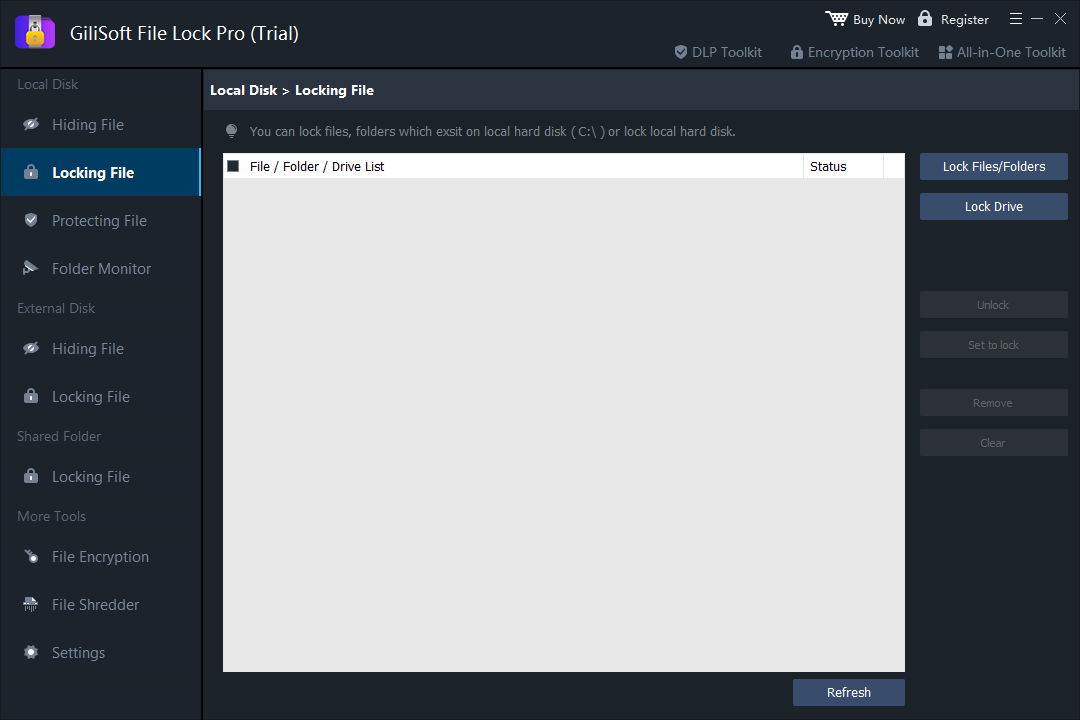
Thêm tệp, thư mục hoặc ổ đĩa vào danh sách quản lý, kiểm tra trạng thái khóa và chọn Unlock khi cần truy cập lại.
Mở File Lock Pro và chọn Local Disk > Locking File.
Chọn Lock Files/Folders và chọn thư mục cần bảo vệ.
Xác nhận thư mục đã khóa. Chọn thư mục rồi bấm Unlock khi cần truy cập lại.
Không để ảnh, video và tài liệu cá nhân xuất hiện khi duyệt tệp thông thường. Ẩn nội dung riêng tư hoặc khóa thư mục đã chọn mà vẫn dùng được các phần khác của máy tính.
Cho phép đọc mẫu tài liệu và tệp tham khảo nhưng ngăn thay đổi ngoài ý muốn. Kiểm soát thư mục dùng chung qua LAN bằng mật khẩu và theo dõi thay đổi đối với hồ sơ dự án hoặc hồ sơ doanh nghiệp trong các thư mục đã chọn.
Dùng các chức năng trong External Disk cho tệp trên USB, ổ đĩa ngoài và thẻ nhớ đang kết nối. Chọn ẩn, khóa hoặc chống sửa đổi cho nội dung đã chọn.
Tạo bản sao GFL hoặc EXE riêng được mã hóa bằng AES khi cần gửi tài liệu ra khỏi PC. Người nhận mở gói được bảo vệ trên Windows bằng mật khẩu mã hóa.
Bản dùng thử cho phép trải nghiệm các tính năng bảo vệ bằng một mật khẩu cố định. Bạn không thể tự đặt mật khẩu trong bản dùng thử. Hãy mua giấy phép để đặt mật khẩu theo ý muốn.
Gói $39.95 là giấy phép 1 năm / 1 PC . Ngoài ra còn có gói Trọn đời / 1 PC với giá $59.95. Chọn giấy phép phù hợp tại trang mua hàng chính thức.
Đây là bản File Lock Pro dành cho Windows, hỗ trợ Windows 11, 10, 8, 7, XP và 2000. Nếu dùng macOS, hãy chọn GiliSoft File Lock Pro cho Mac riêng.
Mở File Lock Pro và chọn mục cần thao tác trong danh sách quản lý tương ứng. Chọn Unlock trong Locking File, Unhide trong Hiding File hoặc Unprotect trong Protecting File. Với thiết bị lưu trữ tháo rời, hãy kết nối lại ổ đĩa và dùng danh sách tương ứng trong External Disk. Xem Hướng dẫn sử dụng để biết các bước có hình minh họa.
Dùng External Disk để quản lý chế độ bảo vệ cho tệp và thư mục đã chọn trên USB hoặc ổ đĩa ngoài đang kết nối. Để gửi bản sao riêng có mật khẩu sang một PC Windows khác, hãy dùng File Encryption để tạo tệp GFL hoặc EXE thay vì dựa vào quy tắc khóa tệp cục bộ.
Máy Windows dùng để mở tệp GFL phải cài File Lock Pro. Có thể mở gói EXE trên Windows mà không cần cài File Lock Pro. Cả hai đều dùng mật khẩu mã hóa để trích xuất nội dung được bảo vệ. Làm theo hướng dẫn mở tệp GFL và EXE.
File Lock Pro cho phép khóa, ẩn và chống sửa đổi đối với từng tệp hoặc thư mục đã chọn, đồng thời có chức năng mã hóa tệp riêng. BitLocker mã hóa toàn bộ ổ đĩa, còn EFS gắn việc mã hóa tệp với tài khoản và chứng chỉ Windows. Hãy so sánh mã hóa ổ đĩa và khóa từng tệp hoặc phần mềm khóa thư mục và BitLocker. Bạn cũng có thể xem hướng dẫn khóa thư mục mà không dùng BitLocker và xử lý tùy chọn EFS bị mờ.
Thiết lập địa chỉ email khôi phục mà bạn có thể truy cập trong Settings > Change Password trước khi mất quyền truy cập. Nếu quên mật khẩu quản lý, hãy dùng tùy chọn khôi phục hoặc trợ giúp trong phiên bản đã cài, hoặc liên hệ bộ phận hỗ trợ GiliSoft. Hãy lưu riêng mật khẩu dùng để mã hóa tệp. Xem cách thiết lập email khôi phục.
Dùng thử tính năng khóa, ẩn, chống sửa đổi và mã hóa tệp trên PC Windows. Bản dùng thử sử dụng mật khẩu cố định; giấy phép cho phép bạn tự đặt mật khẩu.

 Các biên tập viên đánh giá cao việc kết hợp khóa, ẩn và mã hóa tệp để bảo vệ quyền riêng tư hằng ngày trên Windows.
Các bài viết cũng ghi nhận người mới có thể áp dụng quy tắc bảo vệ nhanh chóng mà không cần đào tạo nhiều.
Các bài đánh giá thường nhắc đến các công cụ dễ dùng để bảo vệ thư mục nhạy cảm trên ổ đĩa cục bộ và ổ đĩa tháo rời.

Người đánh giá khen các tùy chọn chi tiết như chế độ chỉ đọc, quy tắc mật khẩu cho thư mục dùng chung và nhật ký thao tác.
Phản hồi thử nghiệm ghi nhận hiệu năng ổn định khi áp dụng và gỡ bỏ bảo vệ qua nhiều phiên.
Các nhà phân tích mô tả File Lock Pro là tiện ích bảo vệ dữ liệu trên Windows với nhiều tính năng kiểm soát truy cập vào tệp và thư mục.

Các bài viết độc lập đánh giá sản phẩm đáng tin cậy trong việc bảo vệ quyền riêng tư trên thiết bị đầu cuối, đặc biệt là thư mục trên USB và máy tính văn phòng dùng chung.
Các nhận xét nhấn mạnh việc quản trị đơn giản và khả năng khôi phục quyền truy cập đáng tin cậy thông qua các tùy chọn mật khẩu chính.
Các biên tập viên kỳ cựu đánh giá cao sự cân bằng giữa các tùy chọn bảo vệ mạnh và tính dễ sử dụng hằng ngày cho các nhóm văn phòng.


Nhập địa chỉ email để nhận bản tin mới nhất của chúng tôi