Jak používat GiliSoft File Lock Pro
Vyberte si úlohu a zobrazte příslušné ovládací prvky i obrázkový postup: zamykání nebo skrývání místních souborů, správu externích úložišť či sdílených složek, vytváření šifrovaných souborů, sledování adresářů nebo obnovení běžného přístupu.
Zamknutí a odemknutí místních souborů a složek
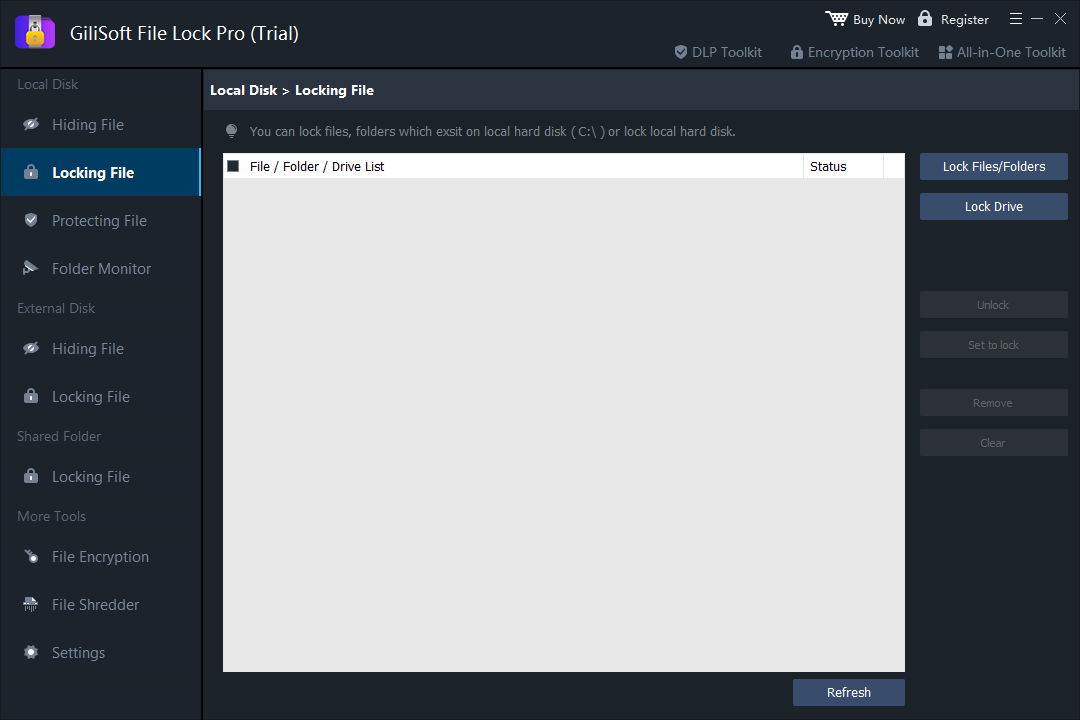
V části Locking File spravujete přístup na chráněném počítači s Windows. Příkaz pro odemknutí je ve stejném seznamu spravovaných položek; použijte File Encryption pro vytvoření samostatného chráněného souboru.
Otevřete místní část Locking File
Otevřete GiliSoft File Lock Pro pomocí hesla pro správu a zvolte Local Disk > Locking File. Začněte na zkušebních datech, abyste mohli ověřit zamknutí i odemknutí.
Přidejte soubor nebo složku k zamknutí
Zvolte Lock Files/Folders a vyberte požadovanou položku. Zkontrolujte její cestu v seznamu File / Folder / Drive List. Lock Drive je samostatná volba pro podporovaný místní datový disk; k zamknutí jedné složky ji nepotřebujete.
Zamkněte položku a ověřte přístup
Vyberte položku v seznamu a podle potřeby použijte Set to lock. Zkontrolujte Status, obnovte seznam příkazem Refresh a zkuste položku otevřít v Průzkumníku Windows. Zamykání řídí místní přístup; nevytváří šifrovaný soubor pro přenos.
Odemkněte položku a ověřte běžný přístup
Vraťte se do Local Disk > Locking File, vyberte spravovanou položku a zvolte Unlock. Obnovte seznam a ověřte, že lze soubor nebo složku běžně otevřít. Mějte k dispozici heslo pro správu a údaje pro obnovení přístupu.
Další návod: Jak chránit složku heslem.
Zvolte zamykání, skrývání, ochranu proti změnám nebo šifrování
- Lock
- Blokuje místní přístup k vybrané položce, dokud její zamčení nezrušíte ve File Lock Pro.
- Hide
- Skryje vybrané položky při běžném procházení; jejich viditelnost obnovíte příkazem Unhide v seznamu spravovaných položek.
- Protect
- Ponechá obsah čitelný, ale omezí úpravy, mazání, přejmenování, přesouvání a zápis.
- File Encryption
- Vytvoří samostatný soubor GFL nebo EXE s vlastním postupem otevření a dešifrování.
Skrývání souborů, ochrana proti změnám a sledování složek
Skrytí a opětovné zobrazení souborů, složek a disků
- Zvolte Hiding File a přidejte položku
Otevřete Local Disk > Hiding File. Použijte Hide Files/Folders pro vybraný obsah nebo Hide Drive pro podporovaný místní datový disk.
- Zkontrolujte a zapněte skrytí
Vyberte položku v seznamu, použijte Set to hide podle potřeby a zkontrolujte Status. Nejprve na zkušební položce ověřte běžné procházení ve Windows.
- Příkazem Unhide obnovte viditelnost
Vraťte se do Hiding File, vyberte spravovanou položku a zvolte Unhide. Použijte Refresh a ověřte, že je původní položka viditelná a lze ji běžně otevřít.
Související návody: skrytí souborů a složek a skrytí místního disku.
Zabránění úpravám, přejmenování a smazání
- Přidejte položku v části Protecting File
Otevřete Local Disk > Protecting File. Zvolte Protect Files/Folders nebo Protect Drive pro požadovanou položku.
- Zapněte ochranu a vyzkoušejte ji na zkušebních datech
Vyberte položku v seznamu a použijte Set to protect. Zkontrolujte Status a na zkušebních datech ověřte čtení, úpravy, přejmenování, přesunutí a smazání. Jde o místní ochranu proti změnám, nikoli o vytvoření šifrovaného souboru.
- Před úpravami použijte Unprotect
Vyberte položku ve stejné části aplikace a zvolte Unprotect pro opětovné povolení změn. Obnovte seznam a ověřte, že lze položku opět běžně upravovat nebo smazat.
Další návod: Jak zabránit přejmenování nebo smazání souboru či složky.
Sledování změn ve složce
- Přidejte adresář ke sledování
Otevřete Local Disk > Folder Monitor, zvolte Add a vyberte požadovaný adresář. Použijte Advanced Settings pro možnosti dostupné v nainstalované aplikaci.
- Proveďte zkušební změnu a obnovte záznamy
Proveďte v adresáři bezpečnou zkušební operaci, vraťte se do Folder Monitor a zvolte Refresh. Prohlédněte si dolní panel Time a Event se záznamy událostí.
- Exportujte záznamy nebo ukončete sledování adresáře
Použijte Export pro získání kopie záznamů událostí. Před vymazáním protokolu si export uložte; použijte Remove pro vybraný sledovaný adresář, pokud jej chcete ze seznamu odebrat.
Další návod: Jak zobrazit protokoly aktivity Windows, programů a složek.
Vytváření a otevírání šifrovaných souborů
Vytvoření šifrovaného souboru GFL nebo EXE
- Přidejte zdrojové soubory nebo složky
Otevřete More Tools > File Encryption a zvolte Add Files/Folders. Zkontrolujte seznam zdrojových položek a uchovejte si nezávislou zálohu.
- Zvolte GFL nebo EXE a nastavte heslo
Vyberte Encrypt to gfl nebo Encrypt to exe. Nastavte heslo a cílové umístění podle možností programu. GFL se otevírá pomocí nainstalovaného File Lock Pro; EXE umožňuje otevření spuštěním vytvořeného souboru.
- Vytvořte a otestujte chráněný soubor
Počkejte na dokončení vytváření, vyhledejte výsledný soubor a ověřte heslo pro jeho otevření a dešifrování. Původní zdrojová data si ponechte, dokud výsledek nezkontrolujete.
Otevření a dešifrování souboru GFL nebo EXE
- Určete typ šifrovaného souboru
Použijte dokončený výstup s příponou .gfl nebo .exe místo původních zdrojových souborů. Mějte k dispozici šifrovací heslo a dostatek místa v cílovém umístění.
- Otevřete jej odpovídajícím způsobem
Pro GFL nainstalujte GiliSoft File Lock Pro na počítač s Windows a otevřete soubor GFL. Pro EXE spusťte vytvořený spustitelný soubor. Zadejte požadované heslo a vyberte archiv nebo adresář pro rozbalení podle nabídky při otevírání.
- Zkontrolujte rozbalené soubory
Počkejte na dokončení, otevřete rozbalené dokumenty či média a zkontrolujte jejich obsah. Dešifrováním vzniknou v cílovém umístění přístupné soubory; tyto kopie spravujte odděleně od šifrovaného souboru.
Tento snímek obrazovky File Encryption uvádí požadavek na instalaci aplikace pro GFL a otevření spuštěním souboru pro EXE.
Skartace vybraných souborů a složek
File Shredder je určen pro data, která již nepotřebujete, nikoli pro dočasné skrytí nebo zamknutí. Než přidáte položku ke skartaci, zajistěte si potřebné zálohy.
- Přidejte pouze soubory nebo složky, které již nepotřebujete
Otevřete More Tools > File Shredder a použijte Add Files/Folders. Zkontrolujte vybrané cesty a použijte Remove nebo Clear k opravě seznamu.
- Před použitím Safe Delete zkontrolujte operaci
Zkontrolujte Advanced Setting podle potřeby a potvrďte požadované položky. Add drive a Disk Wiper jsou samostatné operace pro disky; nepoužívejte je, pokud chcete smazat pouze jeden soubor.
- Potvrďte požadované smazání a počkejte
Použijte Safe Delete pro vybrané soubory nebo složky a počkejte na dokončení. Ověřte výsledek; příkazy Unlock a Unhide neslouží k obnovení skartovaného obsahu.
Nepředpokládejte, že přepisování dat zajistí úplné vyčištění každého SSD či flash zařízení ani že smazání jedné kopie odstraní zálohy a synchronizované kopie. Přečtěte si návod ke skartaci souborů ve Windows a seznamte se s rozsahem mazání.
Správa hesel, opětovného spuštění a záznamů programu
Změna hesla pro správu
- Otevřete Change Password
Zvolte Settings > Change Password. Zkušební verze na snímku neumožňuje změnu hesla před registrací; použijte ovládací prvky dostupné v nainstalované verzi.
- Nastavte a potvrďte heslo
Zadejte stejné nové heslo pro správu do polí New Password a Confirm Password a poté, je-li tlačítko dostupné, v části pro heslo použijte Change a heslo si bezpečně uložte.
- Ověřte přístup ke správě
Ověřte, že můžete File Lock Pro znovu otevřít a spravovat zkušební chráněnou položku. Nastavte si e-mail pro obnovení přístupu dříve, než se spolehnete na skrytí nebo zamknutí obsahu; heslo pro správu je odlišné od hesla k šifrovanému souboru.
Nastavení e-mailu pro obnovení přístupu
- Vyhledejte samostatnou část pro e-mail
V části Settings > Change Password vyhledejte Change Email pod poli pro heslo. Tento snímek nastavení zobrazuje obě části.
- Zadejte a potvrďte adresu, ke které máte přístup
Vyplňte New email a Confirm email a poté v části pro e-mail použijte Change a zkontrolujte Notify to email podle potřeby při nastavení oznámení.
- Uchovejte si údaje pro přístup
Před změnou hesla pro správu nebo skrytím možností spuštění zkontrolujte nastavenou adresu. Při ztrátě přístupu použijte možnost obnovení přístupu či nápovědy v nainstalované aplikaci nebo podporu GiliSoft; e-mail pro obnovení přístupu neobnoví skartované soubory.
Nastavení reakcí na chybné heslo
- Otevřete Self Protect
Zvolte Settings > Self Protect a vyhledejte Security nad samostatnými ovládacími prvky skrytého režimu.
- Zkontrolujte možnosti e-mailu a blokování přihlašování
Vyberte požadovanou možnost výstražného e-mailu nebo dočasného zákazu přihlášení. Snímek popisuje více než pět chybných pokusů a dočasný zákaz na deset minut; ověřte znění v nainstalované verzi a nepředpokládejte, že lze tyto hodnoty měnit.
- Zkontrolujte nastavení oznámení a obnovení přístupu
Zkontrolujte nastavenou e-mailovou adresu pro upozornění a uchovejte si známé heslo pro správu i možnost obnovení přístupu.
Nastavení skrytého režimu a zástupců
- Ponechte si funkční způsob spuštění
Než skryjete jakoukoli možnost spuštění, ověřte heslo pro správu, e-mail pro obnovení přístupu a známý způsob opětovného otevření File Lock Pro.
- Vyberte požadované možnosti viditelnosti
Otevřete Settings > Self Protect a zkontrolujte Invisible (Stealth) Mode a jeho možnosti pro plochu, nabídku Start, rychlý odkaz a kontextovou nabídku. Tento snímek obrazovky Self Protect zobrazuje tyto ovládací prvky.
- Ověřte opětovné spuštění a zrušte nežádoucí volby
Ověřte, že se vybrané možnosti spuštění chovají podle očekávání a že lze aplikaci stále otevřít ponechaným způsobem. Chcete-li některou možnost spuštění znovu zpřístupnit, vraťte se do Self Protect a zrušte zaškrtnutí příslušné volby.
Automatické zamykání při restartu nebo hibernaci
- Otevřete General settings
Zvolte Settings > General settings a zkontrolujte volbu automatického zamykání souborů nebo složek ze seznamu při hibernaci či restartu systému.
- Zkontrolujte a aktivujte požadovaný seznam
Zapněte volbu automatického zamykání a použijte Add Files/Folders pro požadované položky. Zkontrolujte cesty; použijte Remove nebo Clear k opravě seznamu.
- Otestujte nastavenou událost i odemknutí
Uložte si práci a na zkušebních datech otestujte zamýšlený restart nebo hibernaci. Ověřte, že je vybraný obsah poté zamčený a že můžete obnovit přístup v části Locking File.
Zobrazení a export protokolu programu
- Otevřete seznam událostí programu
Zvolte Settings > Program Log a zkontrolujte Enable Log Function. Tento seznam se liší od událostí sledovaných adresářů.
- Obnovte a prohlédněte záznamy
Vyberte Refresh a zkontrolujte Time a Event v přehledu dostupných záznamů. Použijte Folder Monitor pro záznamy aktivity v adresářích.
- Před vymazáním seznamu proveďte export
Použijte Export pro uložení kopie. Před použitím následujícího příkazu export zkontrolujte: Clear. Při správě rozsahu ochrany zkontrolujte samostatně také Exclude List.
Řešení běžných problémů s ochranou souborů
Skrytá položka není vidět
Otevřete odpovídající místní nebo externí seznam Hiding File, vyberte položku a použijte Unhide. Ověřte, že je původní disk připojený.
Soubor je čitelný, ale nelze jej upravit
Zkontrolujte Protecting File a pro spravovanou položku použijte Unprotect, až budete chtít znovu povolit úpravy.
Položka na externím disku není dostupná
Znovu připojte požadovaný disk a zkontrolujte jeho aktuální písmeno jednotky a cestu. Ověřte seznam External Disk, nikoli místní pravidlo pro jiné umístění.
GFL nelze otevřít na jiném počítači
Nainstalujte File Lock Pro na příslušný počítač s Windows a použijte šifrovací heslo. Ověřte, že jde o dokončený šifrovaný soubor.
Místní zamčení neodpovídá požadovanému stavu
Vyberte správnou položku v Locking File, zkontrolujte Status, použijte Refresh a na zkušební položce ověřte Set to lock i Unlock.
Sdílená složka se různým uživatelům chová odlišně
Ověřte správnou dostupnou sdílenou složku, klientské účty, oprávnění Windows a pravidlo pro sdílenou složku. Proveďte kontrolu na skutečných klientských počítačích.
Časté dotazy k File Lock Pro
Dokáže File Lock Pro skrýt celý disk?
Pro podporovaný místní datový disk použijte Local Disk > Hiding File > Hide Drive. Zkontrolujte vybraný disk a nejprve vše vyzkoušejte na datech, která nejsou důležitá. Viditelnost obnovíte příkazem Unhide v seznamu spravovaných položek.
Mohu zamknout soubory na USB disku?
Připojte USB disk a otevřete External Disk > Locking File pro správu vybraných souborů nebo složek. Přístup obnovte příkazem Unlock v této části. Potřebujete-li samostatný šifrovaný soubor pro přenos, použijte File Encryption a nespoléhejte na to, že místní pravidlo přístupu bude fungovat na každém jiném počítači.
Šifruje funkce Protect soubor?
Ne. Protect omezuje změny, například úpravy, mazání, přejmenování, přesouvání nebo zápis, a ponechává obsah čitelný. File Encryption vytváří samostatný šifrovaný soubor GFL nebo EXE.
Jaký je rozdíl mezi výslednými soubory GFL a EXE?
GFL vyžaduje instalaci GiliSoft File Lock Pro na počítači s Windows, na kterém jej otevíráte. EXE se otevírá spuštěním souboru. Otevřete vybraný soubor pomocí jeho šifrovacího hesla, zvolte adresář pro rozbalení a před distribucí ověřte rozbalený obsah.
Co mám udělat před zapnutím skrytého režimu?
Nastavte e-mail pro obnovení přístupu, uchovejte si heslo pro správu a funkční způsob opětovného otevření aplikace a před skrytím zástupců či jiných možností spuštění přístup otestujte. Chcete-li některou možnost znovu zpřístupnit, zrušte příslušnou volbu v Self Protect.
Jak se mohu připravit na obnovení přístupu při ztrátě hesla?
Otevřete Settings > Change Password a ještě před ztrátou přístupu nastavte e-mail, ke kterému máte přístup. Přihlašovací údaje pro správu i důležitá zdrojová data zálohujte nezávisle. Podle potřeby použijte možnost obnovení přístupu či nápovědy v nainstalované verzi nebo kontaktujte podporu GiliSoft.
Jak znovu zpřístupním skrytý, zamčený nebo chráněný soubor?
Vyberte položku v odpovídajícím seznamu spravovaných položek. Použijte Unhide v Hiding File, Unlock v Locking File nebo Unprotect v Protecting File. Poté zkontrolujte Status a běžný přístup. Tyto příkazy neobnovují smazaný ani skartovaný obsah.
Je Folder Monitor totéž co Program Log?
Ne. Folder Monitor zaznamenává události ve vybraných sledovaných adresářích. Settings > Program Log zaznamenává dostupné události programu File Lock Pro. Obě části umožňují prohlížení a export záznamů, ale jejich rozsah se liší.
Je File Lock Pro zdarma a jakou licenci nabízejí tato tlačítka?
Ke stažení je zkušební verze pro Windows; její aktuální omezení ověřte v nainstalované verzi. Nákupní tlačítka v tomto návodu odkazují na oficiální nabídku za $39.95 na 1 rok pro 1 počítač. Aktuální možnosti licencí si prohlédněte při nákupu; doživotní licence je samostatná varianta.