GiliSoft File Lock Pro の使い方
やりたい操作を選ぶと、ボタン名と図解付き手順を確認できます。ローカルファイルのロック・非表示、外部ストレージや共有フォルダーの管理、暗号化、フォルダー監視、アクセスの復元を案内します。
ローカルのファイル・フォルダーのロックと解除
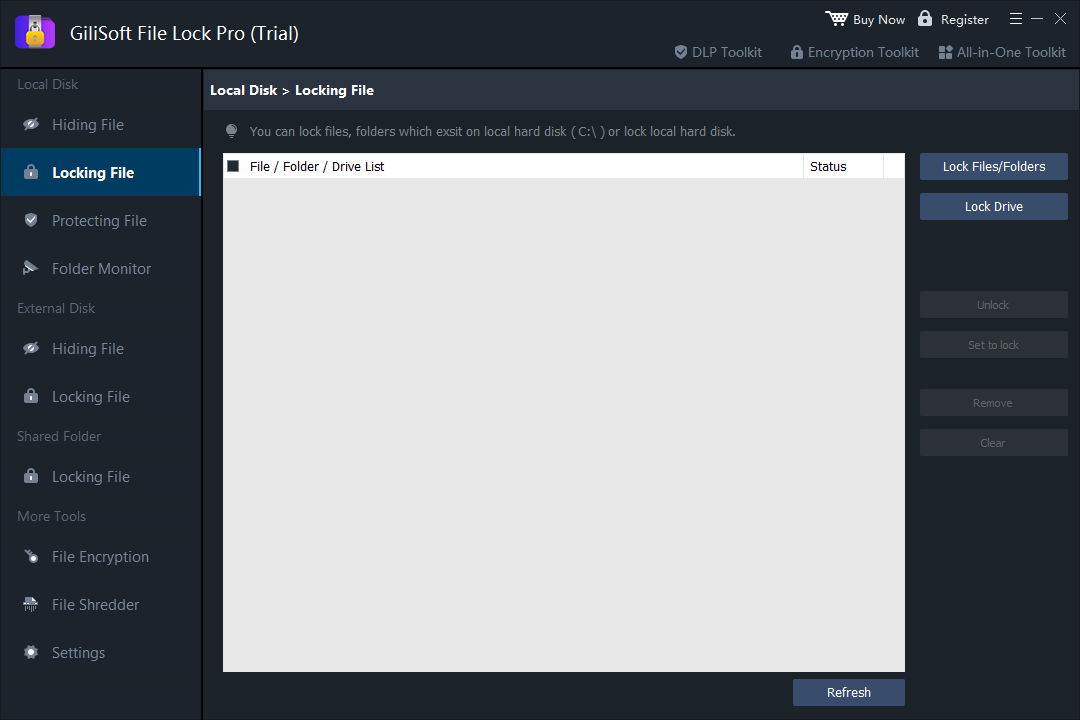
Locking File で保護対象の Windows PC 上のアクセスを管理します。解除も同じ一覧で行います。別の保護ファイルが必要な場合は、 File Encryption を使用します。
ローカルの Locking File 画面を開く
管理用パスワードで GiliSoft File Lock Pro を開き、Local Disk > Locking File を選びます。重要でないサンプルで、ロックと解除の両方を試してください。
ロックするファイル・フォルダーを追加
Lock Files/Folders で対象を選び、File / Folder / Drive List のパスを確認します。Lock Drive は対応するローカルのデータドライブ全体をロックする別の機能で、フォルダー一つのロックには不要です。
ロックを適用してアクセスを確認
一覧の対象を選び、必要なら Set to lock を使います。Status と Refresh で状態を確認し、Windows のエクスプローラーで開けるか試します。この機能はローカルアクセスを制御するもので、転送用の暗号化ファイルは作成しません。
ロックを解除し、通常のアクセスを確認
Local Disk > Locking File に戻り、一覧の対象を選んで Unlock を使います。一覧を更新し、通常どおり開けるか確認します。管理用パスワードと復旧情報は保管してください。
関連ガイド: フォルダーをパスワードで保護する方法.
ロック・非表示・変更防止・暗号化を選ぶ
- ロック
- File Lock Pro で解除するまで、選択した対象へのローカルアクセスを禁止します。
- 非表示
- 通常の閲覧で見えなくします。管理一覧の Unhide で再表示できます。
- 変更防止
- 内容を読み取れるまま、編集、削除、名前の変更、移動、書き込みを制限します。
- File Encryption
- 別の GFL・EXE ファイルを作成します。それぞれの形式に合う方法で開き、復号します。
ファイルの非表示・変更防止・フォルダー監視
ファイル・フォルダー・ドライブの非表示と再表示
- Hiding File を選んで対象を追加
次を開きます: Local Disk > Hiding File。次の Hide Files/Folders で対象を指定するか、 Hide Drive で対応するローカルのデータドライブを指定します。
- 非表示の状態を確認して適用
一覧から対象を選び、 Set to hide を必要に応じて使い、 Statusを確認します。まずサンプルで通常の Windows の閲覧動作を試してください。
- Unhide で再表示
Hiding File に戻り、一覧の対象を選んで Unhide。次の Refresh を使い、元の対象が見えて正常に開けることを確認します。
関連ヘルプ: ファイル・フォルダーを非表示にする と ローカルドライブを非表示にする.
編集・名前の変更・削除の防止
- Protecting File に対象を追加
次を開きます: Local Disk > Protecting File。対象に合わせて Protect Files/Folders または Protect Drive を選びます。
- 保護を適用してサンプルで試す
一覧の対象を選んで Set to protectを使います。Status を確認し、重要でないデータで閲覧、編集、名前の変更、移動、削除を試してください。変更を防ぐローカル保護であり、暗号化ファイルの作成ではありません。
- 変更する前に Unprotect を使う
同じ画面で対象を選び、 Unprotect で変更を許可します。一覧を更新し、通常の編集や削除ができるか確認します。
関連ガイド: ファイル・フォルダーの名前の変更や削除を防ぐ.
フォルダー内の変更を監視
- 監視するフォルダーを追加
次を開きます: Local Disk > Folder Monitorを開き、 Addで対象のフォルダーを選びます。 Advanced Settings ではインストールしたバージョンのオプションを確認できます。
- サンプル操作を行い、記録を更新
指定したフォルダー内で重要でないテスト操作を行い、Folder Monitor に戻って Refreshを選びます。下部の Time と Event の記録を確認します。
- 記録のエクスポートと監視の停止
接続した USB や外部ドライブのファイルとフォルダーには Export で操作記録を保存します。ログを消す前にエクスポートした記録を保管してください。監視をやめるフォルダーには Remove を使い、一覧から外します。
関連ガイド: Windows・プログラム・フォルダーの操作ログを確認する方法.
暗号化ファイルの作成と開き方
暗号化した GFL・EXE ファイルを作成
- 元のファイル・フォルダーを追加
次を開きます: More Tools > File Encryption を開き、 Add Files/Foldersで追加します。元データの一覧を確認し、別のバックアップも保管してください。
- GFL・EXE を選び、パスワードを設定
次から選択します: Encrypt to gfl または Encrypt to exe。画面に従ってパスワードと保存先を指定します。GFL を開くには File Lock Pro が必要です。EXE は実行ファイルとして開けます。
- 保護ファイルを作成して試す
作成が終わるのを待ち、保存されたファイルを確認して、 パスワードによる開封と復号をテストしてください。結果を確認するまで元データを残します。
GFL・EXE ファイルを開いて復号
- 暗号化ファイルの種類を確認
作成完了後の .gfl または .exe ファイルを使います。元データとは別です。暗号化時のパスワードと、取り出し先の十分な空き容量を用意してください。
- 形式に合った方法で開く
GFL の場合、Windows PC に GiliSoft File Lock Pro をインストールして GFL を開きます。EXE の場合は作成された実行ファイルを起動します。パスワードを入力し、画面に従ってアーカイブまたは展開先を指定します。
- 取り出したファイルを確認
完了後、取り出した文書やメディアを開いて内容を確認します。復号すると指定先に読み取れるファイルが作成されるため、暗号化ファイルとは別に管理してください。
この File Encryption の画面 に、GFL にはインストール済みソフトが必要なことと、EXE は実行して開くことが記載されています。
選択したファイル・フォルダーを完全削除
File Shredder は不要なデータの完全削除用で、一時的に隠したりロックしたりする機能ではありません。対象を追加する前に必要なバックアップを確保してください。
- 不要なファイル・フォルダーだけを追加
次を開きます: More Tools > File Shredder を開き、 Add Files/Foldersで対象を選びます。パスを確認し、 Remove または Clear で一覧を修正します。
- Safe Delete の前に操作を確認
必要に応じて Advanced Setting を確認し、削除対象を確定します。 Add drive と Disk Wiper はドライブに対する別の操作です。ファイル一つだけを削除する場合には使わないでください。
- 削除対象を確定して待つ
接続した USB や外部ドライブのファイルとフォルダーには Safe Delete で選択したファイル・フォルダーを削除し、完了を待ちます。結果を確認してください。Unlock や Unhide で完全削除した内容を復元することはできません。
上書き消去があらゆる SSD・フラッシュメモリーの完全消去になるとは限りません。また、一つのコピーを消してもバックアップや同期先は残ります。対象範囲については、 Windows でのファイル完全削除ガイド をご確認ください。
パスワード・再起動時の動作・プログラム記録の管理
管理用パスワードの変更
- Change Password を開く
次を選択し、 Settings > Change Password。画像の体験版では、製品登録前のパスワード変更が制限されています。インストールしたバージョンで使用可能な操作を確認してください。
- パスワードを設定して再入力
新しい管理用パスワードを同じ内容で New Password と Confirm Passwordに入力し、パスワード欄の Change ボタンが使える場合は押します。パスワードは安全に保管してください。
- 管理画面へのアクセスを確認
File Lock Pro を再度開き、サンプルの保護対象を管理できるか確認します。非表示やロックを利用する前に、 復旧用メール を設定します。管理用パスワードと暗号化ファイルのパスワードは別です。
復旧用メールアドレスの設定
- メールの設定欄を見つける
次の Settings > Change Password画面で、 Change Email をパスワード欄の下に探します。 設定画面 では二つの欄を確認できます。
- 利用できるメールアドレスを入力・再入力
次の欄を入力します: New email と Confirm email。その後、メール欄の Change ボタンを押します。通知設定に関連する場合は、 Notify to email も確認してください。
- アクセス情報を保管
管理用パスワードの変更や起動経路の非表示の前に、登録したメールを確認します。アクセスを失った場合は、ソフト内の復旧・ヘルプ機能または GiliSoft サポートを利用してください。復旧用メールで完全削除したファイルは戻せません。
パスワード誤入力への対応を設定
- Self Protect を開く
次を選択し、 Settings > Self Protect を開き、 Securityを見つけます。ステルスモードとは別の欄にあります。
- 通知メールと一時禁止の設定を確認
警告メールの送信や一時的なログイン禁止を選びます。画像には、誤入力が 5 回を超えた場合と、10 分間の一時禁止が説明されています。しきい値を変更できると決めつけず、インストールしたバージョンの表示を確認してください。
- 通知と復旧の設定を確認
通知に使う メールアドレス を確認し、管理用パスワードと復旧方法も保管してください。
ステルスモードとショートカットの設定
- 起動できる方法を確保
起動経路を隠す前に、管理用パスワード、復旧用メール、File Lock Pro を再び開く方法を確認してください。
- 非表示にする場所を選ぶ
次を開きます: Settings > Self Protect を開き、 Invisible (Stealth) Mode のデスクトップ、スタートメニュー、クイックリンク、シェルメニューの設定を確認します。 Self Protect の画面 にこれらの操作が表示されています。
- 再度開けるか確認し、不要な設定を戻す
選んだ起動経路が想定どおりになり、残した方法でソフトを開けるか確認します。経路を戻す場合は Self Protect で対応する設定を解除します。
再起動・休止状態の際の自動ロック
- General settings を開く
次を選択し、 Settings > General settings を開き、休止状態または再起動の際に一覧のファイル・フォルダーを自動ロックするオプションを確認します。
- 一覧を確認して有効化
自動ロックを選び、 Add Files/Folders で対象を指定します。パスを確認し、不要な対象には Remove または Clear で一覧を修正します。
- 設定した動作とロック解除をテスト
作業を保存し、重要でないデータで再起動または休止状態を試します。その後に対象がロックされ、 Locking File.
プログラムログの確認とエクスポート
- プログラムイベントの一覧を開く
次を選択し、 Settings > Program Log を開き、 Enable Log Functionを確認します。この一覧は監視対象フォルダーの操作記録とは別です。
- 記録を更新して確認
次から選択します: Refresh を開き、 Time と Event 列の記録を確認します。フォルダーの操作には、 フォルダー監視 を使用します。
- 一覧を消す前にエクスポート
接続した USB や外部ドライブのファイルとフォルダーには Export でコピーを保存します。エクスポートした内容を確認してから、 Clearを使います。保護範囲を管理する際は Exclude List も別途確認してください。
よくあるファイル保護の問題を解決
非表示の対象が見つからない
ローカル・外部ドライブの対応する Hiding File 一覧を開き、対象を選んで Unhide を使います。元のドライブが接続されているか確認してください。
ファイルを読めるが変更できない
Protecting File を確認し、編集を戻す場合は対象に Unprotect を使います。
外部ドライブの対象にアクセスできない
対象のドライブを再接続し、現在のドライブ文字とパスを確認します。別の場所へのローカル規則ではなく、External Disk の一覧を確認してください。
GFL が別の PC で開けない
対象の Windows PC に File Lock Pro をインストールし、暗号化時のパスワードを使います。作成完了後の暗号化ファイルか確認してください。
ローカルのロック状態が想定と違う
Locking File で正しい対象を選び、Status と Refresh を確認します。サンプルで Set to lock と Unlock の両方を試してください。
共有フォルダーの動作が利用者によって異なる
正しい共有先への接続、利用するアカウント、Windows の権限、共有フォルダーの規則を確認します。実際のクライアント PC で試してください。
File Lock Pro のよくある質問
File Lock Pro はドライブ全体を非表示にできますか?
対応するローカルのデータドライブには Local Disk > Hiding File > Hide Drive を使います。選択を確認し、重要でない対象で試してください。再表示は管理一覧の Unhide で行います。
USB メモリー内のファイルをロックできますか?
USB を接続し、External Disk > Locking File で対象を管理します。アクセスを戻すには Unlock を使います。別の暗号化ファイルを転送する場合は File Encryption を使い、ローカル規則が他の PC でも働くとは考えないでください。
Protect はファイルを暗号化しますか?
いいえ。Protect は内容を読めるまま、編集、削除、名前の変更、移動、書き込みを制限します。File Encryption は別の暗号化した GFL・EXE ファイルを作成します。
GFL と EXE の違いは?
GFL を開く Windows PC には GiliSoft File Lock Pro が必要です。EXE は実行ファイルとして開きます。暗号化時のパスワードを入力し、取り出し先を選び、配布前に取り出した内容を確認してください。
ステルスモードを使う前の準備は?
復旧用メールを設定し、管理用パスワードと起動方法を保管します。ショートカットなどを隠す前にアクセスを確認してください。表示を戻す場合は Self Protect の対応する設定を解除します。
パスワード復旧にどう備えますか?
アクセスを失う前に Settings > Change Password で利用可能なメールを設定します。管理用認証情報と重要な元データのバックアップは別途保管してください。必要なときはソフト内の復旧・ヘルプ機能や GiliSoft サポートを利用します。
非表示・ロック・変更防止を解除するには?
対応する一覧で対象を選びます。Hiding File では Unhide、Locking File では Unlock、Protecting File では Unprotect を使います。Status と通常のアクセスを確認してください。削除・完全削除した内容はこれらの操作で戻せません。
Folder Monitor と Program Log は同じですか?
いいえ。Folder Monitor は選択したフォルダーの操作を記録し、Settings > Program Log は File Lock Pro のプログラムイベントを記録します。どちらも確認とエクスポートができますが、対象が異なります。
File Lock Pro は無料ですか?購入ボタンはどのライセンスですか?
Windows 用の体験版をダウンロードできます。制限はインストールしたバージョンで確認してください。このガイドの購入ボタンは $39.95 の 1 年 / PC 1 台の公式オプションです。購入時に現在のライセンスを確認してください。永久ライセンスは別の選択肢です。