GiliSoft File Lock Pro Nasıl Kullanılır?
İlgili kontrolleri ve resimli adımları görmek için bir işlem seçin: yerel dosyaları kilitleyin veya gizleyin, harici depolamayı ya da paylaşılan klasörleri yönetin, şifreli dosyalar oluşturun, dizinleri izleyin veya normal erişimi geri getirin.
Yerel Dosya ve Klasörleri Kilitleyin veya Kilitlerini Açın
Korunan Windows bilgisayarda erişimi yönetmek için Locking File bölümünü kullanın. Kilit açma komutu da aynı yönetim listesindedir. Ayrı bir korumalı dosya oluşturmak için File Encryption bölümünü kullanın.
Yerel Locking File çalışma alanını açın
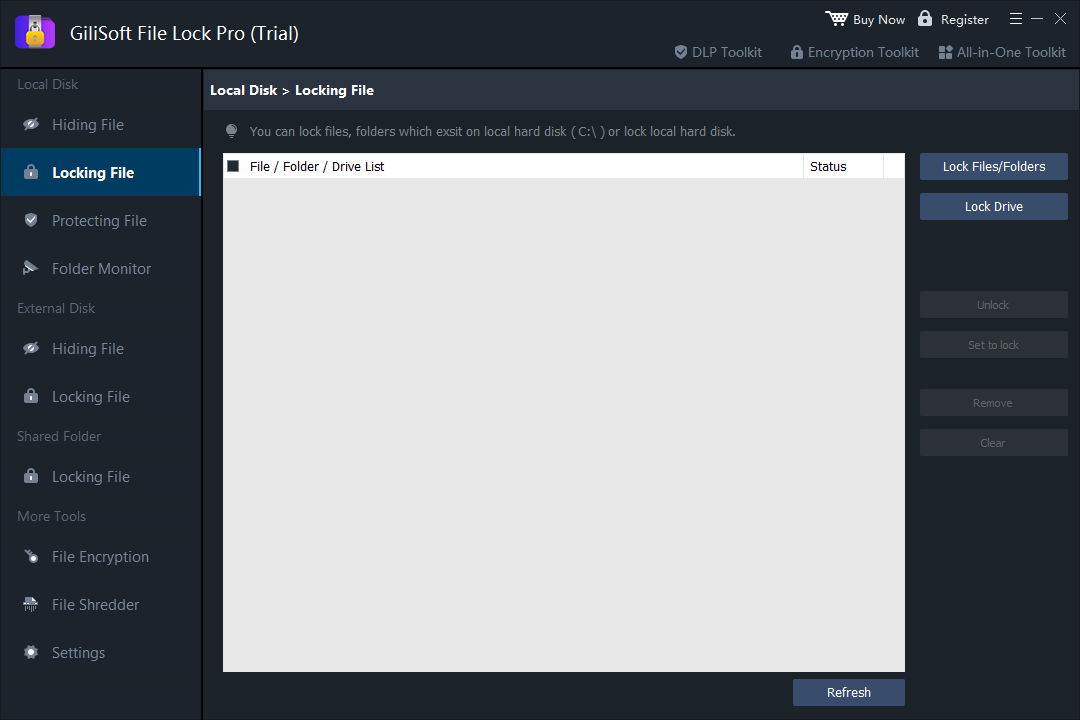
GiliSoft File Lock Pro'yu yönetim parolasıyla açın, ardından Local Disk > Locking File bölümünü seçin. Hem kilitlemeyi hem de kilidi açmayı kontrol edebilmek için önemli olmayan örnek bir öğeyle başlayın.
Kilitlenecek dosya veya klasörü ekleyin
Lock Files/Folders komutuna tıklayıp istediğiniz öğeyi seçin. File / Folder / Drive List içindeki yolunu kontrol edin. Lock Drive, desteklenen bir yerel veri sürücüsünü kilitlemek için ayrı bir seçenektir; tek bir klasörü kilitlemek için gerekli değildir.
Kilidi uygulayıp erişimi kontrol edin
Listedeki öğeyi seçin ve gerektiğinde Set to lock komutunu kullanın. Status bilgisini kontrol edip Refresh ile yenileyin, ardından öğeyi Windows Gezgini üzerinden açmayı deneyin. Kilitleme, yerel erişimi denetler; aktarmak üzere şifreli bir dosya oluşturmaz.
Öğenin kilidini açıp normal erişimi doğrulayın
Local Disk > Locking File bölümüne dönün, yönetilen öğeyi seçin ve Unlock komutunu kullanın. Listeyi yenileyip dosya veya klasörün normal şekilde açıldığını doğrulayın. Yönetim parolasını ve kurtarma bilgilerini elinizin altında tutun.
Sonraki konu: Bir klasör parolayla nasıl korunur?.
Lock, Hide, Protect veya File Encryption Yöntemini Seçin
- Lock
- Seçili öğeye yerel erişimi, File Lock Pro'da kilidi açılana kadar engeller.
- Hide
- Seçili öğeleri normal gezinmede görünmeyecek şekilde gizler; yeniden görünür yapmak için yönetim listesindeki Unhide komutunu kullanın.
- Protect
- İçerik okunabilir kalırken değiştirme, silme, yeniden adlandırma, taşıma veya yazma işlemlerini kısıtlar.
- File Encryption
- Kendine özgü açma ve şifre çözme adımları olan ayrı bir GFL veya EXE dosyası oluşturur.
Dosyaları Gizleyin, Değişiklikleri Önleyin veya Bir Klasörü İzleyin
Dosyaları, Klasörleri ve Sürücüleri Gizleyin veya Yeniden Görünür Yapın
- Hiding File bölümünü seçip hedef öğeyi ekleyin
Şu bölümü açın: Local Disk > Hiding File. Şu seçeneği kullanın: Hide Files/Folders (seçili içerik için) veya Hide Drive (desteklenen bir yerel veri sürücüsü için).
- Gizleme durumunu inceleyip uygulayın
Listedeki öğeyi seçin ve gerektiğinde şu komutu kullanın: Set to hide . Ardından durum bilgisini kontrol edin: Status. Önce örnek bir öğeyle normal Windows gezinmesinde görünürlüğü kontrol edin.
- Yeniden görünür yapmak için Unhide komutunu kullanın
Hiding File bölümüne dönün, yönetilen öğeyi seçip şu komutu kullanın: Unhide. Şu seçeneği kullanın: Refresh . Ardından asıl öğenin görünür olduğunu ve normal şekilde açıldığını doğrulayın.
İlgili yardım: dosya veya klasörleri gizleme ve yerel sürücü gizleme.
Düzenlemeyi, Yeniden Adlandırmayı veya Silmeyi Önleyin
- Protecting File bölümüne hedef öğeyi ekleyin
Şu bölümü açın: Local Disk > Protecting File. Seçin: Protect Files/Folders veya Protect Drive (işlem yapmak istediğiniz öğe için).
- Korumayı uygulayıp örnek bir öğeyle test edin
Listedeki öğeyi seçip şu komutu kullanın: Set to protect. Status bilgisini inceleyin; önemli olmayan verilerle okuma, düzenleme, yeniden adlandırma, taşıma ve silme işlemlerini test edin. Bu işlem, yerel değişiklik korumasıdır; şifreli bir dosya oluşturmaz.
- Değişiklik yapmadan önce Unprotect komutunu kullanın
Aynı çalışma alanında öğeyi seçip şu komutu kullanın: Unprotect (değişikliklere yeniden izin vermek için). Listeyi yenileyip normal düzenleme veya silme işlemlerinin yeniden yapılabildiğini doğrulayın.
Sonraki konu: Dosya veya klasörün yeniden adlandırılmasını ya da silinmesini önleyin.
Bir Klasördeki Değişiklikleri İzleyin
- İzlenecek dizini ekleyin
Şu bölümü açın: Local Disk > Folder Monitor; ardından seçin: Add. İzlemek istediğiniz dizini seçin. Kullanılacak ayarlar: Advanced Settings (yüklü uygulamanın sunduğu seçenekler için).
- Örnek bir değişiklik yapıp kayıtları yenileyin
Bu dizinde önemli verileri etkilemeyen bir deneme işlemi yapın. Folder Monitor bölümüne dönüp şu komutu seçin: Refresh. Alt kısımdaki şu sütunları inceleyin: Time ve Event (olay günlüğünde).
- Kayıtları dışa aktarın veya dizini izlemeyi durdurun
Kullanın: Export (olay kayıtlarının bir kopyasını almak için). Günlüğü temizlemeden önce dışa aktarılan kopyayı saklayın. Kullanılacak komut: Remove (seçili izlenen dizini listeden kaldırmak için).
Sonraki konu: Windows, program ve klasör etkinlik günlükleri nasıl görüntülenir?.
Şifreli Dosyalar Oluşturun ve Açın
Şifreli GFL veya EXE dosyası oluşturun
- Kaynak dosya veya klasörleri ekleyin
Şu bölümü açın: More Tools > File Encryption ; ardından seçin: Add Files/Folders. Kaynak listesini inceleyin ve bağımsız bir yedek saklayın.
- GFL veya EXE biçimini seçip parolayı belirleyin
Seçin: Encrypt to gfl veya Encrypt to exe. Yazılımın sunduğu parola ve hedef konum ayarlarını tamamlayın. GFL dosyası, File Lock Pro yüklüyken açılır; EXE ise çalıştırılabilir bir dosya üzerinden açılır.
- Korumalı dosyayı oluşturup test edin
Oluşturma işleminin bitmesini bekleyin, çıktı dosyasını belirleyin ve açma parolasını ve şifre çözme işlemini test edin. Sonucu kontrol edene kadar asıl kaynak dosyayı saklayın.
GFL veya EXE Dosyasını Açın ve Şifresini Çözün
- Şifreli dosyanın türünü belirleyin
Asıl kaynak dosyalar yerine oluşturulması tamamlanmış .gfl veya .exe dosyasını kullanın. Şifreleme parolasını hazır bulundurun ve hedef konumda yeterli boş alan olduğundan emin olun.
- Dosyayı uygun yöntemle açın
GFL için Windows bilgisayara GiliSoft File Lock Pro yükleyin ve GFL dosyasını açın. EXE için oluşturulan çalıştırılabilir dosyayı çalıştırın. Gerekli parolayı girin; açma işleminin sunduğu arşiv veya çıkarma dizinini seçin.
- Çıkarılan dosyaları kontrol edin
İşlemin tamamlanmasını bekleyin, çıkarılan belgeleri veya medya dosyalarını açıp içeriklerini kontrol edin. Şifre çözme işlemi, seçili hedef konumda erişilebilir dosyalar oluşturur; bu kopyaları şifreli dosyadan ayrı olarak yönetin.
İlgili görsel: File Encryption ekran görüntüsü . GFL için uygulamanın yüklü olması gerektiğini ve EXE için çalıştırılabilir dosya yöntemini gösterir.
Seçili Dosya ve Klasörleri Kalıcı Olarak İmha Edin
File Shredder, geçici gizleme veya kilitleme için değil, artık gerekmeyen verileri kalıcı olarak imha etmek içindir. Hedef öğe eklemeden önce gerekli yedekleri saklayın.
- Yalnızca artık gerekmeyen dosya veya klasörleri ekleyin
Şu bölümü açın: More Tools > File Shredder ; ardından şu komutu kullanın: Add Files/Folders. Seçili yolları gözden geçirin. Listeyi düzeltmek için kullanın: Remove veya Clear .
- Safe Delete öncesinde işlemi gözden geçirin
Gerektiğinde şu ayarı inceleyin: Advanced Setting . İşlem yapılacak hedefleri doğrulayın. Add drive ve Disk Wiper sürücüye yönelik ayrı işlemlerdir; yalnızca tek bir dosyayı silmek istiyorsanız bunları kullanmayın.
- İstediğiniz silme işlemini onaylayıp bekleyin
Kullanın: Safe Delete (seçili dosya veya klasörler için). İşlemin tamamlanmasını bekleyin ve sonucu kontrol edin; Unlock ve Unhide, kalıcı olarak imha edilen içeriği kurtarmaz.
Üzerine yazmanın her SSD veya flash bellek aygıtında verileri bütünüyle temizlediğini ya da bir kopyayı silmenin yedekleri ve eşitlenen kopyaları da kaldırdığını varsaymayın. İlgili kaynak: Windows'ta dosya imha kılavuzu . Silme işleminin kapsamını değerlendirirken bu kılavuzu inceleyin.
Parolaları, Uygulamayı Yeniden Açmayı ve Program Kayıtlarını Yönetin
Yönetim Parolasını Değiştirin
- Change Password bölümünü açın
Seçin: Settings > Change Password. Görseldeki deneme sürümünde, ürün kaydedilene kadar parola değiştirme kısıtlıdır; yüklü sürümünüzde kullanılabilen kontrolleri kullanın.
- Parolayı belirleyip doğrulayın
Yeni yönetim parolasını aynı şekilde şu iki alana girin: New Password ve Confirm Password. Ardından parola bölümündeki Change düğmesine, kullanılabilir durumdaysa tıklayın. Parolayı güvenli bir yerde saklayın.
- Yönetim erişimini doğrulayın
File Lock Pro'yu yeniden açabildiğinizi ve korunan örnek bir öğeyi yönetebildiğinizi doğrulayın. Şu bilgiyi ayarlayın: Kurtarma e-postası . Gizli veya kilitli içeriğinize güvenmeden önce bunu yapın; yönetim parolası, şifreli dosyanın parolasından ayrıdır.
Kurtarma E-postasını Ayarlayın
- Ayrı e-posta bölümünü bulun
Şu bölümde: Settings > Change Password, parola alanlarının altındaki Change Email bölümünü bulun. İlgili ayarlar ekran görüntüsü her iki alanı da gösterir.
- Erişebildiğiniz bir adresi girip doğrulayın
Şu alanları doldurun: New email ve Confirm email. Ardından e-posta bölümündeki Change düğmesine tıklayın. İlgili seçenek: Notify to email . Bildirim ayarlarınız için geçerliyse bu seçeneği gözden geçirin.
- Erişim bilgilerini elinizin altında tutun
Yönetim parolasını değiştirmeden veya uygulamaya erişim noktalarını gizlemeden önce ayarlanan adresi kontrol edin. Erişiminizi kaybederseniz yüklü uygulamadaki kurtarma ya da yardım yolunu kullanın veya şu birime başvurun: GiliSoft desteği; kurtarma e-postası, kalıcı olarak imha edilen dosyaları geri getirmez.
Yanlış Parola Girildiğinde Uygulanacak İşlemleri Ayarlayın
- Self Protect bölümünü açın
Seçin: Settings > Self Protect ; ardından şu bölümü bulun: Security (ayrı gizli mod kontrollerinin üstünde).
- E-posta ve oturum açmayı engelleme seçeneklerini inceleyin
İstediğiniz uyarı e-postası veya geçici oturum açma engeli seçeneğini belirleyin. Ekran görüntüsünde, beşten fazla yanlış parola denemesi ve on dakikalık geçici engel açıklanır; eşiklerin değiştirilebildiğini varsaymadan, yüklü sürümünüzdeki açıklamayı kontrol edin.
- Bildirim ve kurtarma ayarlarını kontrol edin
Uyarılar için ayarlanan e-posta adresini kontrol edin; yönetim parolasını ve kurtarma yöntemini elinizin altında tutun.
Gizli Modu ve Kısayol Seçeneklerini Ayarlayın
- Çalışan bir başlatma yöntemini koruyun
Herhangi bir erişim noktasını gizlemeden önce yönetim parolasını, kurtarma e-postasını ve File Lock Pro'yu yeniden açmak için kullanacağınız yolu doğrulayın.
- İstediğiniz görünürlük seçeneklerini belirleyin
Şu bölümü açın: Settings > Self Protect ; ardından şu seçenekleri inceleyin: Invisible (Stealth) Mode (masaüstü, Başlat menüsü, hızlı bağlantı ve kabuk menüsü için). İlgili Self Protect ekran görüntüsü bu kontrolleri gösterir.
- Uygulamayı yeniden açabildiğinizi doğrulayın; istemediğiniz seçenekleri geri alın
Seçtiğiniz erişim noktalarının istediğiniz gibi davrandığını ve koruduğunuz yöntemin uygulamayı hâlâ açtığını kontrol edin. Bir erişim noktasını geri getirmek için Self Protect bölümüne dönüp ilgili seçeneğin işaretini kaldırın.
Yeniden Başlatma veya Hazırda Bekletme İçin Otomatik Kilitlemeyi Ayarlayın
- General settings bölümünü açın
Seçin: Settings > General settings ; sistem hazırda bekletildiğinde veya yeniden başlatıldığında listedeki dosya ya da klasörleri otomatik kilitleme seçeneğini inceleyin.
- İlgili listeyi inceleyip etkinleştirin
Otomatik kilitleme seçeneğini işaretleyin ve şu komutu kullanın: Add Files/Folders (istediğiniz öğeleri eklemek için). Yolları gözden geçirin. Kullanılacak komutlar: Remove veya Clear .
- Ayarladığınız olayı ve kilit açmayı test edin
Çalışmanızı kaydedin ve yeniden başlatma veya hazırda bekletme olayını önemli olmayan verilerle test edin. Sonrasında seçili içeriğin kilitlendiğini doğrulayın. Erişimi şu bölümden geri getirebildiğinizi de kontrol edin: Locking File.
Program Günlüğünü Görüntüleyin veya Dışa Aktarın
- Program olay listesini açın
Seçin: Settings > Program Log ; ardından şu seçeneği inceleyin: Enable Log Function. Bu liste, izlenen dizinlerin olay kayıtlarından ayrıdır.
- Kayıtları yenileyip inceleyin
Seçin: Refresh ; ardından şu seçenekleri inceleyin: Time ve Event sütunlarındaki mevcut kayıtları inceleyin. Dizin etkinliği için şu bölümü kullanın: Klasör izleme . Dizin olayları bu bölümde izlenir.
- Listeyi temizlemeden önce dışa aktarın
Kullanın: Export (bir kopya saklamak istediğinizde). Şu komutu seçmeden önce dışa aktarılan dosyayı kontrol edin: Clear. Koruma kapsamını yönetirken Exclude List bölümünü ayrıca gözden geçirin.
Sık Karşılaşılan Dosya Koruma Sorunlarını Çözün
Gizlenen bir öğe bulunamıyor
İlgili yerel veya harici Hiding File listesini açın, öğeyi seçin ve Unhide komutunu kullanın. Asıl sürücünün bağlı olduğunu doğrulayın.
Dosya okunabiliyor ancak değiştirilemiyor
Protecting File bölümünü kontrol edin; düzenlemeye yeniden izin vermek için yönetilen öğede Unprotect komutunu kullanın.
Harici aygıttaki hedefe erişilemiyor
İlgili sürücüyü yeniden bağlayıp geçerli sürücü harfini ve yolu kontrol edin. Farklı bir konuma ait yerel kural yerine External Disk listesini inceleyin.
GFL dosyası başka bir bilgisayarda açılmıyor
İlgili Windows bilgisayara File Lock Pro'yu yükleyin ve şifreleme parolasını kullanın. Dosyanın, oluşturulması tamamlanmış şifreli çıktı olduğunu doğrulayın.
Yerel kilidin durumu istenenden farklı
Locking File bölümünde doğru öğeyi seçin, Status bilgisini inceleyin, Refresh komutunu kullanın ve hem Set to lock hem de Unlock komutunu örnek bir öğede test edin.
Paylaşılan klasörde sonuç kullanıcıya göre değişiyor
Doğru paylaşıma erişilebildiğini, istemci hesaplarını, Windows izinlerini ve paylaşılan klasör kuralını doğrulayın. Kullanılacak istemci bilgisayarlarda kontrol edin.
File Lock Pro Hakkında Sık Sorulan Sorular
File Lock Pro bir sürücünün tamamını gizleyebilir mi?
Desteklenen bir yerel veri sürücüsü için Local Disk > Hiding File > Hide Drive yolunu kullanın. Seçtiğiniz sürücüyü kontrol edin ve önce önemli olmayan bir hedefle test yapın. Görünürlüğü geri getirmek için yönetim listesindeki Unhide komutunu kullanın.
USB sürücüsündeki dosyaları kilitleyebilir miyim?
USB sürücüsünü bağlayın; seçili dosya veya klasörleri yönetmek için External Disk > Locking File bölümünü açın. Erişimi geri getirmek için bu bölümdeki Unlock komutunu kullanın. Yerel bir erişim kuralının diğer tüm bilgisayarlarda da çalıştığını varsaymayın; aktarmak üzere ayrı bir şifreli dosya oluşturmak için File Encryption bölümünü kullanın.
Protect dosyayı şifreler mi?
Hayır. Protect, içerik okunabilir kalırken düzenleme, silme, yeniden adlandırma, taşıma veya yazma gibi değişiklikleri kısıtlar. File Encryption ise ayrı bir şifreli GFL veya EXE dosyası oluşturur.
GFL ve EXE çıktıları arasındaki fark nedir?
GFL dosyasını açacak Windows bilgisayarda GiliSoft File Lock Pro yüklü olmalıdır. EXE çıktısı ise çalıştırılabilir dosya olarak açılır. Seçtiğiniz dosyayı şifreleme parolasıyla açın, çıkarma dizinini seçin ve dağıtmadan önce çıkarılan içeriği doğrulayın.
Gizli modu kullanmadan önce ne yapmalıyım?
Bir kurtarma e-postası ayarlayın; yönetim parolasını ve uygulamayı yeniden açabileceğiniz çalışan bir yöntemi saklayın. Kısayolları veya diğer erişim noktalarını gizlemeden önce erişimi test edin. Bir erişim noktasını geri getirmek için Self Protect bölümündeki ilgili seçeneğin işaretini kaldırın.
Parola kurtarma için nasıl hazırlık yapabilirim?
Erişiminizi kaybetmeden önce Settings > Change Password bölümünü açıp ulaşabildiğiniz bir e-posta adresi ayarlayın. Yönetim bilgilerini ve önemli kaynak verileri birbirinden bağımsız olarak yedekleyin. Gerektiğinde yüklü sürümün sunduğu kurtarma veya yardım yolunu kullanın ya da GiliSoft desteğine başvurun.
Gizli, kilitli veya korumalı bir dosyayı nasıl yeniden kullanılabilir hale getiririm?
Öğeyi ilgili yönetim listesinde seçin. Hiding File bölümünde Unhide, Locking File bölümünde Unlock veya Protecting File bölümünde Unprotect komutunu kullanın. Ardından Status bilgisini ve normal erişimi kontrol edin. Bu kontroller, silinen veya kalıcı olarak imha edilen içeriği geri getirmez.
Folder Monitor ile Program Log aynı şey mi?
Hayır. Folder Monitor, izlemek üzere seçilen dizinlerdeki olayları kaydeder. Settings > Program Log ise File Lock Pro'nun mevcut program olaylarını kaydeder. İkisinde de inceleme ve dışa aktarma kontrolleri bulunur, ancak kapsamları farklıdır.
File Lock Pro ücretsiz mi? Bu düğmeler hangi lisansı gösteriyor?
Windows için deneme sürümü indirilebilir; mevcut kısıtlamaları öğrenmek için yüklü deneme sürümünü kontrol edin. Bu kılavuzdaki satın alma düğmeleri, $39.95 karşılığında 1 yıl / 1 bilgisayar için resmî satın alma seçeneğini gösterir. Satın alma sırasında güncel lisans seçeneklerini inceleyin; ömür boyu lisans ayrı bir seçenektir.