GiliSoft File Lock Pro 使用指南
选择任务,查看对应的控件和图解步骤:锁定或隐藏本地文件、管理外部存储或共享文件夹、创建加密文件、监控目录,或恢复正常访问。
锁定或解锁本地文件和文件夹
使用 Locking File 管理受保护的 Windows 电脑上的访问权限。解锁控件也在同一管理列表中。如果需要单独生成受保护的文件,请使用 File Encryption 创建加密副本。
打开本地 Locking File 管理界面
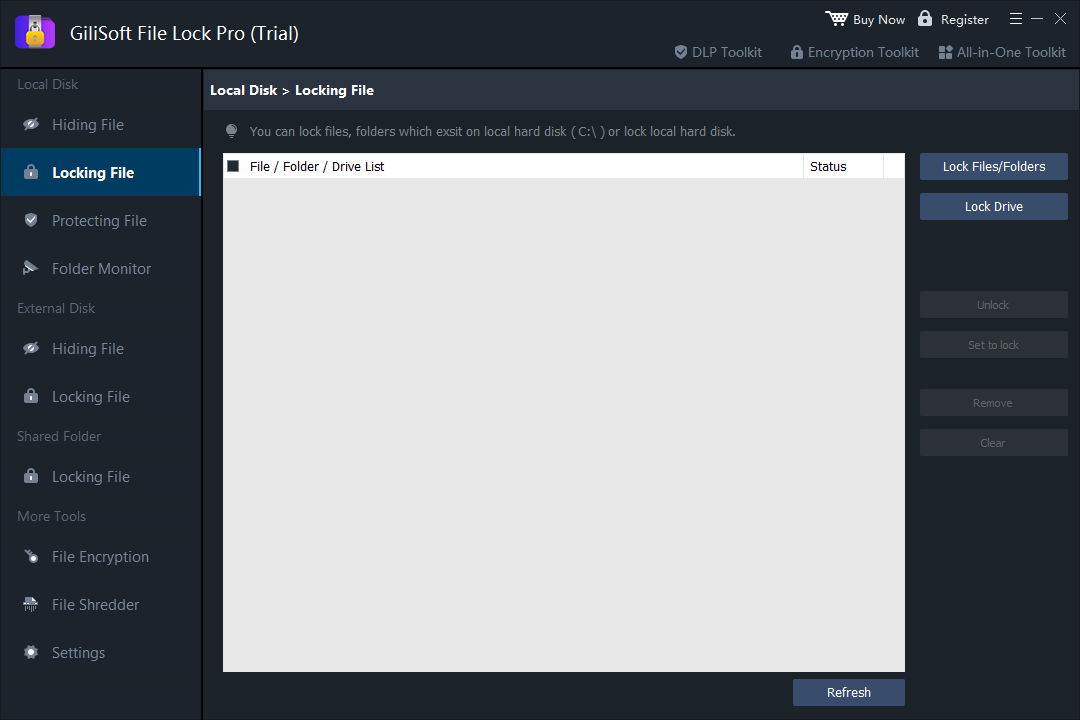
使用管理密码打开 GiliSoft File Lock Pro,然后选择 Local Disk > Locking File。请先用不重要的样本测试锁定和解锁。
添加要锁定的文件或文件夹
选择 Lock Files/Folders,再选择目标项目。在 File / Folder / Drive List 中核对路径。Lock Drive 是针对受支持的本地数据驱动器的单独选项,锁定单个文件夹时无需使用。
锁定并检查访问权限
选中列表中的项目,需要时使用 Set to lock。查看 Status 并使用 Refresh,然后在 Windows 文件资源管理器中尝试打开项目。锁定只控制本地访问,不会生成可传输的加密文件。
解锁并确认可以正常访问
返回 Local Disk > Locking File,选中受管理的项目,然后选择 Unlock。刷新列表,确认文件或文件夹可正常打开。请妥善保存管理密码和恢复信息。
延伸阅读: 如何为文件夹设置密码保护.
如何选择锁定、隐藏、保护或加密
- 锁定
- 阻止本地访问指定项目,直到在 File Lock Pro 中解除锁定。
- 隐藏
- 让指定项目不出现在常规浏览中;在管理列表中使用 Unhide 可恢复显示。
- 保护
- 在保持内容可读的同时,限制修改、删除、重命名、移动或写入。
- File Encryption
- 单独生成 GFL 或 EXE 文件,按对应流程打开并解密。
隐藏文件、防止修改或监控文件夹
隐藏或取消隐藏文件、文件夹和驱动器
- 打开 Hiding File 并添加目标
打开 Local Disk > Hiding File。使用 Hide Files/Folders 隐藏指定内容,或使用 Hide Drive 隐藏受支持的本地数据驱动器。
- 设置隐藏并检查状态
选中列表中的项目,需要时使用 Set to hide ,然后查看 Status。请先用样本检查它是否还会出现在 Windows 的常规浏览中。
- 使用 Unhide 恢复显示
返回 Hiding File,选中受管理的项目,然后选择 Unhide。使用 Refresh 并确认原项目已恢复显示且能正常打开。
防止编辑、重命名或删除
- 在 Protecting File 中添加目标
打开 Local Disk > Protecting File。选择 Protect Files/Folders 或 Protect Drive 来保护对应的目标。
- 启用保护并用样本测试
选中列表中的项目并使用 Set to protect。查看 Status,并用不重要的数据测试读取、编辑、重命名、移动和删除。这是本地防修改保护,不会生成加密文件。
- 修改前使用 Unprotect
在同一界面中选中项目,然后选择 Unprotect 以允许修改。刷新后,确认可以正常编辑或删除。
延伸阅读: 防止文件或文件夹被重命名或删除.
监控文件夹变化
- 添加要监控的目录
打开 Local Disk > Folder Monitor,选择 Add,再选中目标目录。使用 Advanced Settings 查看已安装版本提供的选项。
- 用样本测试变更并刷新记录
在目录中用不重要的文件做一次测试操作,然后返回 Folder Monitor,选择 Refresh。查看下方的 Time 和 Event 日志。
- 导出记录或停止监控目录
使用 Export 可导出事件记录的副本。请在清除日志前保存副本;如果不再需要监控某个目录,请选中它并使用 Remove 将其从列表中移除。
延伸阅读: 如何查看 Windows、程序和文件夹活动日志.
创建和打开加密文件
生成 GFL 或 EXE 加密文件
- 添加源文件或文件夹
打开 More Tools > File Encryption ,然后选择 Add Files/Folders。检查源文件列表,并单独保留备份。
- 选择 GFL 或 EXE 并设置密码
选择 Encrypt to gfl 或 Encrypt to exe。按软件提示设置密码并选择保存位置。GFL 需要通过已安装的 File Lock Pro 打开,EXE 则可直接运行。
- 创建并测试受保护的文件
等待创建完成,找到生成的文件,然后 测试打开密码和解密过程。确认结果无误前,请保留原始文件。
打开并解密 GFL 或 EXE 文件
- 确认加密文件的类型
请使用生成的 .gfl 或 .exe 文件,不要使用原始文件。请准备好加密密码,并确保目标位置有足够的空间。
- 按对应方式打开
若为 GFL,请先安装 GiliSoft File Lock Pro 到 Windows 电脑上,再打开 GFL 文件。若为 EXE,请运行生成的可执行文件。输入所需密码,并按打开流程选择归档或解压目录。
- 检查提取出来的文件
等待操作完成,打开提取出的文档或媒体文件并检查内容。解密后,所选位置会生成可直接访问的文件,请将其与加密文件分开管理。
请参阅 File Encryption 界面截图 ,其中说明了 GFL 需要安装软件,而 EXE 可直接运行。
粉碎指定文件和文件夹
File Shredder 用于销毁不再需要的数据,不是用来临时隐藏或锁定文件的。添加目标之前,请保留所需备份。
- 仅添加不再需要的文件或文件夹
打开 More Tools > File Shredder ,然后使用 Add Files/Folders。检查所选路径,必要时使用 Remove 或 Clear 调整列表。
- 在使用 Safe Delete 前检查操作
根据需要查看 Advanced Setting 并确认目标无误。 Add drive 和 Disk Wiper 是针对驱动器的独立操作。如果只想删除单个文件,请不要使用这两个功能。
- 确认要删除的内容并等待完成
使用 Safe Delete 可粉碎指定文件或文件夹。等待操作完成并检查结果;Unlock 和 Unhide 无法恢复已粉碎的内容。
不要假设覆盖写入能彻底清除每一种固态硬盘或闪存设备中的数据,也不要认为删除一个副本就会删除备份和同步副本。请参阅 Windows 文件粉碎指南 ,了解如何确认删除范围。
管理密码、重新打开方式和程序记录
更改管理密码
- 打开 Change Password
选择 Settings > Change Password。截图所示的试用版在注册前不允许更改密码;请以已安装版本提供的控件为准。
- 设置并确认密码
在以下两个字段中输入相同的新管理密码: New Password 和 Confirm Password,然后点击密码区域的 Change 按钮(如可用)。请妥善保存密码。
- 验证管理权限
确认可以重新打开 File Lock Pro 并管理一个受保护的测试项目。开始依赖隐藏或锁定功能前,请设置 恢复邮箱 。管理密码与加密文件的密码不同。
设置恢复邮箱
- 找到独立的邮箱设置区域
在 Settings > Change Password中找到 Change Email ,它位于密码输入框下方。请参阅 设置截图 ,其中显示了两个区域。
- 输入并确认可访问的邮箱地址
填写 New email 和 Confirm email,然后点击邮箱区域的 Change 按钮。如果需要设置通知,请检查 Notify to email 选项。
- 保留恢复访问所需的信息
更改管理密码或隐藏启动入口前,请核对已设置的邮箱地址。若无法访问,请使用已安装应用中的恢复或帮助功能,或联系 GiliSoft 支持。恢复邮箱无法找回已粉碎的文件。
设置密码输错时的处理方式
- 打开 Self Protect
选择 Settings > Self Protect ,找到 Security区域,它位于独立的隐身设置上方。
- 查看邮件提醒和临时禁止登录选项
按需选择邮件提醒或临时禁止登录。截图中说明,输错密码超过 5 次会触发 10 分钟的临时登录限制;请以已安装版本中的说明为准,不要假设阈值可以修改。
- 检查通知和恢复设置
查看已配置用于接收提醒的 邮箱地址 ,并妥善保存管理密码,保留可用的恢复方式。
设置隐身和快捷方式选项
- 保留一种可用的启动方式
隐藏任何启动入口之前,请确认管理密码、恢复邮箱,以及一种可以重新打开 File Lock Pro 的方式。
- 选择要应用的显示设置
打开 Settings > Self Protect ,然后查看 Invisible (Stealth) Mode 下有关桌面、开始菜单、快速链接和系统外壳菜单的选项。请参阅 Self Protect 界面截图 ,其中显示了这些控件。
- 确认可重新打开应用,并撤销不需要的设置
检查选中的启动入口是否符合预期,并确认保留的方式仍能打开应用。要重新显示某个入口,请返回 Self Protect,取消勾选对应选项。
设置重启或休眠时自动锁定
- 打开 General settings
选择 Settings > General settings ,查看系统休眠或重启时自动锁定列表中文件或文件夹的选项。
- 核对目标列表并启用自动锁定
勾选自动锁定选项,然后使用 Add Files/Folders 添加目标项目。检查路径,需要调整时使用 Remove 或 Clear 调整列表。
- 测试触发条件及解锁
保存当前工作,用不重要的数据测试重启或休眠。确认指定内容已锁定。要测试能否恢复访问,请前往 Locking File.
查看或导出程序日志
- 打开程序事件列表
选择 Settings > Program Log ,然后查看 Enable Log Function。此列表与受监控目录的事件记录不同。
- 刷新并检查记录
选择 Refresh ,然后查看 Time 和 Event 列中的现有记录。若要查看目录活动,请使用 文件夹监控 界面。
- 清空列表前先导出
使用 Export 保存副本。核对导出的文件后再使用 Clear。管理保护范围时,请单独检查 Exclude List。
解决常见文件保护问题
找不到隐藏的项目
打开对应的本地或外部 Hiding File 列表,选中项目后使用 Unhide。确认原驱动器已连接。
文件可读取但无法修改
检查 Protecting File。如需重新允许编辑,请对受管理的项目使用 Unprotect。
无法访问外部驱动器上的目标
重新连接目标驱动器,核对当前盘符和路径。请查看 External Disk 列表,不要使用其他位置的本地规则。
GFL 文件无法在另一台电脑上打开
在目标 Windows 电脑上安装 File Lock Pro,再输入加密密码。确认打开的是已生成的加密文件。
本地锁定状态与预期不符
在 Locking File 中选中正确的项目,查看 Status,使用 Refresh,并用样本测试 Set to lock 和 Unlock。
不同用户的共享文件夹访问结果不同
确认可访问的是正确的共享文件夹,并核对客户端帐户、Windows 权限和共享文件夹规则。请在实际的客户端电脑上检查。
File Lock Pro 常见问题
File Lock Pro 能隐藏整个驱动器吗?
要隐藏受支持的本地数据驱动器,请使用 Local Disk > Hiding File > Hide Drive。核对所选驱动器,先用不重要的目标测试。需要恢复显示时,请在管理列表中使用 Unhide。
能锁定 U 盘上的文件吗?
连接 U 盘后,打开 External Disk > Locking File 管理指定的文件或文件夹。使用其中的 Unlock 可恢复访问。如果需要传输单独的加密文件,请使用 File Encryption,不要假设本地访问规则在其他所有电脑上都有效。
Protect 会加密文件吗?
不会。Protect 在保持内容可读的同时,限制编辑、删除、重命名、移动或写入等操作。File Encryption 则会另行生成 GFL 或 EXE 加密文件。
GFL 和 EXE 文件有什么区别?
打开 GFL 文件的 Windows 电脑必须安装 GiliSoft File Lock Pro。EXE 文件可直接运行。用加密密码打开生成的文件,选择解压目录,并在分发前核对提取的内容。
使用隐身模式前应做哪些准备?
设置恢复邮箱,保留管理密码及一种可用的启动方式,并在隐藏快捷方式或其他启动入口前测试访问。需要重新显示入口时,请在 Self Protect 中取消勾选相应选项。
如何提前准备密码恢复?
在失去访问权限之前,打开 Settings > Change Password,设置可以访问的邮箱。请分别备份管理凭据和重要的源数据。必要时,使用已安装版本提供的恢复或帮助功能,或联系 GiliSoft 支持。
如何恢复对已隐藏、锁定或受保护文件的正常访问?
在对应的管理列表中选中项目。在 Hiding File 中用 Unhide 取消隐藏,在 Locking File 中用 Unlock 解锁,或在 Protecting File 中用 Unprotect 解除保护。之后检查 Status,并确认可以正常访问。这些控件无法恢复已删除或粉碎的内容。
Folder Monitor 和 Program Log 一样吗?
不一样。Folder Monitor 记录指定目录中的事件。Settings > Program Log 记录 File Lock Pro 中可查看的程序事件。两者都支持查看和导出,但记录范围不同。
File Lock Pro 免费吗?这些购买按钮对应什么许可证?
可以下载 Windows 试用版,具体限制请查看已安装的试用版。本指南中的购买按钮指向 $39.95 的官方方案,期限为 1 年,适用于 1 台电脑。当前授权选项以结账页面为准,终身授权是单独的方案。