Conas GiliSoft File Lock Pro a Úsáid
Roghnaigh tasc chun a rialuithe agus a chéimeanna maisithe a fheiceáil: glasáil nó folaigh comhaid áitiúla, bainistigh stóras seachtrach nó fillteáin chomhroinnte, cruthaigh aschur criptithe, déan monatóireacht ar chomhadlanna nó athbhunaigh gnáthrochtain.
Glasáil nó Díghlasáil Comhaid agus Fillteáin Áitiúla
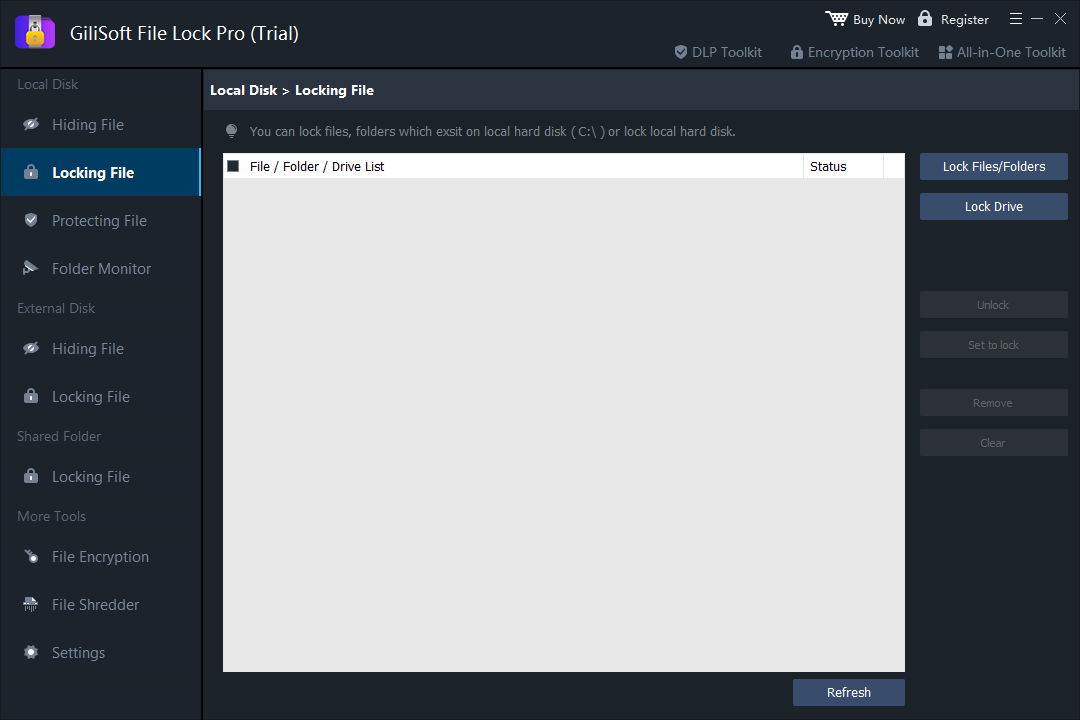
Úsáid Locking File chun rochtain a bhainistiú ar an ríomhaire Windows atá á chosaint. Tá an rialú díghlasála sa liosta bainistithe céanna; úsáid File Encryption nuair a bhíonn aschur cosanta ar leith de dhíth ort.
Oscail an spás oibre áitiúil Locking File
Oscail GiliSoft File Lock Pro leis an bpasfhocal bainistíochta, ansin roghnaigh Local Disk > Locking File. Tosaigh le sampla nach bhfuil tábhachtach ionas gur féidir leat glasáil agus díghlasáil araon a sheiceáil.
Cuir an comhad nó an fillteán atá le glasáil leis
Roghnaigh Lock Files/Folders agus roghnaigh an mhír atá uait. Seiceáil a conair in File / Folder / Drive List. Is rogha ar leith é Lock Drive do thiomántán sonraí áitiúil a dtacaítear leis; ní gá é chun fillteán amháin a ghlasáil.
Cuir an ghlasáil i bhfeidhm agus seiceáil rochtain
Roghnaigh an mhír sa liosta agus úsáid Set to lock de réir mar is gá. Seiceáil Status agus Refresh, ansin déan iarracht an mhír a oscailt trí Windows Explorer. Rialaíonn glasáil rochtain áitiúil; ní chruthaíonn sí comhad criptithe le haistriú.
Díghlasáil an mhír agus deimhnigh gnáthrochtain
Fill ar Local Disk > Locking File, roghnaigh an mhír bhainistithe agus roghnaigh Unlock. Athnuaigh an liosta agus deimhnigh go n-osclaíonn an comhad nó an fillteán mar is gnách. Coinnigh an pasfhocal bainistíochta agus an fhaisnéis aisghabhála ar fáil.
Léigh ina dhiaidh seo: Conas fillteán a chosaint le pasfhocal.
Roghnaigh Glasáil, Folach, Cosaint nó Criptiú
- Lock
- Cuireann sé bac ar rochtain áitiúil ar an mír roghnaithe go dtí go mbaintear a glasáil in File Lock Pro.
- Hide
- Baineann sé míreanna roghnaithe den ghnáthbhrabhsáil; úsáid Unhide sa liosta bainistithe chun iad a thaispeáint arís.
- Protect
- Coinníonn sé an t-ábhar inléite agus srian á chur ar athrú, scriosadh, athainmniú, bogadh nó scríobh.
- File Encryption
- Cruthaíonn sé aschur GFL nó EXE ar leith lena phróiseas féin oscailte agus díchriptithe.
Folaigh Comhaid, Cuir Cosc ar Athruithe nó Déan Monatóireacht ar Fhillteán
Folaigh nó Taispeáin Arís Comhaid, Fillteáin agus Tiomántáin
- Roghnaigh Hiding File agus cuir an sprioc leis
Oscail Local Disk > Hiding File. Úsáid Hide Files/Folders d'ábhar roghnaithe nó Hide Drive do thiomántán sonraí áitiúil a dtacaítear leis.
- Athbhreithnigh agus cuir an staid fholaithe i bhfeidhm
Roghnaigh an mhír sa liosta, úsáid Set to hide de réir mar is gá, agus seiceáil Status. Seiceáil an ghnáthbhrabhsáil Windows le mír shamplach ar dtús.
- Úsáid Unhide chun infheictheacht a athbhunú
Fill ar Hiding File, roghnaigh an mhír bhainistithe agus roghnaigh Unhide. Úsáid Refresh agus deimhnigh go bhfuil an bhunmhír infheicthe agus go n-osclaíonn sí mar is gnách.
Cabhair ghaolmhar: comhaid nó fillteáin a fholach agus tiomántán áitiúil a fholach.
Cuir Cosc ar Eagarthóireacht, Athainmniú nó Scriosadh
- Cuir an sprioc leis in Protecting File
Oscail Local Disk > Protecting File. Roghnaigh Protect Files/Folders nó Protect Drive don mhír atá uait.
- Cuir cosaint i bhfeidhm agus tástáil sampla
Roghnaigh an mhír sa liosta agus úsáid Set to protect. Seiceáil Status agus tástáil léamh, eagarthóireacht, athainmniú, bogadh agus scriosadh le sonraí nach bhfuil tábhachtach. Cosaint áitiúil ar athruithe atá anseo, ní aschur criptithe.
- Úsáid Unprotect sula ndéanann tú athruithe
Roghnaigh an mhír sa spás oibre céanna agus roghnaigh Unprotect nuair ba cheart athruithe a cheadú. Athnuaigh agus deimhnigh go bhfuil gnátheagarthóireacht nó scriosadh ar fáil arís.
Léigh ina dhiaidh seo: Cuir cosc ar athainmniú nó scriosadh comhaid nó fillteáin.
Déan Monatóireacht ar Athruithe i bhFillteán
- Cuir an chomhadlann atá le monatóiriú leis
Oscail Local Disk > Folder Monitor, roghnaigh Add, agus roghnaigh an chomhadlann atá uait. Úsáid Advanced Settings le haghaidh na roghanna atá ar fáil san aip suiteáilte.
- Déan athrú samplach agus athnuaigh na taifid
Déan gníomh tástála nach bhfuil tábhachtach sa chomhadlann sin, fill ar Folder Monitor agus roghnaigh Refresh. Scrúdaigh an loga íochtarach Time agus Event .
- Easpórtáil taifid nó stop monatóireacht na comhadlainne
Úsáid Export chun cóip de na taifid teagmhas a fháil. Coinnigh an t-easpórtáil sula nglanann tú loga; úsáid Remove do chomhadlann roghnaithe atá á monatóiriú nuair nár cheart í a bheith sa liosta a thuilleadh.
Léigh ina dhiaidh seo: Conas féachaint ar logaí gníomhaíochta Windows, an chláir agus fillteán.
Cruthaigh agus Oscail Comhaid Chriptithe
Cruthaigh aschur criptithe GFL nó EXE
- Cuir na comhaid nó na fillteáin fhoinseacha leis
Oscail More Tools > File Encryption agus roghnaigh Add Files/Folders. Seiceáil an liosta foinsí agus coinnigh cúltaca neamhspleách.
- Roghnaigh GFL nó EXE agus socraigh an pasfhocal
Roghnaigh Encrypt to gfl nó Encrypt to exe. Socraigh an pasfhocal agus an ceann scríbe leis na roghanna a chuireann na bogearraí ar fáil. Chun GFL a oscailt, ní mór File Lock Pro a bheith suiteáilte; osclaítear EXE mar chomhad inrite.
- Cruthaigh agus tástáil an t-aschur cosanta
Fan go gcríochnófar an cruthú, aimsigh an comhad aschuir agus tástáil a phasfhocal oscailte agus a dhíchriptiú. Coinnigh na bunfhoinsí go dtí go mbeidh an toradh seiceáilte.
Oscail agus Díchriptigh Comhad GFL nó EXE
- Aithin cineál an aschuir chriptithe
Úsáid an t-aschur críochnaithe .gfl nó .exe , ní na comhaid fhoinseacha bhunaidh. Coinnigh an pasfhocal criptithe ar fáil agus cinntigh go bhfuil dóthain spáis ag an gceann scríbe.
- Oscail é ar an mbealach cuí
Le haghaidh GFL, suiteáil GiliSoft File Lock Pro ar an ríomhaire Windows agus oscail an comhad GFL. Le haghaidh EXE, rith an comhad inrite a cruthaíodh. Cuir isteach an pasfhocal riachtanach agus roghnaigh an chomhadlann chartlainne nó eastósctha a thairgtear sa phróiseas oscailte.
- Seiceáil na comhaid eastósctha
Fan go mbeidh sé críochnaithe, oscail na doiciméid nó na meáin eastósctha agus seiceáil a n-ábhar. Cruthaíonn díchriptiú comhaid inrochtana ag an gceann scríbe roghnaithe; bainistigh na cóipeanna sin ar leithligh ón aschur criptithe.
Sa ghabháil scáileáin File Encryption léirítear gur gá an aip a shuiteáil le haghaidh GFL agus gur comhad inrite a úsáidtear le haghaidh EXE.
Scrios Comhaid agus Fillteáin Roghnaithe go Slán
Tá File Shredder ann do shonraí nach dteastaíonn uait a thuilleadh, ní chun iad a fholach nó a ghlasáil go sealadach. Coinnigh na cúltacaí riachtanacha sula gcuireann tú sprioc leis.
- Ná cuir leis ach comhaid nó fillteáin nach dteastaíonn uait a thuilleadh
Oscail More Tools > File Shredder agus úsáid Add Files/Folders. Seiceáil na conairí roghnaithe agus úsáid Remove nó Clear chun an liosta a cheartú.
- Athbhreithnigh an oibríocht roimh Safe Delete
Seiceáil Advanced Setting de réir mar is gá agus deimhnigh na spriocanna atá uait. Tá Add drive agus Disk Wiper ina n-oibríochtaí ar leith ar thiomántáin; ná húsáid iad más comhad amháin atá tú ag iarraidh a scriosadh.
- Deimhnigh an scriosadh atá beartaithe agus fan
Úsáid Safe Delete do na comhaid nó na fillteáin roghnaithe agus fan go gcríochnófar é. Seiceáil an toradh ar an sprioc; ní rialuithe aisghabhála iad Unlock ná Unhide d'ábhar atá scriosta go slán.
Ná glac leis gur modh iomlán glanta sonraí é forscríobh do gach SSD nó gléas splaince, ná go mbaintear cúltacaí agus cóipeanna sioncrónaithe nuair a scriostar cóip amháin. Léigh an treoir um scriosadh slán comhad ar Windows chun scóip an scriosta a mheas.
Bainistigh Pasfhocail, Athoscailt agus Taifid an Chláir
Athraigh an Pasfhocal Bainistíochta
- Oscail Change Password
Roghnaigh Settings > Change Password. Sa leagan trialach sa phictiúr, tá srian ar athrú pasfhocail go dtí go gcláraítear é; úsáid na rialuithe atá ar fáil sa leagan suiteáilte agat.
- Socraigh agus deimhnigh an pasfhocal
Cuir an pasfhocal bainistíochta nua céanna isteach in New Password agus Confirm Password, ansin cliceáil ar Change i rannán an phasfhocail nuair atá an cnaipe ar fáil. Stóráil an pasfhocal go slán.
- Deimhnigh rochtain bhainistíochta
Deimhnigh gur féidir leat File Lock Pro a oscailt arís agus mír chosanta shamplach a bhainistiú. Socraigh an Ríomhphost aisghabhála sula mbraitheann tú ar ábhar folaithe nó glasáilte; tá an pasfhocal bainistíochta ar leithligh ó phasfhocal aschuir chriptithe.
Socraigh an Ríomhphost Aisghabhála
- Aimsigh an rannán ar leith don ríomhphost
In Settings > Change Password, aimsigh Change Email faoi réimsí an phasfhocail. Taispeánann an ghabháil scáileáin de na socruithe an dá réimse.
- Cuir isteach agus deimhnigh seoladh a bhfuil rochtain agat air
Líon isteach New email agus Confirm email, ansin cliceáil ar Change i rannán an ríomhphoist. Seiceáil Notify to email más ábhartha do shocrú na bhfógraí é.
- Coinnigh an fhaisnéis rochtana ar fáil
Seiceáil an seoladh cumraithe sula n-athraíonn tú an pasfhocal bainistíochta nó sula bhfolaíonn tú bealaí rochtana. Má chailltear rochtain, úsáid an rogha aisghabhála nó cabhrach san aip suiteáilte nó tacaíocht GiliSoft; ní aisghabhann ríomhphost aisghabhála comhaid atá scriosta go slán.
Cumraigh Freagairtí do Phasfhocail Mhíchearta
- Oscail Self Protect
Roghnaigh Settings > Self Protect agus aimsigh Security, os cionn na rialuithe ar leith don mhód folaithe.
- Athbhreithnigh na roghanna ríomhphoist agus coiscthe logála isteach
Roghnaigh an rogha atá uait chun ríomhphost foláirimh a sheoladh nó chun logáil isteach a chosc go sealadach. Déanann an ghabháil scáileáin cur síos ar níos mó ná cúig iarracht le pasfhocal mícheart agus ar bhac sealadach deich nóiméad; seiceáil an téacs sa leagan suiteáilte seachas glacadh leis gur féidir na tairseacha a athrú.
- Seiceáil socrú na bhfógraí agus na haisghabhála
Seiceáil an seoladh ríomhphoist atá cumraithe le haghaidh foláireamh, agus coinnigh pasfhocal bainistíochta atá ar eolas agat agus bealach aisghabhála ar fáil.
Cumraigh Roghanna an Mhóid Fholaithe agus na nAicearraí
- Coinnigh modh seolta a oibríonn
Deimhnigh an pasfhocal bainistíochta, an ríomhphost aisghabhála agus bealach atá ar eolas agat chun File Lock Pro a oscailt arís sula bhfolaíonn tú aon bhealaí rochtana.
- Roghnaigh na roghanna infheictheachta atá uait
Oscail Settings > Self Protect agus seiceáil roghanna Invisible (Stealth) Mode don deasc, don roghchlár Start, don nasc tapa agus do roghchlár an bhlaoisce. Taispeánann an ghabháil scáileáin Self Protect na rialuithe seo.
- Deimhnigh athoscailt agus cealaigh roghanna nach dteastaíonn uait
Seiceáil go n-oibríonn na bealaí rochtana roghnaithe mar is ceart agus go n-osclaíonn an modh a choinnigh tú an aip fós. Fill ar Self Protect agus díroghnaigh an rogha chuí nuair is gá bealach rochtana a thaispeáint arís.
Socraigh Glasáil Uathoibríoch ar Atosú nó Suanú
- Oscail General settings
Roghnaigh Settings > General settings agus seiceáil an rogha chun comhaid nó fillteáin sa liosta a ghlasáil go huathoibríoch nuair a théann an córas i suanú nó nuair a atosaíonn sé.
- Athbhreithnigh agus cumasaigh an liosta atá uait
Roghnaigh an rogha glasála uathoibríche agus úsáid Add Files/Folders do na míreanna atá uait. Seiceáil na conairí; úsáid Remove nó Clear chun an liosta a cheartú.
- Tástáil an teagmhas cumraithe agus an díghlasáil
Sábháil do chuid oibre agus tástáil an t-atosú nó an suanú atá beartaithe le sonraí nach bhfuil tábhachtach. Deimhnigh go bhfuil an t-ábhar roghnaithe glasáilte ina dhiaidh sin agus gur féidir leat rochtain a athbhunú ó Locking File.
Féach ar Loga an Chláir nó Easpórtáil É
- Oscail liosta teagmhas an chláir
Roghnaigh Settings > Program Log agus seiceáil Enable Log Function. Tá an liosta seo ar leithligh ó theagmhais comhadlann atá á monatóiriú.
- Athnuaigh agus scrúdaigh na taifid
Roghnaigh Refresh agus seiceáil roghanna Time agus Event chun na taifid atá ar fáil a fheiceáil. Úsáid Monatóireacht fillteán chun gníomhaíocht comhadlainne a rianú ina ionad sin.
- Easpórtáil sula nglanann tú an liosta
Úsáid Export nuair is gá cóip a choinneáil. Seiceáil an t-easpórtáil sin sula roghnaíonn tú Clear. Athbhreithnigh Exclude List ar leithligh agus scóip na cosanta á bainistiú agat.
Réitigh Fadhbanna Coitianta Cosanta Comhad
Tá mír fholaithe ar iarraidh
Oscail an liosta cuí Hiding File, áitiúil nó seachtrach, roghnaigh an mhír agus úsáid Unhide. Deimhnigh go bhfuil an buntiomántán ceangailte.
Tá comhad inléite ach ní féidir é a athrú
Seiceáil Protecting File agus úsáid Unprotect don mhír bhainistithe nuair ba cheart eagarthóireacht a cheadú arís.
Níl sprioc sheachtrach ar fáil
Athcheangail an tiomántán atá uait agus seiceáil a litir agus a chonair reatha. Seiceáil liosta External Disk seachas riail áitiúil do shuíomh eile.
Ní osclaíonn GFL ar ríomhaire eile
Suiteáil File Lock Pro ar an ríomhaire Windows atá beartaithe agus úsáid an pasfhocal criptithe. Deimhnigh gurb é an comhad an t-aschur criptithe críochnaithe.
Ní hionann staid na glasála áitiúla agus an staid atá uait
Roghnaigh an mhír cheart in Locking File, seiceáil Status, úsáid Refresh agus tástáil Set to lock agus Unlock araon ar shampla.
Tá torthaí difriúla ag úsáideoirí ar fhillteán comhroinnte
Deimhnigh an acmhainn chomhroinnte cheart atá inrochtana, na cuntais chliaint, ceadanna Windows agus riail an fhillteáin chomhroinnte. Seiceáil na ríomhairí cliaint féin.
Ceisteanna Coitianta faoi File Lock Pro
An féidir le File Lock Pro tiomántán iomlán a fholach?
Úsáid Local Disk > Hiding File > Hide Drive do thiomántán sonraí áitiúil a dtacaítear leis. Seiceáil an tiomántán roghnaithe agus tástáil sprioc nach bhfuil tábhachtach ar dtús. Úsáid Unhide sa liosta bainistithe chun infheictheacht a athbhunú.
An féidir liom comhaid a ghlasáil ar thiomántán USB?
Ceangail an tiomántán USB agus oscail External Disk > Locking File chun comhaid nó fillteáin roghnaithe a bhainistiú. Úsáid a rialú Unlock chun rochtain a athbhunú. Chun comhad criptithe ar leith a chruthú le haistriú, úsáid File Encryption seachas glacadh leis go n-oibríonn riail rochtana áitiúil ar gach ríomhaire eile.
An gcriptíonn Protect an comhad?
Ní chriptíonn. Cuireann Protect srian ar athruithe amhail eagarthóireacht, scriosadh, athainmniú, bogadh nó scríobh agus coinníonn sé an t-ábhar inléite. Cruthaíonn File Encryption aschur criptithe GFL nó EXE ar leith.
Cad é an difríocht idir aschur GFL agus EXE?
Ní mór GiliSoft File Lock Pro a bheith suiteáilte ar an ríomhaire Windows a osclaíonn GFL. Ritheann aschur EXE mar chomhad inrite. Oscail an t-aschur roghnaithe lena phasfhocal criptithe, roghnaigh an chomhadlann eastósctha agus deimhnigh an t-ábhar aisghafa sula ndéanann tú é a dháileadh.
Cad ba cheart dom a dhéanamh sula n-úsáidim an mód folaithe?
Socraigh ríomhphost aisghabhála, coinnigh an pasfhocal bainistíochta agus bealach a oibríonn chun an aip a oscailt arís, agus tástáil rochtain sula bhfolaíonn tú aicearraí nó bealaí rochtana eile. Díroghnaigh an rogha chuí in Self Protect nuair ba cheart bealach rochtana a bheith ar fáil arís.
Conas is féidir liom ullmhú d'aisghabháil pasfhocail?
Oscail Settings > Change Password agus socraigh seoladh ríomhphoist a bhfuil rochtain agat air sula gcailltear rochtain. Coinnigh cúltacaí neamhspleácha de na dintiúir bhainistíochta agus de shonraí foinseacha tábhachtacha. Úsáid an rogha aisghabhála nó cabhrach sa leagan suiteáilte nó déan teagmháil le tacaíocht GiliSoft de réir mar is gá.
Conas a chuirim comhad folaithe, glasáilte nó cosanta ar fáil arís?
Roghnaigh an mhír ina liosta bainistithe cuí. Úsáid Unhide in Hiding File, Unlock in Locking File nó Unprotect in Protecting File. Seiceáil Status agus gnáthrochtain ina dhiaidh sin. Ní aisghabhann na rialuithe seo ábhar atá scriosta nó scriosta go slán.
An ionann Folder Monitor agus Program Log?
Ní hionann. Taifeadann Folder Monitor teagmhais do chomhadlanna roghnaithe atá á monatóiriú. Taifeadann Settings > Program Log na teagmhais chláir File Lock Pro atá ar fáil. Tá rialuithe athbhreithnithe agus easpórtála ag an dá cheann, ach tá scóip dhifriúil acu.
An bhfuil File Lock Pro saor in aisce, agus cén ceadúnas a thaispeánann na cnaipí seo?
Tá leagan trialach Windows ar fáil le híoslódáil; seiceáil an leagan trialach suiteáilte chun a theorainneacha reatha a fheiceáil. Taispeánann na cnaipí ceannaigh sa treoir seo an rogha oifigiúil íocaíochta ar $39.95 do 1 bhliain / 1 ríomhaire. Athbhreithnigh na roghanna ceadúnais reatha agus tú ag íoc; is rogha ar leith é an ceadúnas saoil.