Slik bruker du GiliSoft File Lock Pro
Velg en oppgave for å se aktuelle funksjoner og illustrerte trinn: Lås eller skjul lokale filer, administrer eksterne stasjoner eller delte mapper, lag krypterte filer, overvåk mapper eller gjenopprett vanlig tilgang.
Lås og lås opp lokale filer og mapper
Bruk Locking File til å styre tilgang på den beskyttede Windows-PC-en. Lås opp fra den samme listen. Bruk File Encryption når du trenger en separat, beskyttet kopi.
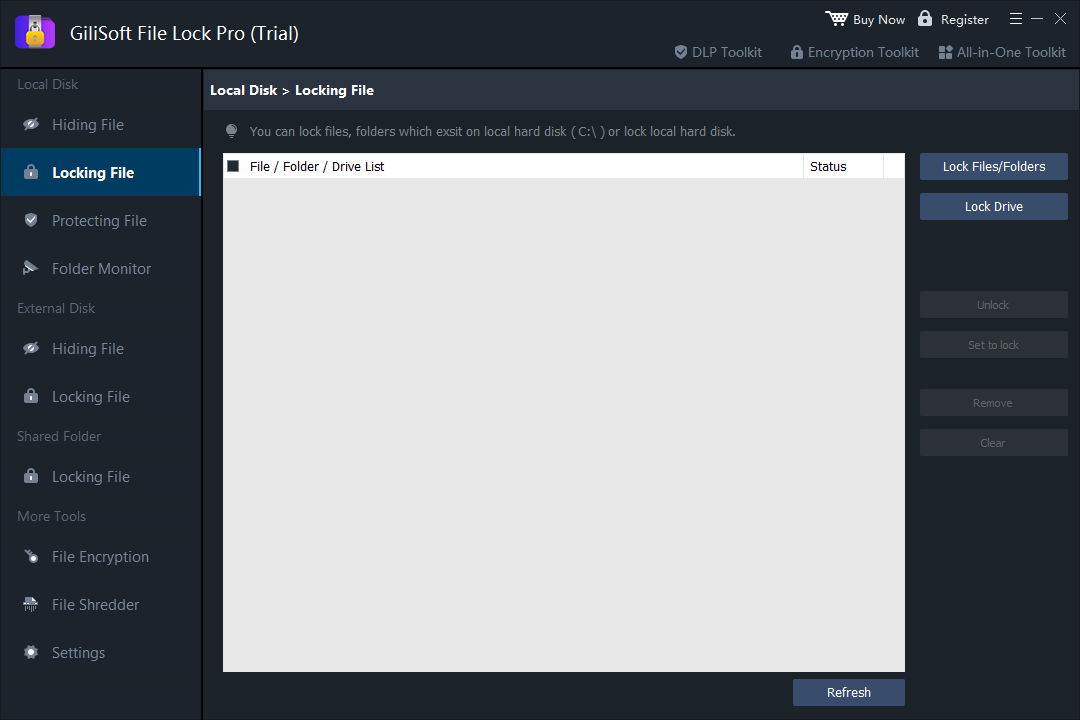
Åpne det lokale området Locking File
Åpne GiliSoft File Lock Pro med administrasjonspassordet, og velg Local Disk > Locking File. Begynn med en testfil eller -mappe du kan unnvære, slik at du kan kontrollere både låsing og opplåsing.
Legg til filen eller mappen du vil låse
Klikk på Lock Files/Folders og velg ønsket element. Kontroller stien i listen File / Folder / Drive List. Lock Drive er et eget valg for en støttet lokal datastasjon og er ikke nødvendig for å låse én mappe.
Lås elementet og sjekk tilgangen
Marker elementet i listen og bruk Set to lock ved behov. Sjekk Status, bruk Refresh og prøv å åpne elementet i Filutforsker. Låsing styrer lokal tilgang og oppretter ikke en kryptert fil for overføring.
Lås opp elementet og sjekk at tilgangen er som vanlig
Gå tilbake til Local Disk > Locking File, marker elementet og velg Unlock. Oppdater listen og sjekk at filen eller mappen åpnes som vanlig. Ha administrasjonspassordet og gjenopprettingsinformasjonen tilgjengelig.
Les også: Slik passordbeskytter du en mappe.
Velg mellom låsing, skjuling, skrivebeskyttelse og kryptering
- Lås
- Sperrer lokal tilgang til det valgte elementet til du låser det opp i File Lock Pro.
- Skjul
- Skjuler valgte elementer i Filutforsker. Bruk Unhide i listen for å gjøre dem synlige igjen.
- Skrivebeskytt
- Beholder innholdet lesbart, men hindrer redigering, sletting, omdøping, flytting og skriving.
- File Encryption
- Lager en separat GFL- eller EXE-fil som åpnes og dekrypteres med sin egen fremgangsmåte.
Skjul filer, hindre endringer eller overvåk en mappe
Skjul filer, mapper og stasjoner, eller gjør dem synlige igjen
- Velg Hiding File og legg til det du vil skjule
Åpne Local Disk > Hiding File. Bruk Hide Files/Folders for valgte filer og mapper eller Hide Drive for en støttet lokal datastasjon.
- Skjul elementet og kontroller statusen
Marker elementet i listen og bruk Set to hide ved behov. Sjekk Status. Test først med en fil eller mappe du kan unnvære, og se om den vises i Filutforsker.
- Gjør elementet synlig igjen med Unhide
Gå tilbake til Hiding File, marker elementet og velg Unhide. Bruk Refresh og sjekk at det opprinnelige elementet vises og åpnes som vanlig.
Relatert hjelp: skjul filer eller mapper og skjul en lokal stasjon.
Hindre redigering, omdøping eller sletting
- Legg til elementet under Protecting File
Åpne Local Disk > Protecting File. Velg Protect Files/Folders eller Protect Drive for det aktuelle elementet.
- Slå på skrivebeskyttelsen og test den
Marker elementet i listen og bruk Set to protect. Sjekk Status og test lesing, redigering, omdøping, flytting og sletting med data du kan unnvære. Dette er lokal skrivebeskyttelse, ikke kryptering.
- Bruk Unprotect før du gjør endringer
Marker elementet i samme område og velg Unprotect for å tillate endringer igjen. Oppdater listen og sjekk at du kan redigere eller slette som vanlig.
Les også: Hindre at en fil eller mappe gis nytt navn eller slettes.
Overvåk endringer i en mappe
- Legg til mappen du vil overvåke
Åpne Local Disk > Folder Monitor, velg Add, og velg mappen. Bruk Advanced Settings for innstillingene som finnes i den installerte versjonen.
- Gjør en testendring og oppdater loggen
Gjør en ufarlig testendring i mappen, gå tilbake til Folder Monitor og velg Refresh. Sjekk kolonnene Time og Event nederst i loggen.
- Eksporter hendelser eller avslutt overvåkingen av mappen
Bruk Export for å lagre en kopi av hendelsene. Behold den eksporterte filen før du tømmer loggen. Bruk Remove for å fjerne en valgt mappe fra overvåkingen.
Les også: Slik viser du logger for Windows, programmer og mappeaktivitet.
Lag og åpne krypterte filer
Lag en kryptert GFL- eller EXE-fil
- Legg til kildefilene eller -mappene
Åpne More Tools > File Encryption og velg Add Files/Folders. Kontroller listen over kilder og behold en separat sikkerhetskopi.
- Velg GFL eller EXE og angi passordet
Velg Encrypt to gfl eller Encrypt to exe. Angi passord og plassering når programmet ber om det. GFL åpnes med File Lock Pro installert. EXE åpnes ved å kjøre selve filen.
- Lag og test den beskyttede filen
Vent til filen er opprettet, finn den og test passordet og dekrypteringen. Behold de opprinnelige filene til du har kontrollert resultatet.
Åpne og dekrypter en GFL- eller EXE-fil
- Sjekk hvilken kryptert filtype du har
Bruk den ferdige filen med endelsen .gfl eller .exe i stedet for de opprinnelige kildefilene. Ha krypteringspassordet tilgjengelig og sørg for at det er nok plass på målplasseringen.
- Åpne filen på riktig måte for filtypen
For GFL installerer du GiliSoft File Lock Pro på Windows-maskinen og åpner GFL-filen. For EXE kjører du den opprettede filen. Skriv inn passordet og velg arkiv- eller utpakkingsmappe slik åpningsdialogen ber om.
- Kontroller filene som er pakket ut
Vent til utpakkingen er ferdig. Åpne dokumentene eller mediefilene og sjekk innholdet. Dekrypteringen legger tilgjengelige filer på den valgte plasseringen. Håndter disse kopiene separat fra den krypterte filen.
På skjermbildet av File Encryption ser du at GFL krever det installerte programmet, mens EXE åpnes ved å kjøre filen.
Slett valgte filer og mapper sikkert
File Shredder er beregnet på data du kan unnvære. Ikke bruk det til midlertidig skjuling eller låsing. Behold nødvendige sikkerhetskopier før du legger noe til i listen.
- Legg bare til filer og mapper du vil slette permanent
Åpne More Tools > File Shredder og bruk Add Files/Folders. Kontroller de valgte stiene og bruk Remove eller Clear for å rette listen.
- Kontroller handlingen før du bruker Safe Delete
Se gjennom Advanced Setting ved behov, og sjekk hvilke elementer du har valgt. Add drive og Disk Wiper er egne funksjoner for hele stasjoner. Ikke bruk dem hvis du bare vil slette én fil.
- Bekreft slettingen og vent
Bruk Safe Delete for de valgte filene eller mappene, og vent til slettingen er ferdig. Kontroller resultatet. Unlock og Unhide kan ikke gjenopprette innhold som er slettet med File Shredder.
Ikke gå ut fra at overskriving fjerner alle spor på enhver SSD eller flashenhet, eller at sletting av én kopi også fjerner sikkerhetskopier og synkroniserte kopier. Les veiledningen for sikker filsletting i Windows for å se hva slettingen omfatter.
Administrer passord, gjenåpning og programlogger
Endre administrasjonspassordet
- Åpne Change Password
Velg Settings > Change Password. Prøveversjonen på bildet tillater ikke passordendring før registrering. Bruk valgene som finnes i versjonen du har installert.
- Angi og bekreft passordet
Skriv inn det samme nye administrasjonspassordet i New Password og Confirm Password. Klikk deretter i passorddelen på Change hvis knappen er tilgjengelig. Oppbevar passordet sikkert.
- Sjekk at du kan administrere beskyttelsen
Sjekk at du kan åpne File Lock Pro igjen og administrere et beskyttet testelement. Konfigurer E-post for gjenoppretting i god tid før du gjør deg avhengig av skjult eller låst innhold. Administrasjonspassordet er atskilt fra passordet til en kryptert fil.
Angi en e-postadresse for gjenoppretting
- Finn den separate e-postdelen
Under Settings > Change Passwordfinner du Change Email under passordfeltene. På skjermbildet av innstillingene ser du begge delene.
- Skriv inn og bekreft en adresse du har tilgang til
Fyll ut New email og Confirm email, og velg deretter i e-postdelen Change . Se gjennom innstillingen Notify to email når du setter opp e-postvarsler.
- Ha tilgangsopplysningene tilgjengelig
Sjekk den registrerte adressen før du endrer administrasjonspassordet eller skjuler snarveier. Hvis du mister tilgangen, bruker du gjenopprettings- eller hjelpefunksjonen i programmet eller kontakter GiliSoft kundestøtte. En e-postadresse for gjenoppretting kan ikke gjenopprette filer som er slettet med File Shredder.
Velg reaksjoner ved feil passord
- Åpne Self Protect
Velg Settings > Self Protect og finn Securityovenfor valgene for skjult modus.
- Se gjennom valgene for e-post og sperring
Velg om det skal sendes et e-postvarsel, eller om pålogging skal sperres midlertidig. Skjermbildet viser mer enn fem feilforsøk og en midlertidig sperring på ti minutter. Sjekk teksten i din versjon fremfor å anta at grensene kan endres.
- Kontroller oppsettet for varsling og gjenoppretting
Sjekk den registrerte e-postadressen for varsler. Ha administrasjonspassordet og en måte å gjenopprette tilgang på tilgjengelig.
Still inn skjult modus og snarveier
- Behold en måte å åpne programmet på
Kontroller administrasjonspassordet, e-postadressen for gjenoppretting og en måte å åpne File Lock Pro på før du skjuler snarveier.
- Velg hvor programmet skal være synlig
Åpne Settings > Self Protect og se gjennom Invisible (Stealth) Mode for skrivebordet, Start-menyen, hurtigkoblingen og hurtigmenyen. På skjermbildet av Self Protect ser du disse valgene.
- Sjekk at programmet kan åpnes og reverser uønskede valg
Sjekk at snarveiene fungerer som forventet og at du fortsatt kan åpne programmet på den måten du har beholdt. Gå tilbake til Self Protect og fjern markeringen for en snarvei som skal vises igjen.
Still inn automatisk låsing ved omstart eller dvalemodus
- Åpne General settings
Velg Settings > General settings og se gjennom valget for å låse filer eller mapper i listen automatisk ved dvalemodus eller omstart.
- Kontroller og aktiver listen
Slå på automatisk låsing og bruk Add Files/Folders for de aktuelle elementene. Kontroller stiene, og bruk Remove eller Clear for å rette listen.
- Test låsing og opplåsing ved omstart eller dvalemodus
Lagre arbeidet og test omstart eller dvalemodus med data du kan unnvære. Kontroller at innholdet er låst etterpå, og at du får tilgang igjen fra Locking File.
Vis eller eksporter programloggen
- Åpne listen over programhendelser
Velg Settings > Program Log og se gjennom Enable Log Function. Denne listen er atskilt fra hendelser for overvåkede mapper.
- Oppdater og sjekk loggen
Velg Refresh og se gjennom Time og Event for å se registrerte hendelser. Bruk Folder Monitor for mappeaktivitet i stedet.
- Eksporter loggen før du tømmer den
Bruk Export for å beholde en kopi. Sjekk den eksporterte filen før du velger Clear. Se gjennom Exclude List separat når du avgrenser hva som skal beskyttes.
Løs vanlige problemer med filbeskyttelse
Et skjult element mangler
Åpne riktig lokal eller ekstern Hiding File-liste, marker elementet og velg Unhide. Sjekk at den opprinnelige stasjonen er tilkoblet.
En fil kan leses, men ikke endres
Finn elementet under Protecting File og bruk Unprotect når redigering skal tillates igjen.
En fil eller mappe på en ekstern stasjon er ikke tilgjengelig
Koble til den aktuelle stasjonen på nytt og sjekk gjeldende stasjonsbokstav og sti. Bruk listen under External Disk fremfor en lokal regel for en annen plassering.
En GFL-fil åpnes ikke på en annen PC
Installer File Lock Pro på den aktuelle Windows-maskinen og bruk krypteringspassordet. Sjekk at filen er den ferdige krypterte filen.
En lokal lås fungerer ikke som forventet
Marker riktig element i Locking File, sjekk Status, bruk Refresh og test både Set to lock og Unlock med en testfil eller -mappe.
Tilgangen til en delt mappe varierer mellom brukere
Sjekk at den aktuelle delte mappen er tilgjengelig, og kontroller klientkontoer, Windows-tillatelser og regelen for den delte mappen. Test på de faktiske klientmaskinene.
Vanlige spørsmål om File Lock Pro
Kan File Lock Pro skjule en hel stasjon?
Bruk Local Disk > Hiding File > Hide Drive for en støttet lokal datastasjon. Sjekk hvilken stasjon du har valgt, og test først med en stasjon du kan unnvære. Bruk Unhide i listen for å gjøre stasjonen synlig igjen.
Kan jeg låse filer på en USB-stasjon?
Koble til USB-stasjonen og åpne External Disk > Locking File for å administrere valgte filer eller mapper. Bruk Unlock for å gjenopprette tilgang. Bruk File Encryption for å lage en separat kryptert fil for overføring. Ikke regn med at en lokal tilgangsregel virker på andre datamaskiner.
Krypterer Protect filen?
Nei. Protect hindrer redigering, sletting, omdøping, flytting og skriving, men lar deg fortsatt lese innholdet. File Encryption lager en separat kryptert GFL- eller EXE-fil.
Hva er forskjellen på en GFL- og en EXE-fil?
GFL krever at GiliSoft File Lock Pro er installert på Windows-maskinen som åpner filen. En EXE-fil kan kjøres direkte. Åpne den valgte filen med krypteringspassordet, velg utpakkingsmappe og sjekk det utpakkede innholdet før du deler filen.
Hva bør jeg gjøre før jeg bruker skjult modus?
Angi en e-postadresse for gjenoppretting, ta vare på administrasjonspassordet, behold en måte å åpne programmet på og test tilgangen før du skjuler snarveier. Fjern markeringen for det aktuelle valget under Self Protect når en snarvei skal vises igjen.
Hvordan forbereder jeg gjenoppretting av passordet?
Åpne Settings > Change Password og angi en e-postadresse du har tilgang til, før du mister tilgangen. Behold separate sikkerhetskopier av administrasjonsopplysningene og viktige kildefiler. Bruk gjenopprettings- eller hjelpefunksjonen i versjonen du har installert, eller kontakt GiliSoft kundestøtte ved behov.
Hvordan gjør jeg en skjult, låst eller skrivebeskyttet fil tilgjengelig igjen?
Marker elementet i riktig liste. Bruk Unhide i Hiding File, Unlock i Locking File eller Unprotect i Protecting File. Sjekk Status og vanlig tilgang etterpå. Disse knappene gjenoppretter ikke slettet innhold, heller ikke filer som er slettet med File Shredder.
Er Folder Monitor det samme som Program Log?
Nei. Folder Monitor registrerer hendelser i mapper du har valgt å overvåke. Settings > Program Log registrerer tilgjengelige File Lock Pro-hendelser. Begge har visning og eksport, men dekker ulike hendelser.
Er File Lock Pro gratis, og hvilken lisens viser kjøpsknappene?
Du kan laste ned en prøveversjon for Windows. Sjekk begrensningene i versjonen du installerer. Kjøpsknappene i denne veiledningen viser det offisielle kjøpsalternativet til $39.95 for 1 år / 1 PC. Se gjeldende lisensvalg ved kjøp. Livstidslisensen er et eget alternativ.