Como usar o GiliSoft File Lock Pro
Escolha uma tarefa para ver os controles e as etapas ilustradas: bloquear ou ocultar arquivos locais, gerenciar unidades externas ou pastas compartilhadas, criar arquivos criptografados, monitorar diretórios ou restaurar o acesso normal.
Bloquear ou desbloquear arquivos e pastas locais
Use Locking File para gerenciar o acesso no PC com Windows protegido. O controle de desbloqueio fica na mesma lista. Use File Encryption quando precisar criar um arquivo protegido separado.
Abra a seção local Locking File
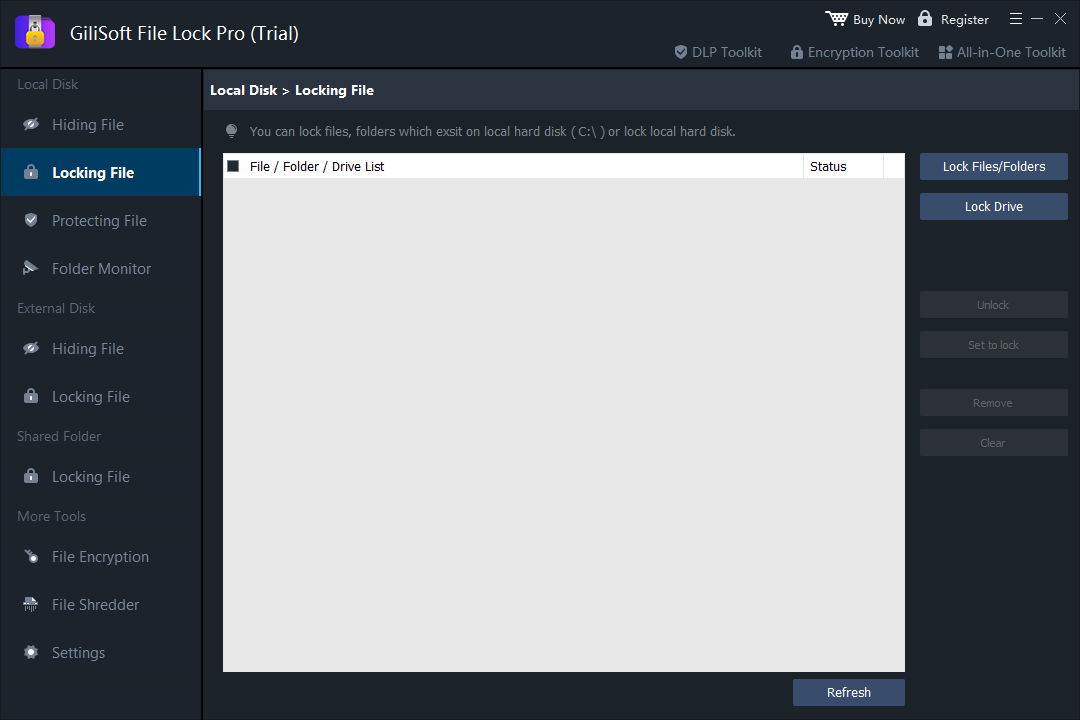
Abra o GiliSoft File Lock Pro com a senha de gerenciamento e escolha Local Disk > Locking File. Comece com um item de teste que não seja importante para verificar tanto o bloqueio quanto o desbloqueio.
Adicione o arquivo ou a pasta a bloquear
Selecione Lock Files/Folders e escolha o item. Confira o caminho em File / Folder / Drive List. Lock Drive é uma opção separada para uma unidade de dados local compatível; ela não é necessária para bloquear uma única pasta.
Aplique o bloqueio e confira o acesso
Selecione o item na lista e use Set to lock quando necessário. Confira Status e atualize a lista com Refresh. Depois, tente abrir o item no Explorador de Arquivos do Windows. O bloqueio controla o acesso local; não cria um arquivo criptografado para transferência.
Desbloqueie o item e confirme que o acesso voltou ao normal
Volte a Local Disk > Locking File, selecione o item e escolha Unlock. Atualize a lista e confirme que o arquivo ou a pasta abre normalmente. Mantenha a senha de gerenciamento e os dados de recuperação à mão.
Veja também: Como proteger uma pasta com senha.
Escolha entre bloquear, ocultar, proteger ou criptografar
- Bloquear
- Impede o acesso local ao item selecionado até que ele seja desbloqueado no File Lock Pro.
- Ocultar
- Remove os itens selecionados da navegação comum. Use Unhide na lista correspondente para voltar a exibi-los.
- Proteger
- Mantém o conteúdo legível, mas restringe alterações, exclusão, renomeação, movimentação ou gravação.
- File Encryption
- Cria um arquivo GFL ou EXE separado com um procedimento próprio de abertura e descriptografia.
Ocultar arquivos, impedir alterações ou monitorar uma pasta
Ocultar ou voltar a exibir arquivos, pastas e unidades
- Escolha Hiding File e adicione o item
Abra Local Disk > Hiding File. Use Hide Files/Folders para o conteúdo selecionado ou Hide Drive para uma unidade de dados local compatível.
- Revise e aplique a ocultação
Selecione o item na lista, use Set to hide quando necessário e confira Status. Faça primeiro um teste com um item de exemplo na navegação comum do Windows.
- Use Unhide para voltar a exibir o item
Volte a Hiding File, selecione o item na lista e escolha Unhide. Use Refresh e confirme que o item original está visível e abre normalmente.
Ajuda relacionada: ocultar arquivos ou pastas e ocultar uma unidade local.
Impedir edição, renomeação ou exclusão
- Adicione o item em Protecting File
Abra Local Disk > Protecting File. Selecione Protect Files/Folders ou Protect Drive conforme o item que deseja proteger.
- Aplique a proteção e teste com um exemplo
Selecione o item na lista e use Set to protect. Confira Status e use dados que não sejam importantes para testar a leitura, a edição, a renomeação, a movimentação e a exclusão. Essa proteção impede alterações locais; ela não cria um arquivo criptografado.
- Use Unprotect antes de fazer alterações
Selecione o item na mesma seção e escolha Unprotect quando quiser permitir alterações. Atualize a lista e confirme que já é possível editar ou excluir o item normalmente.
Veja também: Impedir que um arquivo ou uma pasta seja renomeado ou excluído.
Monitorar alterações em uma pasta
- Adicione o diretório a monitorar
Abra Local Disk > Folder Monitor, selecione Add; escolha o diretório e use Advanced Settings para consultar as opções disponíveis no aplicativo instalado.
- Faça uma alteração de teste e atualize os registros
Faça uma alteração de teste com dados que não sejam importantes nesse diretório, volte a Folder Monitor e selecione Refresh. No painel inferior, consulte as colunas Time e Event do registro.
- Exporte os registros ou pare de monitorar o diretório
Use Export para obter uma cópia do registro de eventos. Guarde a cópia antes de limpar um registro. Selecione um diretório monitorado e use Remove se quiser removê-lo da lista.
Veja também: Como consultar registros de atividade do Windows, de programas e de pastas.
Criar e abrir arquivos criptografados
Criar um arquivo GFL ou EXE criptografado
- Adicione os arquivos ou pastas de origem
Abra More Tools > File Encryption e selecione Add Files/Folders. Revise a lista de origem e mantenha uma cópia de segurança independente.
- Escolha GFL ou EXE e defina a senha
Selecione Encrypt to gfl ou Encrypt to exe. Defina a senha e o destino nos controles do aplicativo. Para abrir um arquivo GFL, é preciso ter o File Lock Pro instalado; para abrir um arquivo EXE, basta executá-lo.
- Crie e teste o arquivo protegido
Aguarde a criação terminar, localize o arquivo gerado e confirme que consegue abri-lo com a senha e descriptografá-lo. Mantenha os arquivos de origem até conferir o resultado.
Abrir e descriptografar um arquivo GFL ou EXE
- Identifique o formato do arquivo criptografado
Use o arquivo .gfl ou .exe gerado, não os arquivos de origem. Tenha a senha de criptografia à mão e confirme que há espaço suficiente no destino.
- Abra o arquivo com o método correspondente
Para um arquivo GFL, instale o GiliSoft File Lock Pro no computador com Windows e abra o arquivo GFL. Para um arquivo EXE, execute o arquivo gerado. Digite a senha e escolha o arquivo compactado ou a pasta de extração que o procedimento de abertura oferecer.
- Confira os arquivos extraídos
Aguarde a conclusão, abra os documentos ou arquivos de mídia extraídos e confira seu conteúdo. A descriptografia gera arquivos acessíveis no destino escolhido; gerencie essas cópias separadamente do arquivo criptografado.
A captura de File Encryption informa que arquivos GFL exigem o aplicativo instalado e arquivos EXE são abertos ao executá-los.
Destruir os arquivos e pastas selecionados
File Shredder serve para destruir dados que você não precisa mais, não para ocultá-los ou bloqueá-los temporariamente. Mantenha as cópias de segurança necessárias antes de adicionar um item.
- Adicione somente arquivos ou pastas que podem ser excluídos definitivamente
Abra More Tools > File Shredder e use Add Files/Folders. Confira os caminhos selecionados e use Remove ou Clear para corrigir a lista.
- Revise a operação antes de usar Safe Delete
Confira Advanced Setting se necessário e confirme os itens que deseja destruir. Add drive e Disk Wiper são operações distintas em unidades. Não as use quando quiser destruir apenas um arquivo.
- Confirme a exclusão e aguarde
Use Safe Delete para os arquivos ou pastas selecionados e aguarde a conclusão. Confira o resultado. Unlock e Unhide não recuperam conteúdo destruído.
Não presuma que a sobrescrita elimine todos os dados com segurança em qualquer SSD ou dispositivo de memória flash, nem que a exclusão de uma cópia remova também backups e cópias sincronizadas. Leia o guia de destruição de arquivos no Windows para entender o alcance da exclusão.
Gerenciar senhas, acesso ao aplicativo e registros
Alterar a senha de gerenciamento
- Abra Change Password
Escolha Settings > Change Password. A versão de avaliação na captura não permite alterar a senha até registrar o programa. Use os controles disponíveis na versão instalada.
- Defina e confirme a senha
Digite a mesma senha de gerenciamento nova em New Password e Confirm Password; depois, selecione o botão Change nessa seção quando estiver disponível. Guarde a senha em um local seguro.
- Confirme o acesso aos controles de gerenciamento
Confirme que consegue reabrir o File Lock Pro e gerenciar um item protegido de teste. Configure o e-mail de recuperação antes de depender da ocultação ou do bloqueio. A senha de gerenciamento é diferente da senha de um arquivo criptografado.
Configurar o e-mail de recuperação
- Encontre a seção de e-mail
Em Settings > Change Password, localize Change Email abaixo dos campos de senha. A captura das configurações mostra as duas seções.
- Digite e confirme um endereço ao qual tenha acesso
Preencha New email e Confirm email; depois, na seção de e-mail, selecione Change para salvar o endereço. Confira Notify to email se precisar configurar notificações.
- Mantenha os dados de acesso à mão
Confira o endereço configurado antes de alterar a senha de gerenciamento ou ocultar formas de abrir o aplicativo. Se perder o acesso, use a opção de recuperação ou ajuda do aplicativo instalado ou procure o suporte da GiliSoft. O e-mail de recuperação não restaura arquivos destruídos.
Configurar a resposta a senhas incorretas
- Abra Self Protect
Escolha Settings > Self Protect e localize Security, acima dos controles do modo invisível.
- Revise as opções de e-mail e bloqueio temporário
Escolha se deseja enviar um alerta por e-mail ou bloquear temporariamente o login. A captura indica mais de cinco tentativas incorretas e um bloqueio temporário de dez minutos. Confira o texto da versão instalada para saber se esses limites podem ser alterados.
- Confira as configurações de alerta e recuperação
Confira o endereço de e-mail configurado para os alertas. Mantenha à mão a senha de gerenciamento e uma forma de recuperação.
Configurar o modo invisível e os atalhos
- Mantenha uma forma de abrir o aplicativo
Confirme a senha de gerenciamento, o e-mail de recuperação e uma forma conhecida de reabrir o File Lock Pro antes de ocultar formas de acesso.
- Escolha as opções de visibilidade
Abra Settings > Self Protect e confira Invisible (Stealth) Mode e suas opções para a área de trabalho, o menu Iniciar, o acesso rápido e o menu de contexto. A captura de Self Protect mostra esses controles.
- Confira se consegue reabrir o aplicativo e reverta as opções indesejadas
Confira se as formas de acesso escolhidas se comportam como esperado e se o método que você manteve ainda abre o aplicativo. Volte a Self Protect e desmarque a opção correspondente para voltar a exibir um acesso.
Configurar o bloqueio automático ao reiniciar ou hibernar
- Abra General settings
Escolha Settings > General settings e confira a opção para bloquear automaticamente os arquivos ou pastas da lista quando o sistema hibernar ou reiniciar.
- Revise a lista e ative o bloqueio automático
Marque a opção de bloqueio automático e use Add Files/Folders para adicionar os itens que deseja bloquear. Confira seus caminhos. Use Remove ou Clear para corrigir a lista.
- Teste o evento configurado e o desbloqueio
Salve seu trabalho e teste a reinicialização ou hibernação com dados que não sejam importantes. Depois, confirme que o conteúdo selecionado está bloqueado e que é possível restaurar o acesso em Locking File.
Exibir ou exportar o registro do programa
- Abra a lista de eventos do programa
Escolha Settings > Program Log e confira Enable Log Function. Esta lista é diferente do registro de eventos dos diretórios monitorados.
- Atualize e consulte os registros
Selecione Refresh e confira Time e Event para consultar os registros disponíveis. Use Folder Monitor para consultar a atividade dos diretórios.
- Exporte os registros antes de limpar a lista
Use Export se precisar guardar uma cópia. Confira a exportação antes de escolher Clear. Consulte Exclude List separadamente para definir quais locais devem ficar fora da proteção.
Resolver problemas comuns de proteção de arquivos
Não encontro um item oculto
Abra a lista local ou externa correspondente de Hiding File, selecione o item e use Unhide. Confirme que a unidade original está conectada.
Consigo ler um arquivo, mas não alterá-lo
Consulte Protecting File e use Unprotect no item da lista quando quiser voltar a permitir a edição.
Um item de uma unidade externa não está disponível
Reconecte a unidade e confira a letra e o caminho atuais. Consulte a lista de External Disk, não uma regra local para outra unidade.
Um arquivo GFL não abre em outro PC
Instale o File Lock Pro no computador com Windows que vai usar e digite a senha de criptografia. Confirme que o arquivo é o resultado final da criptografia.
O estado do bloqueio local não é o esperado
Selecione o item correto em Locking File, confira Status, use Refresh e teste Set to lock e Unlock com um item de exemplo.
O bloqueio de uma pasta compartilhada dá resultados diferentes para cada usuário
Confirme que a pasta compartilhada correta está acessível e confira as contas usadas nos computadores clientes, as permissões do Windows e a regra dessa pasta. Teste nos próprios computadores clientes.
Perguntas frequentes sobre o File Lock Pro
O File Lock Pro pode ocultar uma unidade inteira?
Use Local Disk > Hiding File > Hide Drive para ocultar uma unidade de dados local compatível. Confira a unidade selecionada e teste primeiro com dados que não sejam importantes. Use Unhide na lista para voltar a exibi-la.
Posso bloquear arquivos em uma unidade USB?
Conecte a unidade USB e abra External Disk > Locking File para gerenciar os arquivos ou pastas selecionados. Use Unlock para restaurar o acesso. Para transferir um arquivo criptografado separado, use File Encryption; não presuma que uma regra de acesso local funcione em outros computadores.
Protect criptografa o arquivo?
Não. Protect mantém o conteúdo legível, mas restringe alterações como edição, exclusão, renomeação, movimentação ou gravação. File Encryption cria um arquivo criptografado GFL ou EXE separado.
Qual é a diferença entre arquivos GFL e EXE?
Para abrir um arquivo GFL, é preciso ter o GiliSoft File Lock Pro instalado no computador com Windows. O arquivo EXE é aberto ao executá-lo. Abra o arquivo escolhido com a senha de criptografia, escolha a pasta de extração e confira o conteúdo extraído antes de distribuí-lo.
O que devo fazer antes de usar o modo invisível?
Configure um e-mail de recuperação, mantenha a senha de gerenciamento e uma forma de reabrir o aplicativo e teste o acesso antes de ocultar atalhos ou outras formas de abri-lo. Desmarque a opção correspondente em Self Protect para voltar a exibir um acesso.
Como posso me preparar para recuperar a senha?
Abra Settings > Change Password e configure um e-mail ao qual tenha acesso antes de perdê-lo. Faça cópias de segurança independentes das credenciais de gerenciamento e dos dados de origem importantes. Se necessário, use a opção de recuperação ou ajuda da versão instalada ou entre em contato com o suporte da GiliSoft.
Como volto a acessar um arquivo oculto, bloqueado ou protegido?
Selecione o item na lista correspondente. Use Unhide em Hiding File, Unlock em Locking File ou Unprotect em Protecting File. Depois, confira Status e confirme que o acesso voltou ao normal. Esses controles não restauram conteúdo excluído ou destruído.
Folder Monitor é o mesmo que Program Log?
Não. Folder Monitor registra eventos dos diretórios escolhidos para monitoramento. Settings > Program Log registra os eventos disponíveis do programa File Lock Pro. Ambos permitem consultar e exportar registros, mas registram atividades diferentes.
O File Lock Pro é gratuito? A qual licença esses botões correspondem?
Há uma versão de avaliação para Windows. Confira no aplicativo instalado as limitações dessa versão. Os botões de compra deste guia levam à opção oficial de $39.95 por 1 ano / 1 PC. Confira as licenças disponíveis na página de compra. A licença vitalícia é vendida separadamente.