Cara Menggunakan GiliSoft File Lock Pro
Pilih tugas untuk melihat kontrol dan langkah-langkah bergambarnya: mengunci atau menyembunyikan file lokal, mengelola penyimpanan eksternal atau folder bersama, membuat file terenkripsi, memantau direktori, atau memulihkan akses normal.
Kunci atau Buka Kunci File dan Folder Lokal
Gunakan Locking File untuk mengelola akses pada PC Windows yang dilindungi. Kontrol pembuka kunci tersedia dalam daftar yang sama; gunakan File Encryption jika Anda memerlukan file hasil perlindungan yang terpisah.
Buka area kerja Locking File untuk disk lokal
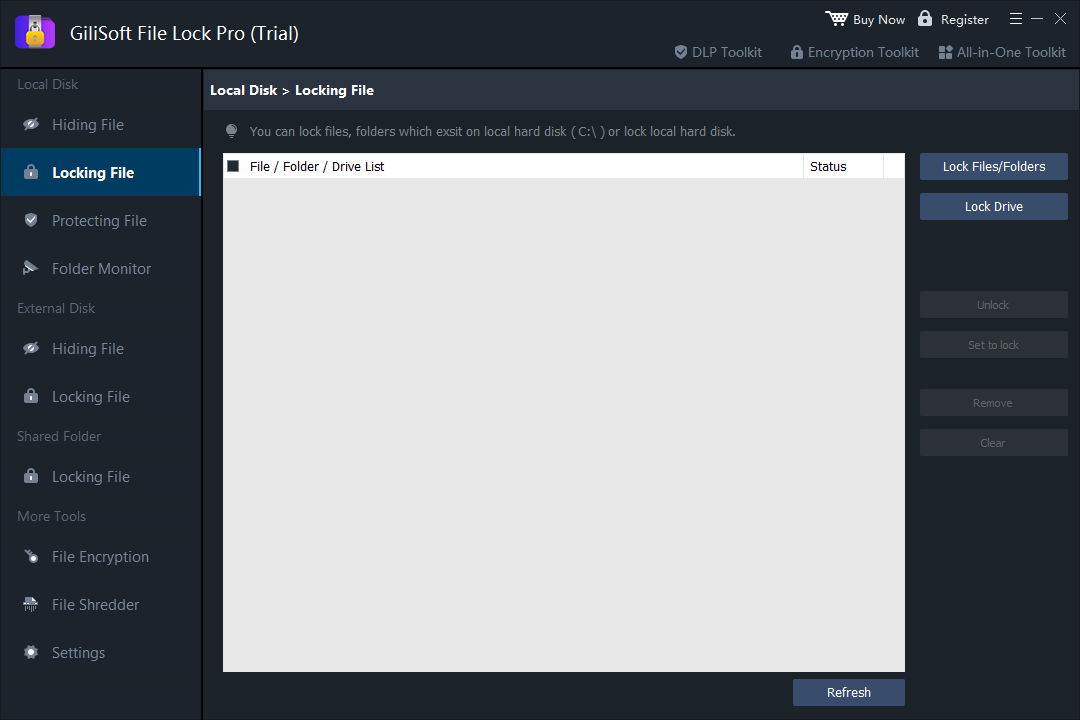
Buka GiliSoft File Lock Pro dengan kata sandi pengelolaan, lalu pilih Local Disk > Locking File. Mulailah dengan sampel data yang tidak penting agar Anda dapat memeriksa penguncian dan pembukaan kuncinya.
Tambahkan file atau folder yang ingin dikunci
Pilih Lock Files/Folders dan tentukan item yang dituju. Periksa jalurnya di File / Folder / Drive List. Lock Drive merupakan pilihan terpisah untuk drive data lokal yang didukung, bukan syarat untuk mengunci satu folder.
Terapkan penguncian dan periksa akses
Pilih item dalam daftar dan gunakan Set to lock jika diperlukan. Periksa Status dan gunakan Refresh, lalu coba buka item melalui Windows Explorer. Penguncian mengendalikan akses lokal; penguncian tidak membuat file terenkripsi untuk dikirim.
Buka kunci item dan pastikan akses normal kembali
Kembali ke Local Disk > Locking File, pilih item yang dikelola, lalu pilih Unlock. Segarkan daftar dan pastikan file atau folder dapat dibuka secara normal. Pastikan kata sandi pengelolaan dan informasi pemulihan tetap tersedia.
Baca selanjutnya: Cara melindungi folder dengan kata sandi.
Pilih Lock, Hide, Protect, atau Encrypt
- Lock
- Memblokir akses lokal ke item pilihan hingga kuncinya dibuka di File Lock Pro.
- Hide
- Menyembunyikan item pilihan dari penelusuran biasa; gunakan Unhide dalam daftar yang dikelola untuk menampilkannya kembali.
- Protect
- Membiarkan konten tetap dapat dibaca sambil membatasi perubahan, penghapusan, penggantian nama, pemindahan, atau penulisan.
- File Encryption
- Membuat file GFL atau EXE terpisah dengan alur pembukaan dan dekripsinya sendiri.
Sembunyikan File, Cegah Perubahan, atau Pantau Folder
Sembunyikan atau Tampilkan Kembali File, Folder, dan Drive
- Pilih Hiding File dan tambahkan target
Buka Local Disk > Hiding File. Gunakan Hide Files/Folders untuk konten pilihan, atau Hide Drive untuk drive data lokal yang didukung.
- Periksa dan terapkan status tersembunyi
Pilih item dalam daftar, gunakan Set to hide jika diperlukan, lalu periksa Status. Periksa hasilnya dalam penelusuran biasa di Windows dengan sampel terlebih dahulu.
- Gunakan Unhide untuk menampilkan kembali
Kembali ke Hiding File, pilih item yang dikelola, lalu pilih Unhide. Gunakan Refresh lalu pastikan item asli terlihat dan dapat dibuka secara normal.
Bantuan terkait: sembunyikan file atau folder dan sembunyikan drive lokal.
Cegah Penyuntingan, Penggantian Nama, atau Penghapusan
- Tambahkan target di Protecting File
Buka Local Disk > Protecting File. Pilih Protect Files/Folders atau Protect Drive untuk item yang dituju.
- Terapkan perlindungan dan uji dengan sampel
Pilih item dalam daftar dan gunakan Set to protect. Periksa Status dan uji pembacaan, penyuntingan, penggantian nama, pemindahan, serta penghapusan menggunakan data yang tidak penting. Ini adalah perlindungan lokal terhadap perubahan, bukan file hasil enkripsi.
- Gunakan Unprotect sebelum melakukan perubahan
Pilih item di area kerja yang sama, lalu pilih Unprotect saat perubahan perlu diizinkan. Segarkan daftar dan pastikan penyuntingan atau penghapusan normal dapat dilakukan kembali.
Baca selanjutnya: Cegah penggantian nama atau penghapusan file maupun folder.
Pantau Perubahan dalam Folder
- Tambahkan direktori yang ingin dipantau
Buka Local Disk > Folder Monitor, pilih Add, lalu tentukan direktori yang dituju. Gunakan Advanced Settings untuk opsi yang tersedia pada aplikasi yang terpasang.
- Buat perubahan percobaan dan segarkan catatan
Lakukan tindakan percobaan yang tidak berisiko di direktori tersebut, kembali ke Folder Monitor, lalu pilih Refresh. Periksa kolom Time dan Event pada log di bagian bawah.
- Ekspor catatan atau hentikan pemantauan direktori
Gunakan Export untuk menyimpan salinan catatan peristiwa. Simpan hasil ekspor sebelum mengosongkan log; gunakan Remove pada direktori pantauan yang dipilih jika direktori tersebut tidak perlu lagi tercantum.
Baca selanjutnya: Cara melihat log aktivitas Windows, program, dan folder.
Buat dan Buka File Terenkripsi
Buat file GFL atau EXE terenkripsi
- Tambahkan file atau folder sumber
Buka More Tools > File Encryption lalu pilih Add Files/Folders. Periksa daftar sumber dan simpan cadangan secara terpisah.
- Pilih GFL atau EXE dan tetapkan kata sandi
Pilih Encrypt to gfl atau Encrypt to exe. Lengkapi pilihan kata sandi dan lokasi tujuan yang disediakan perangkat lunak. GFL dibuka dengan File Lock Pro yang sudah terpasang; EXE dapat dibuka dengan menjalankan file eksekutabelnya.
- Buat dan uji file hasil perlindungan
Tunggu hingga proses pembuatan selesai, identifikasi file hasilnya, lalu uji kata sandi pembukaan dan proses dekripsinya. Simpan sumber asli hingga hasilnya selesai diperiksa.
Buka dan Dekripsi File GFL atau EXE
- Identifikasi jenis file hasil enkripsi
Gunakan file hasil enkripsi .gfl atau .exe yang sudah selesai dibuat, bukan file sumber asli. Siapkan kata sandi enkripsi dan ruang yang cukup di lokasi tujuan.
- Buka dengan cara yang sesuai
Untuk GFL, pasang GiliSoft File Lock Pro pada komputer Windows, lalu buka file GFL. Untuk EXE, jalankan file eksekutabel yang dihasilkan. Masukkan kata sandi yang diperlukan dan pilih direktori arsip atau ekstraksi yang ditawarkan saat membuka file.
- Periksa file hasil ekstraksi
Tunggu hingga selesai, buka dokumen atau media hasil ekstraksi, lalu periksa isinya. Dekripsi menghasilkan file yang dapat diakses di lokasi tujuan pilihan; kelola salinan tersebut secara terpisah dari file terenkripsinya.
Pada tangkapan layar File Encryption dijelaskan bahwa GFL memerlukan aplikasi yang terpasang, sedangkan EXE dibuka dengan menjalankan file eksekutabelnya.
Musnahkan File dan Folder Pilihan
File Shredder digunakan untuk data yang tidak lagi diperlukan, bukan untuk menyembunyikan atau mengunci sementara. Simpan cadangan yang dibutuhkan sebelum menambahkan target.
- Tambahkan hanya file atau folder yang tidak lagi diperlukan
Buka More Tools > File Shredder dan gunakan Add Files/Folders. Periksa jalur yang dipilih dan gunakan Remove atau Clear untuk memperbaiki daftar.
- Tinjau operasi sebelum menggunakan Safe Delete
Periksa Advanced Setting sesuai kebutuhan dan pastikan targetnya benar. Add drive dan Disk Wiper merupakan operasi drive yang terpisah; jangan gunakan keduanya jika Anda hanya ingin menghapus satu file.
- Konfirmasikan penghapusan yang dituju dan tunggu
Gunakan Safe Delete untuk file atau folder pilihan dan tunggu hingga selesai. Periksa hasilnya pada target; Unlock dan Unhide tidak dapat memulihkan konten yang telah dimusnahkan.
Jangan menganggap penimpaan data dapat membersihkan seluruh data secara tuntas pada setiap SSD atau perangkat flash, atau bahwa menghapus satu salinan juga menghapus cadangan dan salinan tersinkron. Baca panduan pemusnahan file di Windows untuk memahami cakupan penghapusan yang perlu dipertimbangkan.
Kelola Kata Sandi, Pembukaan Kembali, dan Catatan Program
Ubah Kata Sandi Pengelolaan
- Buka Change Password
Pilih Settings > Change Password. Versi uji coba pada gambar membatasi perubahan kata sandi hingga registrasi dilakukan; gunakan kontrol yang tersedia pada versi yang terpasang.
- Tetapkan dan konfirmasikan kata sandi
Masukkan kata sandi pengelolaan baru yang sama di New Password dan Confirm Password, lalu pilih tombol Change di bagian kata sandi jika tersedia. Simpan kata sandi dengan aman.
- Pastikan akses pengelolaan berfungsi
Pastikan Anda dapat membuka kembali File Lock Pro dan mengelola sampel item yang dilindungi. Tetapkan email pemulihan sebelum mengandalkan konten yang disembunyikan atau dikunci; kata sandi pengelolaan berbeda dari kata sandi file hasil enkripsi.
Tetapkan Email Pemulihan
- Temukan bagian email yang terpisah
Di Settings > Change Password, cari Change Email di bawah kolom kata sandi. Pada tangkapan layar pengaturan terlihat kedua bagian tersebut.
- Masukkan dan konfirmasikan alamat yang dapat diakses
Isi New email dan Confirm email, lalu gunakan tombol Change di bagian email. Tinjau Notify to email jika berkaitan dengan pengaturan notifikasi.
- Pastikan informasi akses tetap tersedia
Periksa alamat yang telah diatur sebelum mengubah kata sandi pengelolaan atau menyembunyikan jalur akses aplikasi. Jika kehilangan akses, gunakan opsi pemulihan/bantuan di aplikasi yang terpasang atau dukungan GiliSoft; email pemulihan tidak dapat memulihkan file yang telah dimusnahkan.
Atur Respons terhadap Kata Sandi yang Salah
- Buka Self Protect
Pilih Settings > Self Protect lalu cari Security, di atas kontrol mode tersembunyi yang terpisah.
- Tinjau opsi email dan pemblokiran login
Pilih opsi email peringatan atau pemblokiran login sementara sesuai kebutuhan. Tangkapan layar menjelaskan lebih dari lima percobaan kata sandi yang salah dan pemblokiran sementara selama sepuluh menit; periksa teks pada versi yang terpasang, jangan menganggap ambang batasnya dapat diubah.
- Periksa pengaturan notifikasi dan pemulihan
Periksa alamat email yang telah diatur untuk peringatan, serta simpan kata sandi pengelolaan yang diketahui dan cara pemulihannya.
Atur Mode Tersembunyi dan Pintasan
- Pertahankan cara peluncuran yang berfungsi
Pastikan kata sandi pengelolaan, email pemulihan, dan cara yang diketahui untuk membuka kembali File Lock Pro sudah tersedia sebelum menyembunyikan pintasan atau jalur akses apa pun.
- Pilih opsi visibilitas yang diinginkan
Buka Settings > Self Protect dan tinjau opsi Invisible (Stealth) Mode untuk desktop, menu Start, tautan cepat, dan menu shell. Pada tangkapan layar Self Protect terlihat kontrol tersebut.
- Pastikan aplikasi dapat dibuka kembali dan batalkan opsi yang tidak diinginkan
Periksa apakah jalur akses yang dipilih sudah sesuai pengaturan dan cara yang dipertahankan masih dapat membuka aplikasi. Kembali ke Self Protect dan hapus centang opsi terkait jika jalur akses perlu ditampilkan kembali.
Atur Penguncian Otomatis saat Mulai Ulang atau Hibernasi
- Buka General settings
Pilih Settings > General settings dan tinjau opsi untuk mengunci file atau folder dalam daftar secara otomatis saat sistem berhibernasi atau dimulai ulang.
- Tinjau dan aktifkan daftar yang diinginkan
Pilih opsi penguncian otomatis dan gunakan Add Files/Folders untuk item yang dituju. Periksa jalurnya; gunakan Remove atau Clear untuk memperbaiki daftar.
- Uji peristiwa yang diatur dan pembukaan kuncinya
Simpan pekerjaan Anda dan uji mulai ulang atau hibernasi yang dituju menggunakan data yang tidak penting. Pastikan konten pilihan terkunci setelahnya dan Anda dapat memulihkan akses melalui Locking File.
Lihat atau Ekspor Log Program
- Buka daftar peristiwa program
Pilih Settings > Program Log dan tinjau Enable Log Function. Daftar ini berbeda dari peristiwa direktori yang dipantau.
- Segarkan dan periksa catatan
Pilih Refresh dan tinjau opsi Time dan Event pada kolom catatan yang tersedia. Gunakan Folder Monitor untuk aktivitas direktori.
- Ekspor sebelum mengosongkan daftar
Gunakan Export jika Anda memerlukan salinan untuk disimpan. Periksa hasil ekspor sebelum memilih Clear. Tinjau Exclude List secara terpisah saat mengelola cakupan perlindungan.
Atasi Masalah Umum Perlindungan File
Item yang disembunyikan tidak ditemukan
Buka daftar Hiding File lokal atau eksternal yang sesuai, pilih item, lalu gunakan Unhide. Pastikan drive asal terhubung.
File dapat dibaca tetapi tidak dapat diubah
Periksa Protecting File dan gunakan Unprotect untuk item yang dikelola saat penyuntingan perlu diizinkan kembali.
Target eksternal tidak tersedia
Hubungkan kembali drive yang dituju dan periksa huruf drive serta jalurnya saat ini. Tinjau daftar External Disk, bukan aturan lokal untuk lokasi lain.
GFL tidak dapat dibuka di PC lain
Pasang File Lock Pro pada komputer Windows yang dituju dan gunakan kata sandi enkripsi. Pastikan file tersebut merupakan hasil enkripsi yang sudah selesai dibuat.
Status penguncian lokal tidak sesuai tujuan
Pilih item yang benar di Locking File, periksa Status, gunakan Refresh, lalu uji Set to lock dan Unlock pada sampel.
Hasil perlindungan folder bersama berbeda antar pengguna
Pastikan folder bersama yang benar dapat dijangkau, lalu periksa akun klien, izin Windows, dan aturan folder bersama. Lakukan pemeriksaan pada komputer klien yang digunakan.
Tanya Jawab File Lock Pro
Bisakah File Lock Pro menyembunyikan seluruh drive?
Gunakan Local Disk > Hiding File > Hide Drive untuk drive data lokal yang didukung. Periksa drive pilihan dan uji terlebih dahulu pada target yang tidak penting. Gunakan Unhide dalam daftar yang dikelola untuk menampilkannya kembali.
Bisakah saya mengunci file di drive USB?
Hubungkan drive USB dan buka External Disk > Locking File untuk mengelola file atau folder pilihan. Gunakan kontrol Unlock di sana untuk memulihkan akses. Untuk membuat file terenkripsi terpisah yang akan dikirim, gunakan File Encryption; jangan menganggap aturan akses lokal berlaku di semua komputer lain.
Apakah Protect mengenkripsi file?
Tidak. Protect membatasi perubahan seperti penyuntingan, penghapusan, penggantian nama, pemindahan, atau penulisan sambil membiarkan konten tetap dapat dibaca. File Encryption membuat file GFL atau EXE terenkripsi yang terpisah.
Apa perbedaan antara file hasil enkripsi GFL dan EXE?
GFL memerlukan GiliSoft File Lock Pro yang terpasang pada komputer Windows yang membukanya. File EXE dijalankan sebagai file eksekutabel. Buka hasil enkripsi pilihan dengan kata sandi enkripsinya, tentukan direktori ekstraksi, lalu periksa konten hasil ekstraksi sebelum membagikannya.
Apa yang perlu saya lakukan sebelum menggunakan mode tersembunyi?
Tetapkan email pemulihan, simpan kata sandi pengelolaan dan cara yang berfungsi untuk membuka kembali aplikasi, lalu uji akses sebelum menyembunyikan pintasan atau jalur akses lain. Hapus centang opsi Self Protect terkait jika jalur akses perlu tersedia kembali.
Bagaimana cara menyiapkan pemulihan kata sandi?
Buka Settings > Change Password dan tetapkan email yang dapat Anda akses sebelum kehilangan akses. Simpan cadangan kredensial pengelolaan dan data sumber penting secara terpisah. Gunakan opsi pemulihan/bantuan yang ditawarkan versi terpasang atau hubungi dukungan GiliSoft jika diperlukan.
Bagaimana cara mengakses kembali file yang disembunyikan, dikunci, atau dilindungi?
Pilih item dalam daftar pengelolaan yang sesuai. Gunakan Unhide di Hiding File, Unlock di Locking File, atau Unprotect di Protecting File. Setelahnya, periksa Status dan akses normalnya. Kontrol tersebut tidak memulihkan konten yang telah dihapus atau dimusnahkan.
Apakah Folder Monitor sama dengan Program Log?
Tidak. Folder Monitor mencatat peristiwa pada direktori pilihan yang dipantau. Settings > Program Log mencatat peristiwa program File Lock Pro yang tersedia. Keduanya menyediakan kontrol peninjauan dan ekspor, tetapi cakupannya berbeda.
Apakah File Lock Pro gratis, dan lisensi apa yang ditampilkan oleh tombol ini?
Versi uji coba Windows tersedia untuk diunduh; periksa batasan yang berlaku pada versi uji coba yang terpasang. Tombol pembelian dalam panduan ini menampilkan pilihan pembelian resmi seharga $39.95 untuk 1 Tahun / 1 PC. Tinjau pilihan lisensi saat pembayaran; pilihan seumur hidup tersedia secara terpisah.