Handleiding voor GiliSoft File Lock Pro
Kies een taak voor de bijbehorende knoppen en stappen met schermafbeeldingen: lokale bestanden vergrendelen of verbergen, externe opslag of gedeelde mappen beheren, bestanden versleutelen, mappen bewaken of de normale toegang herstellen.
Lokale bestanden en mappen vergrendelen of ontgrendelen
Gebruik Locking File om toegang op de beveiligde Windows-pc te beheren. U kunt bestanden via dezelfde lijst ontgrendelen. Gebruik File Encryption wanneer u een apart versleuteld bestand nodig hebt.
Het lokale onderdeel Locking File openen
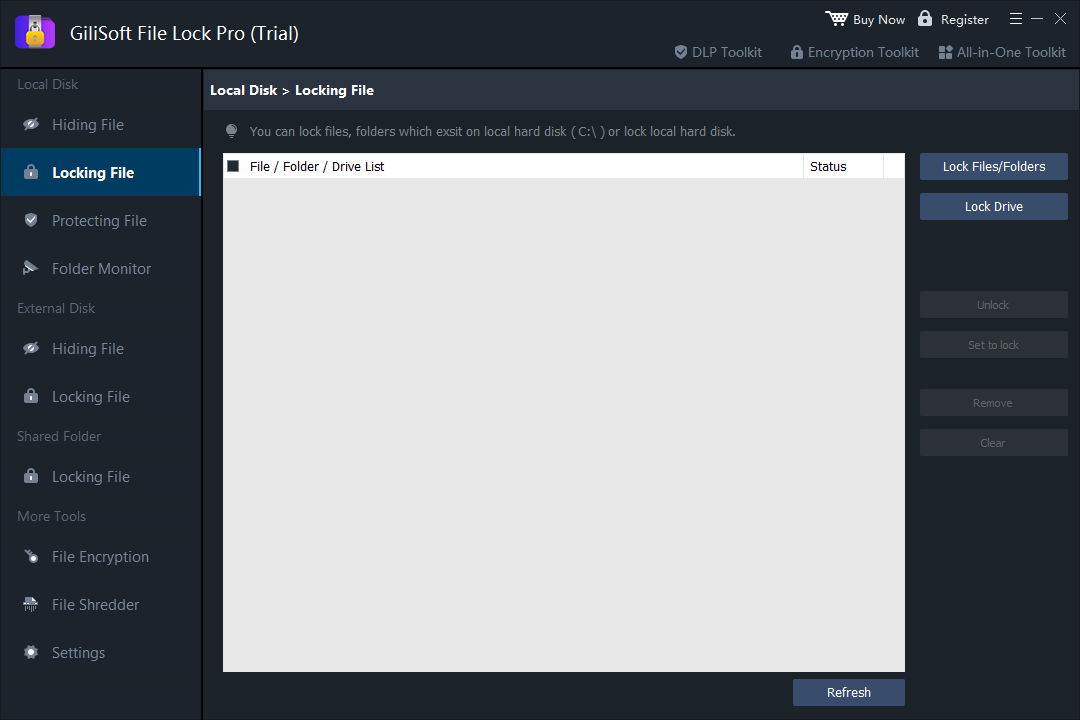
Open GiliSoft File Lock Pro met het beheerderswachtwoord en kies Local Disk > Locking File. Begin met een testbestand of testmap die u kunt missen, zodat u zowel vergrendelen als ontgrendelen kunt testen.
Het bestand of de map toevoegen
Kies Lock Files/Folders en selecteer het gewenste bestand of de gewenste map. Controleer het pad in File / Folder / Drive List. Lock Drive is een aparte optie voor een ondersteunde lokale gegevensschijf; u hebt die niet nodig om één map te vergrendelen.
De vergrendeling toepassen en de toegang controleren
Selecteer het item in de lijst en kies zo nodig Set to lock. Controleer Status, vernieuw de lijst met Refresh en probeer het item te openen in Windows Verkenner. Vergrendelen regelt lokale toegang; er wordt geen versleuteld bestand gemaakt om te versturen.
Het item ontgrendelen en de normale toegang controleren
Ga terug naar Local Disk > Locking File, selecteer het item en kies Unlock. Vernieuw de lijst en controleer of het bestand of de map weer normaal opent. Houd het beheerderswachtwoord en de herstelgegevens bij de hand.
Lees ook: Een map beveiligen met een wachtwoord.
Kiezen tussen vergrendelen, verbergen, schrijfbeveiliging en versleutelen
- Vergrendelen
- Blokkeert lokale toegang tot het geselecteerde item totdat u het in File Lock Pro ontgrendelt.
- Verbergen
- Verbergt de geselecteerde items bij normaal bladeren. Kies Unhide in de lijst om ze weer zichtbaar te maken.
- Beveiligen tegen wijzigingen
- Houdt de inhoud leesbaar, maar verhindert wijzigen, verwijderen, hernoemen, verplaatsen of schrijven.
- File Encryption
- Maakt een apart GFL- of EXE-bestand, dat u op de bijbehorende manier kunt openen en ontsleutelen.
Bestanden verbergen, wijzigingen voorkomen of een map bewaken
Bestanden, mappen en schijven verbergen of weer zichtbaar maken
- Hiding File kiezen en het item toevoegen
Open Local Disk > Hiding File. Gebruik Hide Files/Folders voor geselecteerde bestanden of mappen, of Hide Drive voor een ondersteunde lokale gegevensschijf.
- De zichtbaarheid controleren en items verbergen
Selecteer het item in de lijst en gebruik Set to hide zo nodig. Controleer Status. Test eerst met een voorbeelditem of het in Windows Verkenner verborgen is.
- Met Unhide weer zichtbaar maken
Ga terug naar Hiding File, selecteer het item en kies Unhide. Gebruik Refresh en controleer of het oorspronkelijke item zichtbaar is en normaal opent.
Zie ook: Bestanden of mappen verbergen en Een lokale schijf verbergen.
Bewerken, hernoemen of verwijderen voorkomen
- Een item toevoegen in Protecting File
Open Local Disk > Protecting File. Kies Protect Files/Folders of Protect Drive voor het gewenste item.
- Beveiliging toepassen en testen met een voorbeeld
Selecteer het item in de lijst en gebruik Set to protect. Controleer Status en test lezen, bewerken, hernoemen, verplaatsen en verwijderen met testgegevens die u kunt missen. Dit is lokale schrijfbeveiliging; er wordt geen versleuteld bestand gemaakt.
- Unprotect gebruiken voordat u wijzigingen aanbrengt
Selecteer het item in hetzelfde onderdeel en kies Unprotect wanneer u wijzigingen wilt toestaan. Vernieuw de lijst en controleer of u het item weer kunt bewerken of verwijderen.
Lees ook: Voorkomen dat een bestand of map wordt hernoemd of verwijderd.
Wijzigingen in een map volgen
- De te bewaken map toevoegen
Open Local Disk > Folder Monitor, kies Adden selecteer de gewenste map. Gebruik Advanced Settings voor de opties van uw geïnstalleerde versie.
- Een testwijziging maken en de lijst vernieuwen
Voer een onschuldige testbewerking uit in die map, ga terug naar Folder Monitor en kies Refresh. Bekijk in het onderste logboek de kolommen Time en Event .
- Gebeurtenissen exporteren of stoppen met mapbewaking
Gebruik Export om een kopie van de gebeurtenissen te maken. Bewaar het exportbestand voordat u een logboek wist. Gebruik Remove om de geselecteerde map uit de bewakingslijst te halen.
Versleutelde bestanden maken en openen
Een versleuteld GFL- of EXE-bestand maken
- Bronbestanden of -mappen toevoegen
Open More Tools > File Encryption en kies Add Files/Folders. Controleer de lijst met bronbestanden en bewaar een afzonderlijke back-up.
- GFL of EXE kiezen en een wachtwoord instellen
Kies Encrypt to gfl of Encrypt to exe. Voer het wachtwoord in en kies een opslaglocatie in het programma. Voor GFL moet File Lock Pro zijn geïnstalleerd; een EXE-bestand kunt u rechtstreeks uitvoeren.
- Het beveiligde bestand maken en testen
Wacht tot het bestand klaar is, zoek het op en test het wachtwoord en de ontsleuteling. Bewaar de bronbestanden totdat u het resultaat hebt gecontroleerd.
Een GFL- of EXE-bestand openen en ontsleutelen
- Het type versleuteld bestand vaststellen
Gebruik het voltooide .gfl of .exe -bestand, niet de oorspronkelijke bronbestanden. Houd het versleutelingswachtwoord bij de hand en zorg dat er voldoende vrije ruimte is op de doellocatie.
- Het bestand op de juiste manier openen
Installeer voor GFL GiliSoft File Lock Pro op de Windows-computer en open het GFL-bestand. Voer voor EXE het gemaakte programma uit. Voer het vereiste wachtwoord in en kies het archief of de uitpakmap die het venster aanbiedt.
- De uitgepakte bestanden controleren
Wacht tot het uitpakken klaar is, open de uitgepakte documenten of mediabestanden en controleer de inhoud. Ontsleuteling levert toegankelijke bestanden op de gekozen locatie op. Beheer die kopieën apart van het versleutelde bestand.
De schermafbeelding van File Encryption vermeldt dat u File Lock Pro nodig hebt voor GFL en dat u EXE rechtstreeks kunt uitvoeren.
Geselecteerde bestanden en mappen veilig wissen
File Shredder is bedoeld voor gegevens die definitief weg mogen, niet om bestanden tijdelijk te verbergen of vergrendelen. Maak de nodige back-ups voordat u iets toevoegt.
- Alleen bestanden of mappen toevoegen die weg mogen
Open More Tools > File Shredder en gebruik Add Files/Folders. Controleer de geselecteerde paden en gebruik Remove of Clear om de lijst te corrigeren.
- De bewerking controleren vóór Safe Delete
Bekijk Advanced Setting zo nodig en controleer of u de juiste bestanden of mappen hebt geselecteerd. Add drive en Disk Wiper zijn aparte schijfbewerkingen. Gebruik ze niet als u slechts één bestand wilt wissen.
- De verwijdering bevestigen en wachten
Gebruik Safe Delete voor de geselecteerde bestanden of mappen en wacht tot het wissen klaar is. Controleer het resultaat. Met Unlock en Unhide kunt u veilig gewiste bestanden niet herstellen.
Ga er niet van uit dat overschrijven alle gegevens op elke SSD of elk flashgeheugen definitief wist. Het wissen van één kopie verwijdert geen back-ups of gesynchroniseerde kopieën. Lees de handleiding voor veilig wissen in Windows om te bepalen welke gegevens de bewerking raakt.
Wachtwoorden, toegang tot het programma en logboeken beheren
Het beheerderswachtwoord wijzigen
- Change Password openen
Kies Settings > Change Password. In de afgebeelde proefversie kunt u het wachtwoord pas na registratie wijzigen. Gebruik de beschikbare opties in uw geïnstalleerde versie.
- Het wachtwoord instellen en bevestigen
Voer hetzelfde nieuwe beheerderswachtwoord in bij New Password en Confirm Passworden kies in het wachtwoordgedeelte Change zodra de knop beschikbaar is. Bewaar het wachtwoord op een veilige plek.
- Toegang tot het beheer controleren
Controleer of u File Lock Pro opnieuw kunt openen en een beveiligd testitem kunt beheren. Stel het E-mailadres voor herstel in voordat u op verborgen of vergrendelde bestanden vertrouwt. Het beheerderswachtwoord staat los van het wachtwoord van een versleuteld bestand.
Een e-mailadres voor herstel instellen
- Het aparte e-mailgedeelte opzoeken
In Settings > Change Passwordvindt u Change Email onder de wachtwoordvelden. De schermafbeelding van de instellingen toont beide gedeelten.
- Een bereikbaar e-mailadres invoeren en bevestigen
Vul New email en Confirm emailin en kies in het e-mailgedeelte Change . Bekijk Notify to email als u meldingen per e-mail wilt instellen.
- De toegangsgegevens bij de hand houden
Controleer het ingestelde adres voordat u het beheerderswachtwoord wijzigt of startmogelijkheden verbergt. Bent u de toegang kwijt? Gebruik de herstel- of hulpfunctie in het geïnstalleerde programma of neem contact op met GiliSoft-ondersteuning. Een hersteladres kan veilig gewiste bestanden niet terughalen.
Reacties op onjuiste wachtwoorden instellen
- Self Protect openen
Kies Settings > Self Protect en zoek Securityboven de aparte opties voor de verborgen modus.
- Opties voor waarschuwingen en aanmeldblokkering bekijken
Kies de gewenste optie voor een waarschuwing per e-mail of een tijdelijke aanmeldblokkering. De schermafbeelding vermeldt meer dan vijf onjuiste pogingen en een blokkering van tien minuten. Controleer de tekst in uw geïnstalleerde versie; ga er niet van uit dat u die drempels kunt aanpassen.
- Instellingen voor meldingen en herstel controleren
Controleer het ingestelde e-mailadres voor waarschuwingen en zorg dat u het beheerderswachtwoord en de herstelprocedure kent.
Verborgen modus en snelkoppelingen instellen
- Een werkende startmethode behouden
Controleer het beheerderswachtwoord en het hersteladres en zorg dat u weet hoe u File Lock Pro opnieuw kunt openen voordat u startmogelijkheden verbergt.
- De gewenste zichtbaarheidsopties kiezen
Open Settings > Self Protect en bekijk onder Invisible (Stealth) Mode de opties voor het bureaublad, het Startmenu, snelkoppelingen en het contextmenu. De schermafbeelding van Self Protect toont deze instellingen.
- Opnieuw openen testen en ongewenste instellingen terugdraaien
Controleer of de gekozen startmogelijkheden naar wens zichtbaar of verborgen zijn en of u het programma nog kunt openen. Ga terug naar Self Protect en schakel de betreffende optie uit om een startmogelijkheid terug te zetten.
Automatische vergrendeling bij herstarten of sluimerstand instellen
- General settings openen
Kies Settings > General settings en bekijk de optie om bestanden of mappen uit de lijst automatisch te vergrendelen wanneer de computer in de sluimerstand gaat of opnieuw opstart.
- De lijst controleren en automatische vergrendeling inschakelen
Schakel automatische vergrendeling in en gebruik Add Files/Folders voor de gewenste items. Controleer de paden en gebruik Remove of Clear om de lijst te corrigeren.
- De ingestelde gebeurtenis en ontgrendeling testen
Sla uw werk op en test het herstarten of de sluimerstand met gegevens die u kunt missen. Controleer of de geselecteerde bestanden daarna vergrendeld zijn en of u de toegang kunt herstellen via Locking File.
Het programmalogboek bekijken of exporteren
- De lijst met programmagebeurtenissen openen
Kies Settings > Program Log en controleer Enable Log Function. Deze lijst staat los van de gebeurtenissen in bewaakte mappen.
- De lijst vernieuwen en de gebeurtenissen bekijken
Kies Refresh en bekijk onder Time en Event voor de beschikbare gebeurtenissen. Gebruik Mapbewaking voor activiteiten in bewaakte mappen.
- Exporteren voordat u de lijst wist
Gebruik Export als u een kopie wilt bewaren. Controleer het exportbestand voordat u Clearkiest. Bekijk de Exclude List apart wanneer u bepaalt welke locaties onder de beveiliging vallen.
Veelvoorkomende problemen met bestandsbeveiliging oplossen
Een verborgen item ontbreekt
Open de bijbehorende lokale of externe lijst Hiding File, selecteer het item en kies Unhide. Controleer of de oorspronkelijke schijf is aangesloten.
Een bestand is leesbaar, maar kan niet worden gewijzigd
Kijk onder Protecting File en kies Unprotect voor het item als u het weer wilt kunnen bewerken.
Een item op een externe schijf is niet beschikbaar
Sluit de bedoelde schijf opnieuw aan en controleer de huidige stationsletter en het pad. Bekijk de lijst onder External Disk, niet een lokale regel voor een andere locatie.
Een GFL-bestand opent niet op een andere pc
Installeer File Lock Pro op de betreffende Windows-computer en gebruik het versleutelingswachtwoord. Controleer of u het voltooide versleutelde bestand opent.
De lokale vergrendeling werkt anders dan bedoeld
Selecteer het juiste item in Locking File, controleer Status en kies Refresh. Test Set to lock en Unlock met een voorbeelditem.
De vergrendeling van een gedeelde map werkt niet voor alle gebruikers hetzelfde
Controleer de bereikbaarheid van de juiste gedeelde map, de clientaccounts, de Windows-machtigingen en de beveiligingsregel voor de gedeelde map. Test op de betreffende clientcomputers.
Veelgestelde vragen over File Lock Pro
Kan File Lock Pro een hele schijf verbergen?
Gebruik Local Disk > Hiding File > Hide Drive voor een ondersteunde lokale gegevensschijf. Controleer welke schijf is geselecteerd en test eerst met gegevens die u kunt missen. Kies Unhide in de lijst om de schijf weer zichtbaar te maken.
Kan ik bestanden op een USB-stick vergrendelen?
Sluit de USB-stick aan en open External Disk > Locking File om geselecteerde bestanden of mappen te beheren. Kies Unlock om de toegang te herstellen. Maak met File Encryption een apart versleuteld bestand als u het wilt versturen. Ga er niet van uit dat een lokale toegangsregel op iedere andere computer werkt.
Versleutelt Protect het bestand?
Nee. Protect verhindert wijzigingen zoals bewerken, verwijderen, hernoemen, verplaatsen of schrijven, terwijl de inhoud leesbaar blijft. File Encryption maakt een apart versleuteld GFL- of EXE-bestand.
Wat is het verschil tussen een GFL- en een EXE-bestand?
Voor GFL moet GiliSoft File Lock Pro zijn geïnstalleerd op de Windows-computer waarop u het bestand opent. Een EXE-bestand kunt u rechtstreeks uitvoeren. Open het versleutelde bestand met het versleutelingswachtwoord, kies de uitpakmap en controleer de uitgepakte inhoud voordat u het bestand deelt.
Wat moet ik doen voordat ik de verborgen modus gebruik?
Stel een hersteladres in en bewaar het beheerderswachtwoord. Zorg dat u het programma nog kunt openen en test de toegang voordat u snelkoppelingen of andere startmogelijkheden verbergt. Schakel de betreffende optie onder Self Protect uit als u een startmogelijkheid wilt terugzetten.
Hoe bereid ik me voor op wachtwoordherstel?
Open Settings > Change Password en stel een e-mailadres in waar u toegang toe hebt voordat u de toegang kwijtraakt. Bewaar afzonderlijke back-ups van de beheergegevens en belangrijke bronbestanden. Gebruik zo nodig de herstel- of hulpfunctie van de geïnstalleerde versie of neem contact op met GiliSoft-ondersteuning.
Hoe maak ik een verborgen, vergrendeld of beveiligd bestand weer beschikbaar?
Selecteer het item in de bijbehorende lijst. Gebruik Unhide in Hiding File, Unlock in Locking File of Unprotect in Protecting File. Controleer daarna Status en de normale toegang. Deze knoppen herstellen geen verwijderde of veilig gewiste bestanden.
Zijn Folder Monitor en Program Log hetzelfde?
Nee. Folder Monitor registreert gebeurtenissen in geselecteerde bewaakte mappen. Settings > Program Log registreert de beschikbare programmagebeurtenissen van File Lock Pro. In beide kunt u logboeken bekijken en exporteren, maar ze registreren verschillende gebeurtenissen.
Is File Lock Pro gratis en voor welke licentie gelden de koopknoppen?
U kunt een proefversie voor Windows downloaden. Bekijk de huidige beperkingen in de geïnstalleerde proefversie. De koopknoppen in deze handleiding verwijzen naar de officiële aankoopoptie van $39.95 voor 1 jaar / 1 pc. Bekijk de beschikbare licenties op de aankooppagina. Een levenslange licentie is apart verkrijgbaar.