GiliSoft File Lock Pro 使用指南
選擇任務,查看對應的控制項和圖解步驟:鎖定或隱藏本機檔案、管理外部儲存或共享資料夾、建立加密檔案、監控目錄,或復原正常存取。
鎖定或解鎖本機檔案和資料夾
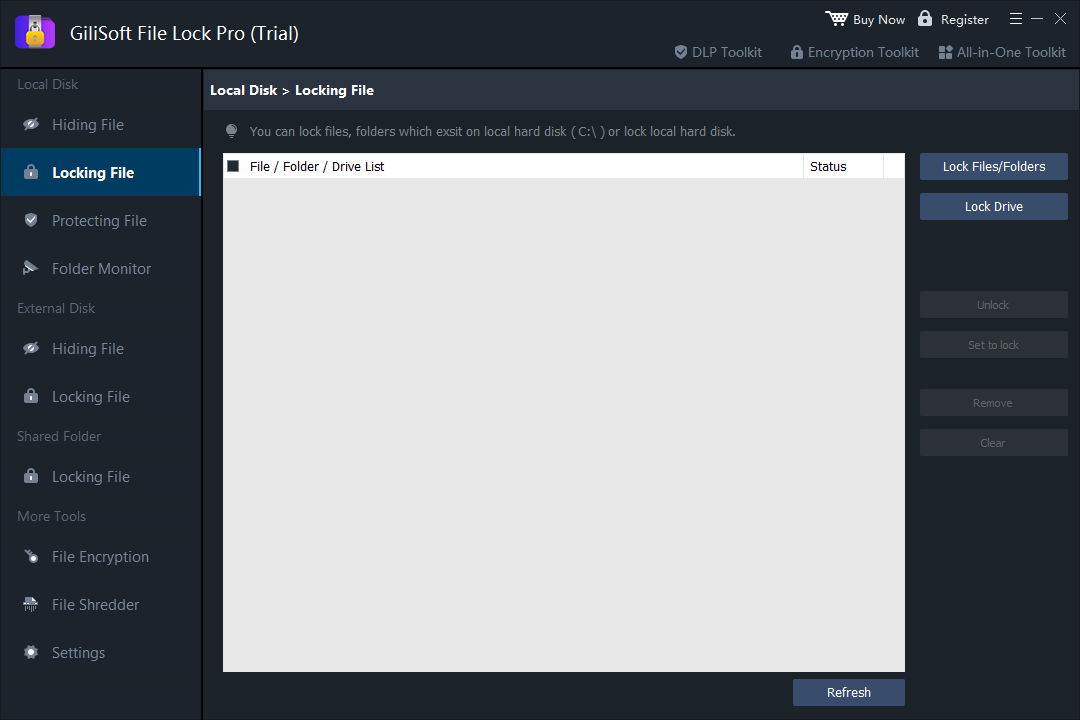
使用 Locking File 管理受保護的 Windows 電腦上的存取權限。解鎖控制項也在同一管理列表中。如果需要單獨生成受保護的檔案,請使用 File Encryption 建立加密副本。
開啟本機 Locking File 管理界面
使用管理密碼開啟 GiliSoft File Lock Pro,然後選擇 Local Disk > Locking File。請先用不重要的樣本測試鎖定和解鎖。
加入要鎖定的檔案或資料夾
選擇 Lock Files/Folders,再選擇目標專案。在 File / Folder / Drive List 中核對路徑。Lock Drive 是針對受支援的本機資料驅動器的單獨選項,鎖定單個資料夾時無需使用。
鎖定並檢查存取權限
選中列表中的專案,需要時使用 Set to lock。查看 Status 並使用 Refresh,然後在 Windows 檔案資源管理器中嘗試開啟專案。鎖定只控制本機存取,不會生成可傳輸的加密檔案。
解鎖並確認可以正常存取
返回 Local Disk > Locking File,選中受管理的專案,然後選擇 Unlock。刷新列表,確認檔案或資料夾可正常開啟。請妥善儲存管理密碼和復原資訊。
延伸閱讀: 如何為資料夾設定密碼保護.
如何選擇鎖定、隱藏、保護或加密
- 鎖定
- 阻止本機存取指定專案,直到在 File Lock Pro 中解除鎖定。
- 隱藏
- 讓指定專案不出現在常規瀏覽中;在管理列表中使用 Unhide 可復原顯示。
- 保護
- 在保持內容可讀的同時,限制修改、刪除、重命名、移動或寫入。
- File Encryption
- 單獨生成 GFL 或 EXE 檔案,按對應流程開啟並解密。
隱藏檔案、防止修改或監控資料夾
隱藏或取消隱藏檔案、資料夾和驅動器
- 開啟 Hiding File 並加入目標
開啟 Local Disk > Hiding File。使用 Hide Files/Folders 隱藏指定內容,或使用 Hide Drive 隱藏受支援的本機資料驅動器。
- 設定隱藏並檢查狀態
選中列表中的專案,需要時使用 Set to hide ,然後查看 Status。請先用樣本檢查它是否還會出現在 Windows 的常規瀏覽中。
- 使用 Unhide 復原顯示
返回 Hiding File,選中受管理的專案,然後選擇 Unhide。使用 Refresh 並確認原專案已復原顯示且能正常開啟。
防止編輯、重命名或刪除
- 在 Protecting File 中加入目標
開啟 Local Disk > Protecting File。選擇 Protect Files/Folders 或 Protect Drive 來保護對應的目標。
- 啟用保護並用樣本測試
選中列表中的專案並使用 Set to protect。查看 Status,並用不重要的資料測試讀取、編輯、重命名、移動和刪除。這是本機防修改保護,不會生成加密檔案。
- 修改前使用 Unprotect
在同一界面中選中專案,然後選擇 Unprotect 以允許修改。刷新後,確認可以正常編輯或刪除。
延伸閱讀: 防止檔案或資料夾被重命名或刪除.
監控資料夾變化
- 加入要監控的目錄
開啟 Local Disk > Folder Monitor,選擇 Add,再選中目標目錄。使用 Advanced Settings 查看已安裝版本提供的選項。
- 用樣本測試變更並刷新記錄
在目錄中用不重要的檔案做一次測試操作,然後返回 Folder Monitor,選擇 Refresh。查看下方的 Time 和 Event 日志。
- 匯出記錄或停止監控目錄
使用 Export 可匯出事件記錄的副本。請在清除日志前儲存副本;如果不再需要監控某個目錄,請選中它並使用 Remove 將其從列表中移除。
延伸閱讀: 如何查看 Windows、程式和資料夾活動日志.
建立和開啟加密檔案
生成 GFL 或 EXE 加密檔案
- 加入源檔案或資料夾
開啟 More Tools > File Encryption ,然後選擇 Add Files/Folders。檢查源檔案列表,並單獨保留備份。
- 選擇 GFL 或 EXE 並設定密碼
選擇 Encrypt to gfl 或 Encrypt to exe。按軟體提示設定密碼並選擇儲存位置。GFL 需要透過已安裝的 File Lock Pro 開啟,EXE 則可直接執行。
- 建立並測試受保護的檔案
等待建立完成,找到生成的檔案,然後 測試開啟密碼和解密過程。確認結果無誤前,請保留原始檔案。
開啟並解密 GFL 或 EXE 檔案
- 確認加密檔案的類型
請使用生成的 .gfl 或 .exe 檔案,不要使用原始檔案。請準備好加密密碼,並確保目標位置有足夠的空間。
- 按對應方式開啟
若為 GFL,請先安裝 GiliSoft File Lock Pro 到 Windows 電腦上,再開啟 GFL 檔案。若為 EXE,請執行生成的可執行檔案。輸入所需密碼,並按開啟流程選擇歸檔或解壓目錄。
- 檢查擷取出來的檔案
等待操作完成,開啟擷取出的文件或媒體檔案並檢查內容。解密後,所選位置會生成可直接存取的檔案,請將其與加密檔案分開管理。
請參閱 File Encryption 界面截圖 ,其中說明了 GFL 需要安裝軟體,而 EXE 可直接執行。
粉碎指定檔案和資料夾
File Shredder 用於銷毀不再需要的資料,不是用來臨時隱藏或鎖定檔案的。加入目標之前,請保留所需備份。
- 僅加入不再需要的檔案或資料夾
開啟 More Tools > File Shredder ,然後使用 Add Files/Folders。檢查所選路徑,必要時使用 Remove 或 Clear 調整列表。
- 在使用 Safe Delete 前檢查操作
根據需要查看 Advanced Setting 並確認目標無誤。 Add drive 和 Disk Wiper 是針對驅動器的獨立操作。如果只想刪除單個檔案,請不要使用這兩個功能。
- 確認要刪除的內容並等待完成
使用 Safe Delete 可粉碎指定檔案或資料夾。等待操作完成並檢查結果;Unlock 和 Unhide 無法復原已粉碎的內容。
不要假設覆蓋寫入能徹底清除每一種固態硬碟或閃存設備中的資料,也不要認為刪除一個副本就會刪除備份和同步副本。請參閱 Windows 檔案粉碎指南 ,了解如何確認刪除範圍。
管理密碼、重新開啟方式和程式記錄
更改管理密碼
- 開啟 Change Password
選擇 Settings > Change Password。截圖所示的試用版在註冊前不允許更改密碼;請以已安裝版本提供的控制項為準。
- 設定並確認密碼
在以下兩個字段中輸入相同的新管理密碼: New Password 和 Confirm Password,然後按一下密碼區域的 Change 按鈕(如可用)。請妥善儲存密碼。
- 驗證管理權限
確認可以重新開啟 File Lock Pro 並管理一個受保護的測試專案。開始依賴隱藏或鎖定功能前,請設定 復原電子郵件地址 。管理密碼與加密檔案的密碼不同。
設定復原電子郵件地址
- 找到獨立的電子郵件地址設定區域
在 Settings > Change Password中找到 Change Email ,它位於密碼輸入框下方。請參閱 設定截圖 ,其中顯示了兩個區域。
- 輸入並確認可存取的電子郵件地址地址
填寫 New email 和 Confirm email,然後按一下電子郵件地址區域的 Change 按鈕。如果需要設定通知,請檢查 Notify to email 選項。
- 保留復原存取所需的資訊
更改管理密碼或隱藏啟動入口前,請核對已設定的電子郵件地址地址。若無法存取,請使用已安裝應用程式中的復原或協助功能,或聯絡 GiliSoft 支援。復原電子郵件地址無法找回已粉碎的檔案。
設定密碼輸錯時的處理方式
- 開啟 Self Protect
選擇 Settings > Self Protect ,找到 Security區域,它位於獨立的隱身設定上方。
- 查看郵件提醒和臨時禁止登錄選項
按需選擇郵件提醒或臨時禁止登錄。截圖中說明,輸錯密碼超過 5 次會觸發 10 分鐘的臨時登錄限制;請以已安裝版本中的說明為準,不要假設閾值可以修改。
- 檢查通知和復原設定
查看已配置用於接收提醒的 電子郵件地址地址 ,並妥善儲存管理密碼,保留可用的復原方式。
設定隱身和快捷方式選項
- 保留一種可用的啟動方式
隱藏任何啟動入口之前,請確認管理密碼、復原電子郵件地址,以及一種可以重新開啟 File Lock Pro 的方式。
- 選擇要應用程式的顯示設定
開啟 Settings > Self Protect ,然後查看 Invisible (Stealth) Mode 下有關桌面、開始選單、快速鏈接和系統外殼選單的選項。請參閱 Self Protect 界面截圖 ,其中顯示了這些控制項。
- 確認可重新開啟應用程式,並撤銷不需要的設定
檢查選中的啟動入口是否符合預期,並確認保留的方式仍能開啟應用程式。要重新顯示某個入口,請返回 Self Protect,取消勾選對應選項。
設定重啟或休眠時自動鎖定
- 開啟 General settings
選擇 Settings > General settings ,查看系統休眠或重啟時自動鎖定列表中檔案或資料夾的選項。
- 核對目標列表並啟用自動鎖定
勾選自動鎖定選項,然後使用 Add Files/Folders 加入目標專案。檢查路徑,需要調整時使用 Remove 或 Clear 調整列表。
- 測試觸發條件及解鎖
儲存當前工作,用不重要的資料測試重啟或休眠。確認指定內容已鎖定。要測試能否復原存取,請前往 Locking File.
查看或匯出程式日志
- 開啟程式事件列表
選擇 Settings > Program Log ,然後查看 Enable Log Function。此列表與受監控目錄的事件記錄不同。
- 刷新並檢查記錄
選擇 Refresh ,然後查看 Time 和 Event 列中的現有記錄。若要查看目錄活動,請使用 資料夾監控 界面。
- 清空列表前先匯出
使用 Export 儲存副本。核對匯出的檔案後再使用 Clear。管理保護範圍時,請單獨檢查 Exclude List。
解決常見檔案保護問題
找不到隱藏的專案
開啟對應的本機或外部 Hiding File 列表,選中專案後使用 Unhide。確認原驅動器已連接。
檔案可讀取但無法修改
檢查 Protecting File。如需重新允許編輯,請對受管理的專案使用 Unprotect。
無法存取外部驅動器上的目標
重新連接目標驅動器,核對當前盤符和路徑。請查看 External Disk 列表,不要使用其他位置的本機規則。
GFL 檔案無法在另一台電腦上開啟
在目標 Windows 電腦上安裝 File Lock Pro,再輸入加密密碼。確認開啟的是已生成的加密檔案。
本機鎖定狀態與預期不符
在 Locking File 中選中正確的專案,查看 Status,使用 Refresh,並用樣本測試 Set to lock 和 Unlock。
不同使用者的共享資料夾存取結果不同
確認可存取的是正確的共享資料夾,並核對客戶端帳戶、Windows 權限和共享資料夾規則。請在實際的客戶端電腦上檢查。
File Lock Pro 常見問題
File Lock Pro 能隱藏整個驅動器嗎?
要隱藏受支援的本機資料驅動器,請使用 Local Disk > Hiding File > Hide Drive。核對所選驅動器,先用不重要的目標測試。需要復原顯示時,請在管理列表中使用 Unhide。
能鎖定隨身碟上的檔案嗎?
連接隨身碟後,開啟 External Disk > Locking File 管理指定的檔案或資料夾。使用其中的 Unlock 可復原存取。如果需要傳輸單獨的加密檔案,請使用 File Encryption,不要假設本機存取規則在其他所有電腦上都有效。
Protect 會加密檔案嗎?
不會。Protect 在保持內容可讀的同時,限制編輯、刪除、重命名、移動或寫入等操作。File Encryption 則會另行生成 GFL 或 EXE 加密檔案。
GFL 和 EXE 檔案有什么區別?
開啟 GFL 檔案的 Windows 電腦必須安裝 GiliSoft File Lock Pro。EXE 檔案可直接執行。用加密密碼開啟生成的檔案,選擇解壓目錄,並在散布前核對擷取的內容。
使用隱身模式前應做哪些準備?
設定復原電子郵件地址,保留管理密碼及一種可用的啟動方式,並在隱藏快捷方式或其他啟動入口前測試存取。需要重新顯示入口時,請在 Self Protect 中取消勾選相應選項。
如何提前準備密碼復原?
在失去存取權限之前,開啟 Settings > Change Password,設定可以存取的電子郵件地址。請分別備份管理憑據和重要的源資料。必要時,使用已安裝版本提供的復原或協助功能,或聯絡 GiliSoft 支援。
如何復原對已隱藏、鎖定或受保護檔案的正常存取?
在對應的管理列表中選中專案。在 Hiding File 中用 Unhide 取消隱藏,在 Locking File 中用 Unlock 解鎖,或在 Protecting File 中用 Unprotect 解除保護。之後檢查 Status,並確認可以正常存取。這些控制項無法復原已刪除或粉碎的內容。
Folder Monitor 和 Program Log 一樣嗎?
不一樣。Folder Monitor 記錄指定目錄中的事件。Settings > Program Log 記錄 File Lock Pro 中可查看的程式事件。兩者都支援查看和匯出,但記錄範圍不同。
File Lock Pro 免費嗎?這些購買按鈕對應什么許可證?
可以下載 Windows 試用版,具體限制請查看已安裝的試用版。本指南中的購買按鈕指向 $39.95 的官方方案,期限為 1 年,適用於 1 台電腦。當前授權選項以結賬頁面為準,終身授權是單獨的方案。